







¿Cómo mostrar un feed de muro social en OnSign Digital Signage?
Publica contenido generado por el usuario en vivo desde tu agregador de redes sociales a OnSign, creando pantallas vibrantes que informan, atraen e impulsan el tráfico al instante.
Paso 1: Primero, inicia sesión o regístrate en tu cuenta de Social Walls para comenzar el proceso de configuración fácilmente.
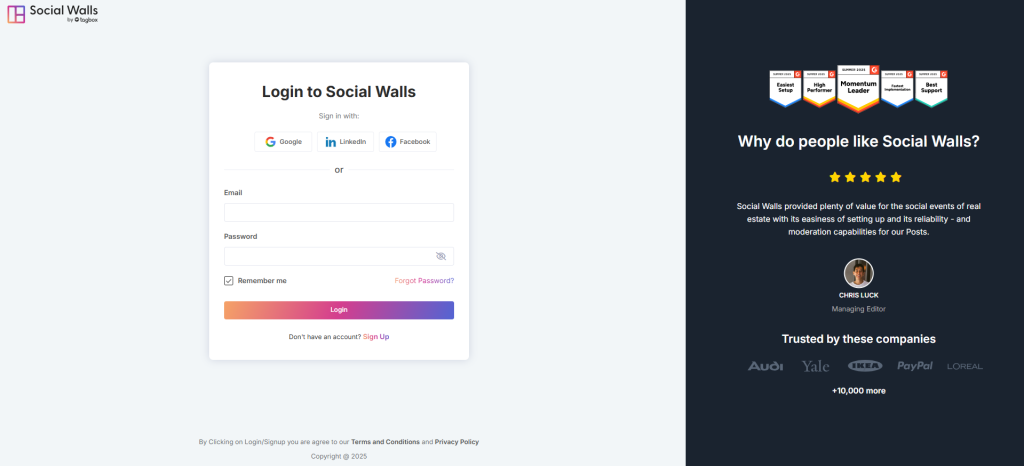
Paso 2: A continuación, abre tu panel, haz clic en “Mis Muros” y crea un nuevo muro al instante.

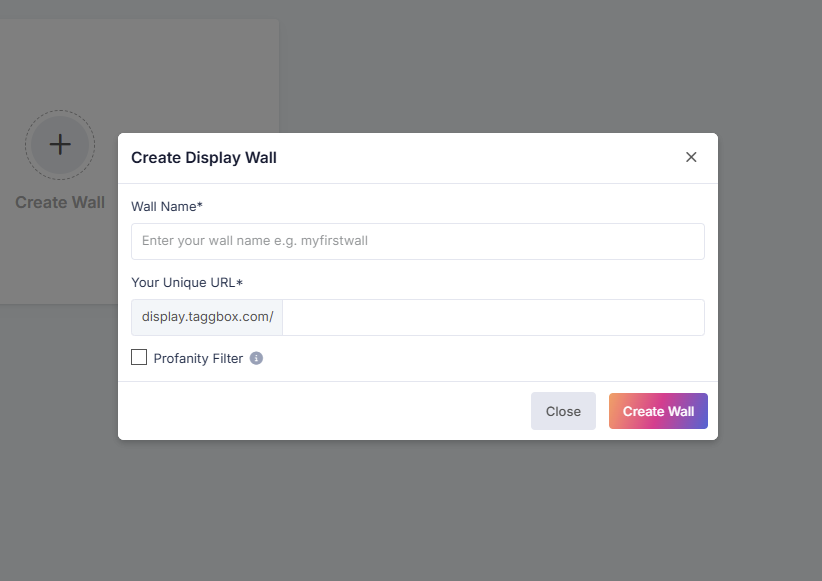
Paso 3: Luego, dale a tu muro un nombre significativo que refleje el tema de tu evento o campaña.
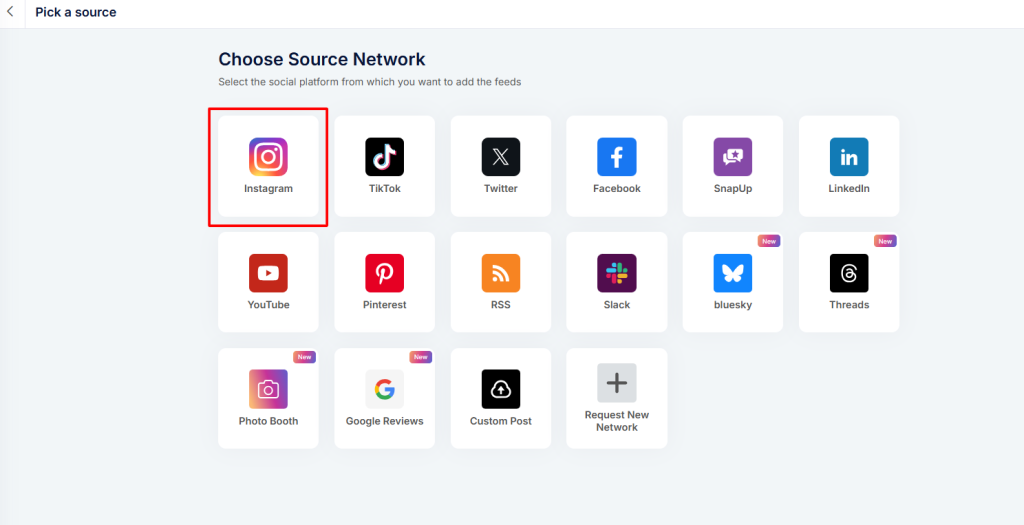
Paso 4: Después, elige qué redes sociales deseas conectar para obtener actualizaciones en vivo.
Paso 5: Además, selecciona tu tipo de contenido —hashtags, menciones, historias o publicaciones etiquetadas— para pantallas personalizadas.
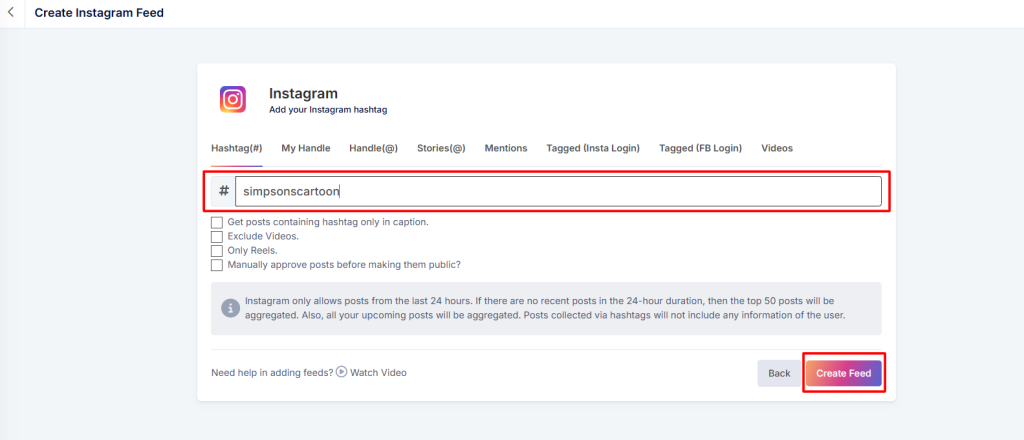
- Hashtags – Recopila publicaciones que usen el hashtag de tu evento o campaña.
- Handles – Muestra actualizaciones directamente desde la cuenta de Instagram de tu marca.
- Stories – Transmite atractivas Historias de Instagram a tu pantalla digital.
- Menciones – Recopila contenido donde otros usuarios mencionan tu marca.
- Publicaciones Etiquetadas – Muestra contenido generado por el usuario que etiqueta tu cuenta.
- Cuentas Personales – Usa publicaciones de cuentas individuales de Instagram.
- Videos IGTV – Destaca contenido de video de formato largo usando IGTV.
Esta opción facilita la creación de un muro de Instagram o un feed social mixto para tu pantalla.
Paso 6: Ahora, previsualiza tu muro cuidadosamente para asegurarte de que todo aparezca exactamente como se pretende.
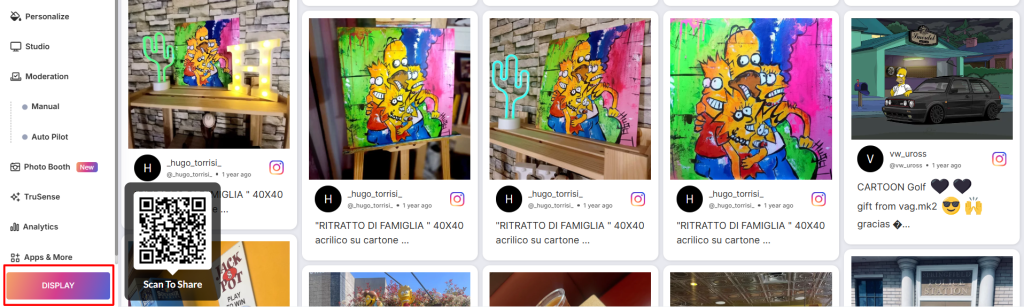
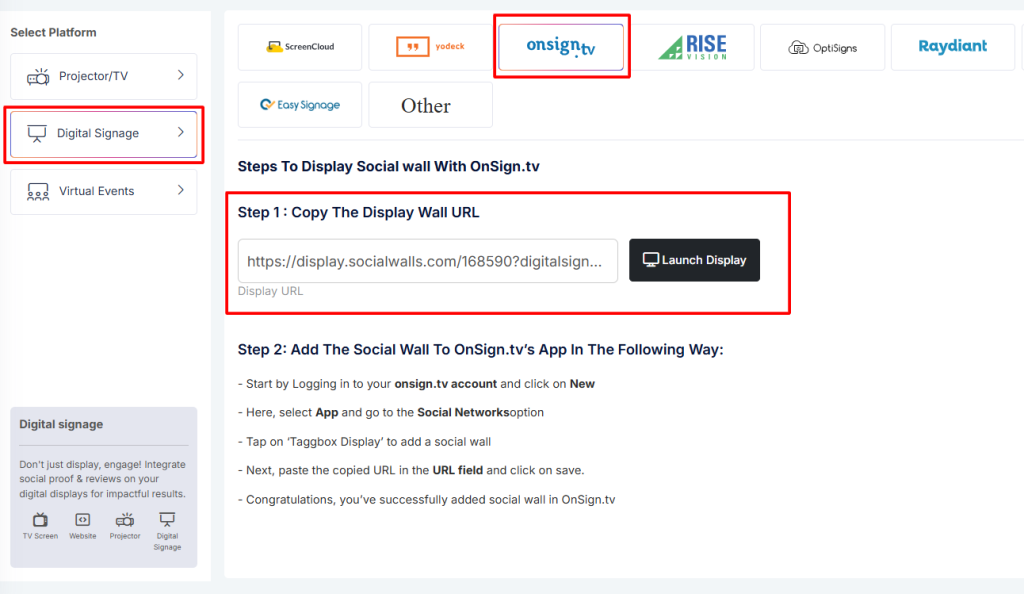
Paso 7: Luego, haz clic en “Mostrar”, elige “Pantalla Digital → Señalización Digital → OnSign TV”, y copia la URL de tu pantalla.
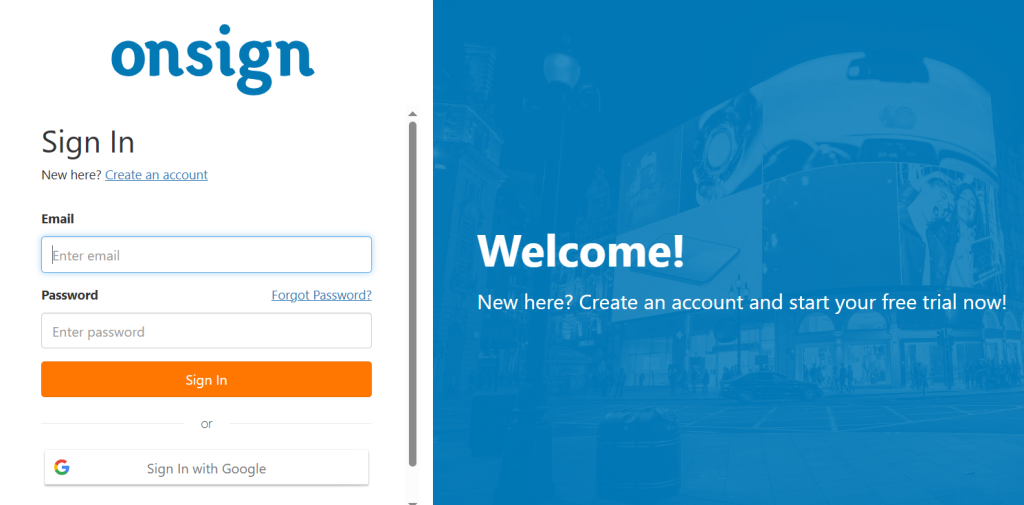
Paso 8: Después de eso, inicia sesión o regístrate en tu cuenta de OnSign para continuar.
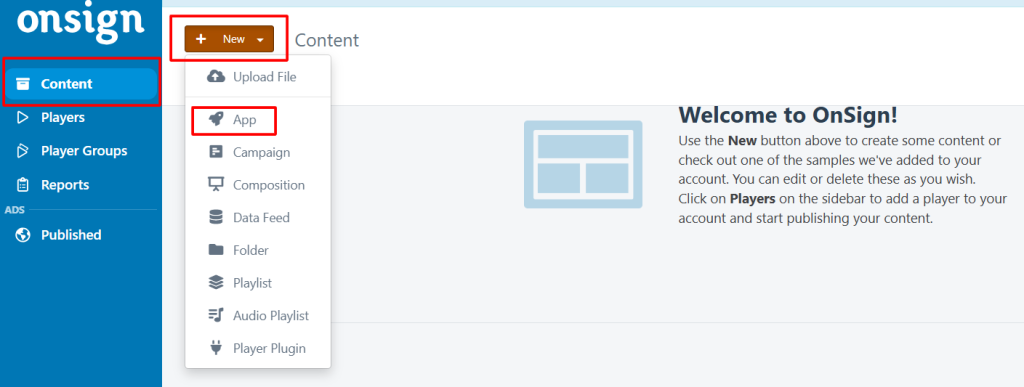
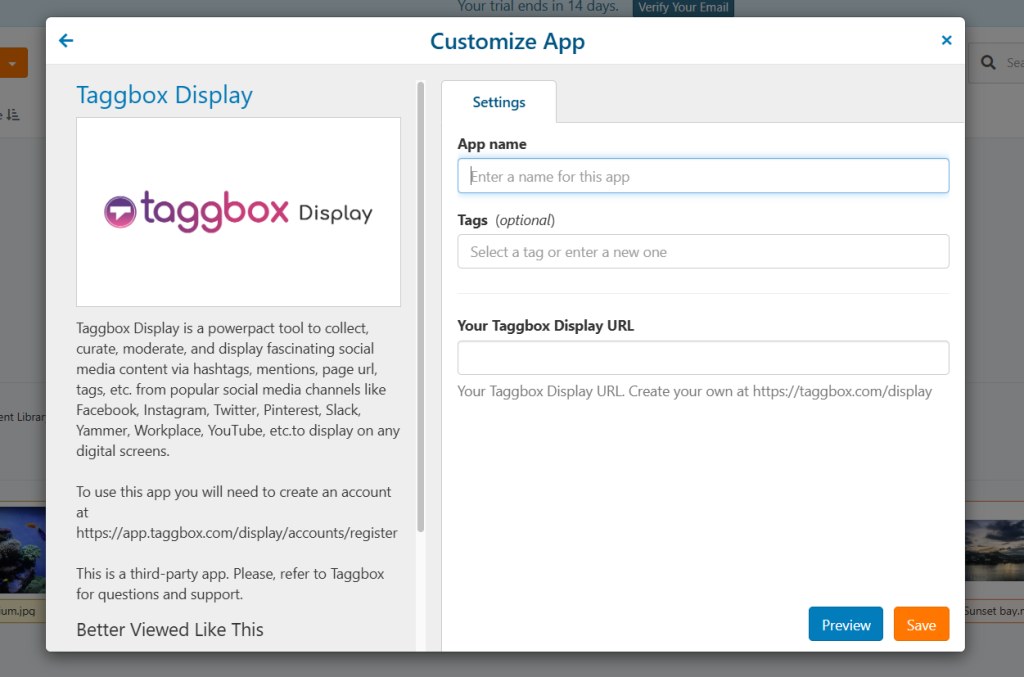
Paso 9: Posteriormente, navega a Contenido → Nuevo → Aplicación, y busca “Taggbox Display.”
Paso 10: Finalmente, pega el enlace de tu muro de visualización en el cuadro de URL, previsualiza tu muro social en OnSign y guarda la configuración con confianza.
¡Eso es todo! Has integrado con éxito tu muro social en la señalización digital de OnSign, lo que te permite atraer audiencias con contenido social en vivo.
En caso de que tengas algún problema durante el siguiente proceso, contáctanos a través de support@socialwalls.com


