







¿Cómo mostrar el feed de Instagram en varias pantallas digitales?
Mostrar un feed de Instagram en señalización digital permite a las marcas atraer audiencias con contenido visual en vivo. Usando señalización digital de redes sociales, puedes convertir pantallas estáticas en experiencias interactivas.
Un agregador de redes sociales como Social Walls ayuda a recopilar publicaciones de hashtags, menciones y perfiles. Esto mantiene tu feed de Instagram dinámico, relevante y visualmente atractivo.
Un Muro de Instagram muestra publicaciones y videos en vivo en tus pantallas, captando la atención al instante. Con un Feed de Instagram en Señalización Digital, aumentas la participación y mejoras la visibilidad de la marca.
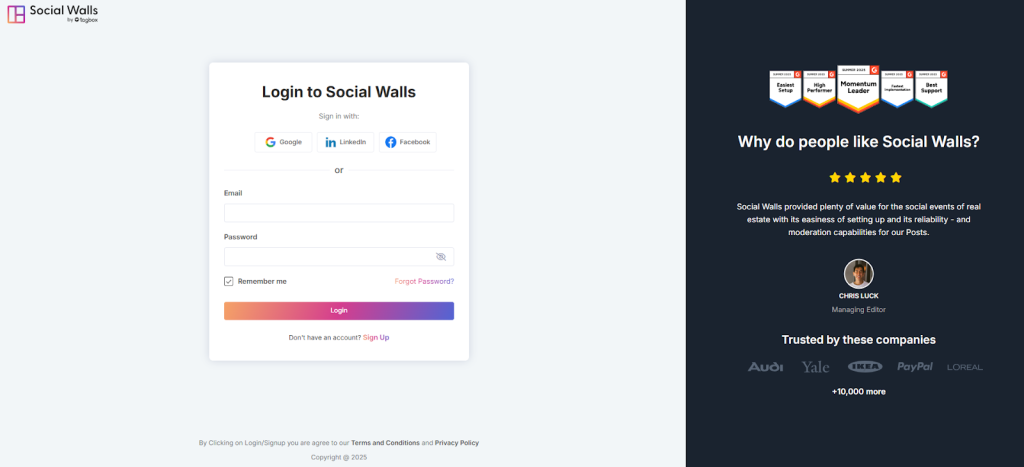
Paso 1: Ve al sitio web de Social Walls y regístrate para obtener una nueva cuenta o inicia sesión si ya tienes una.
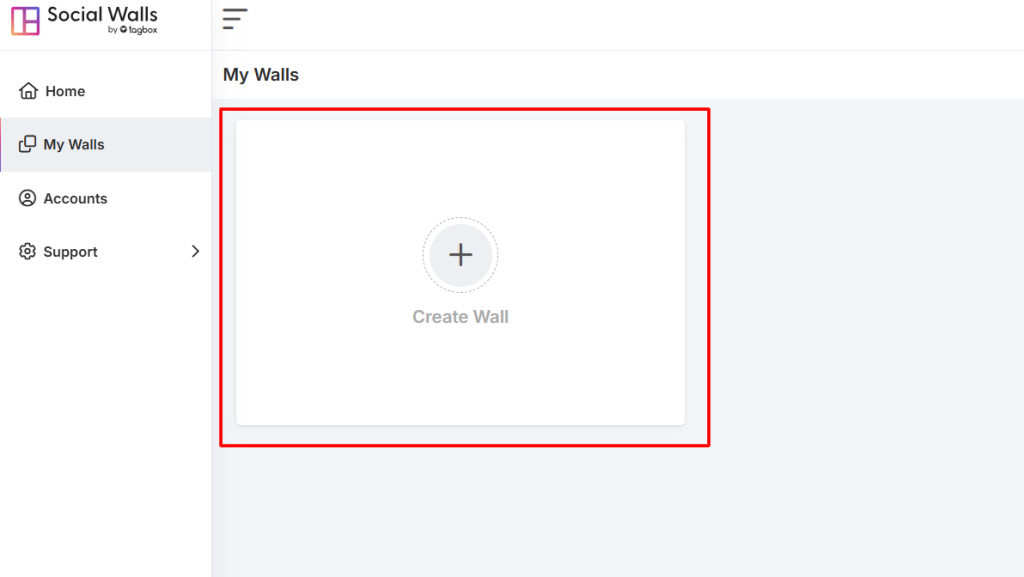
Paso 2: Una vez dentro de tu panel, haz clic en "Mis Muros" → "Crear Nuevo Muro."
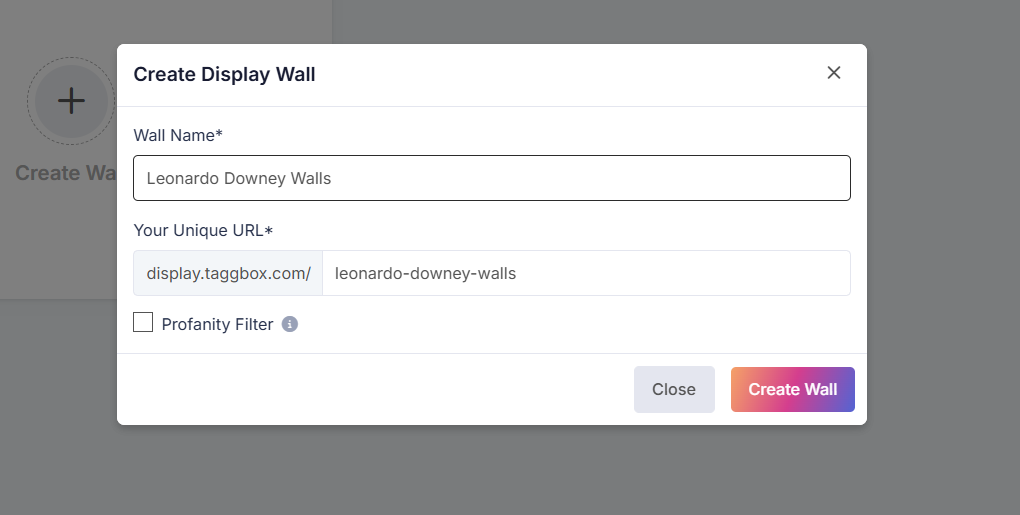
Paso 3: Dale a tu muro un nombre que se ajuste a tu evento o campaña.
Paso 4: Elige Instagram de la lista de redes sociales disponibles para crear tu muro.
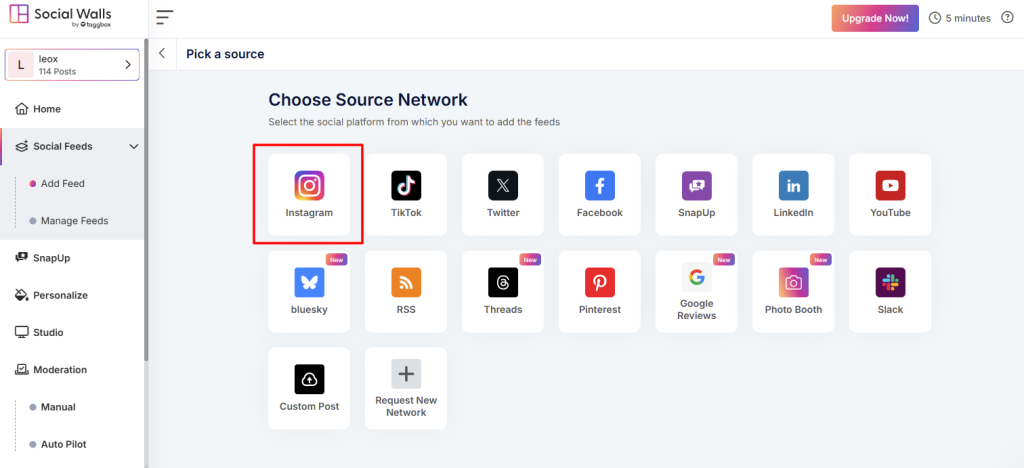
Paso 5: Ve al ícono de Instagram y elige tus fuentes de origen.
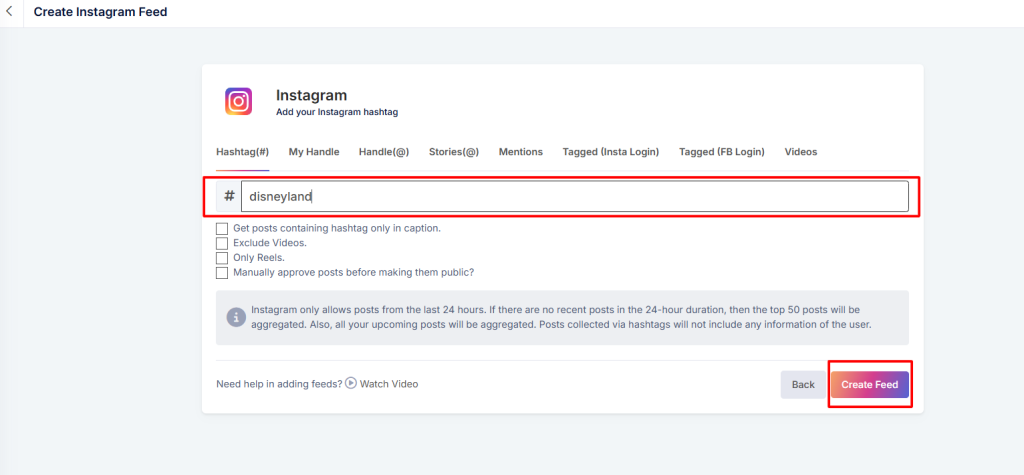
Como agregador de redes sociales, Social Walls te permite recopilar contenido de:
- Hashtags – Extrae publicaciones usando el hashtag de tu evento
- Menciones – Recopila publicaciones donde los usuarios mencionan tu marca
- Publicaciones Etiquetadas – Resalta contenido generado por el usuario
- Nombres de Usuario / Cuentas Personales – Transmite publicaciones de tus perfiles oficiales
- Stories y Videos IGTV – Agrega visuales ricos e inmersivos
Esto te ayuda a construir un muro social para señalización digital atractivo.
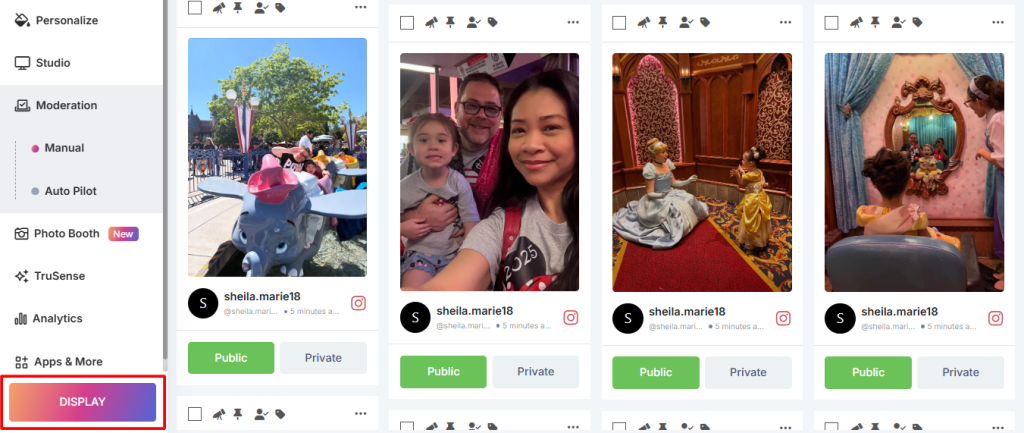
Paso 6: Visualiza tu muro social para ver cómo se verá. Y haz clic en el botón de visualización.
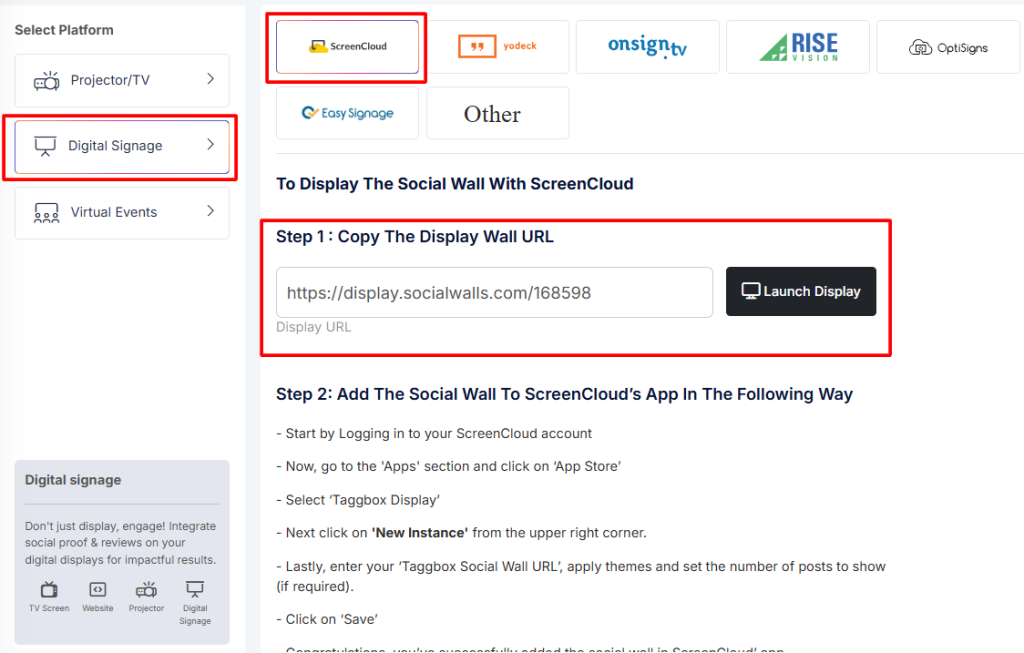
Paso 7: Una vez satisfecho, ve a Digital Display → Digital Signage → ScreenCloud y copia la URL de visualización generada. Previsualiza y obtén tu enlace de visualización
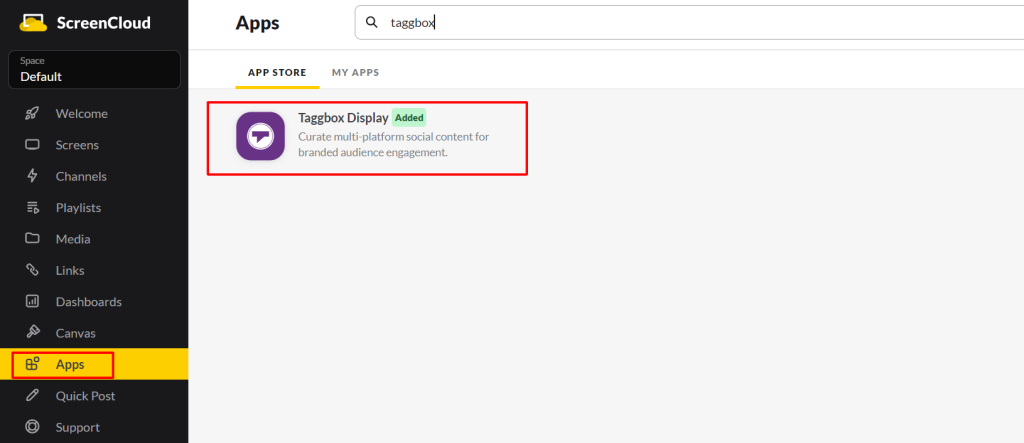
Paso 8: Inicia sesión en ScreenCloud, navega a Apps, busca Taggbox Display y haz clic en 'Obtener Nueva Instancia'.
Agrega el Muro Social a ScreenCloud
Dentro de tu panel de ScreenCloud:
- Navega a Contenido → Apps
- Busca Taggbox Display (la aplicación que potencia Social Walls)
- Pega la URL de tu muro social en el cuadro de URL.
Haz clic en Previsualizar, luego en Guardar
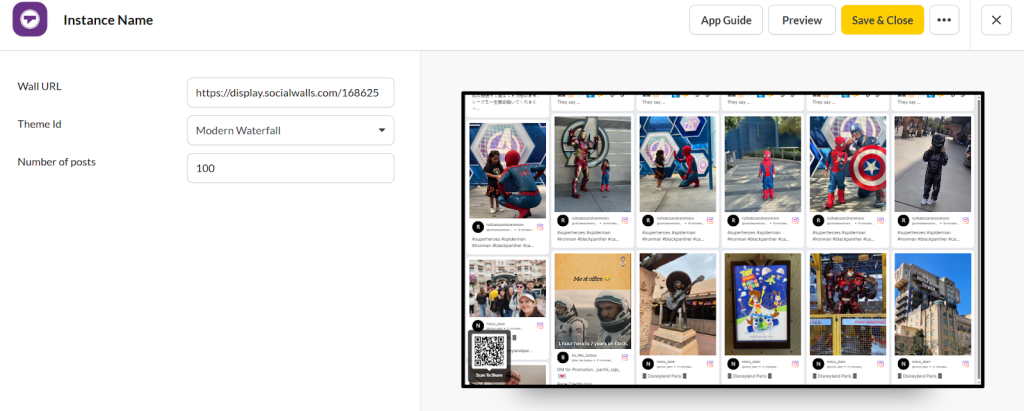
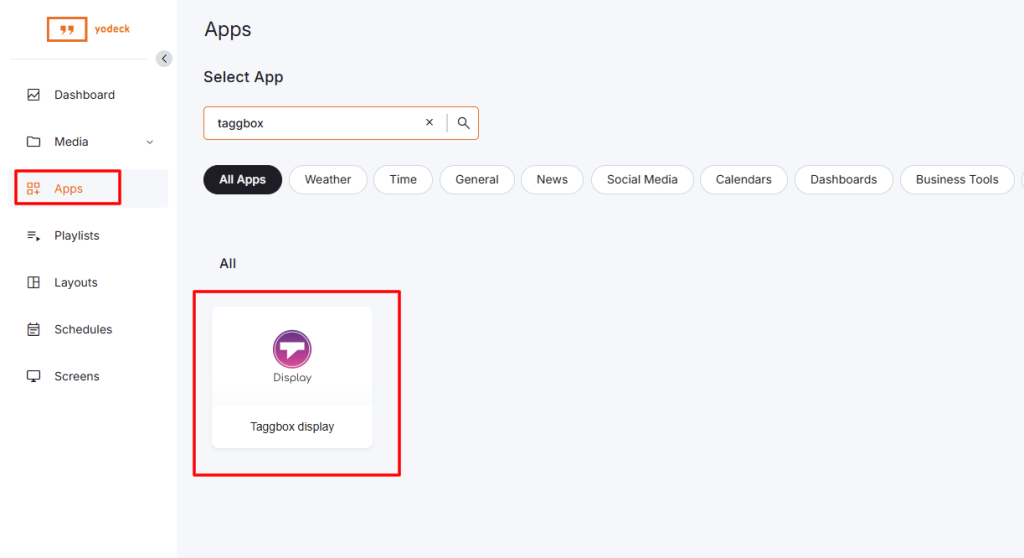
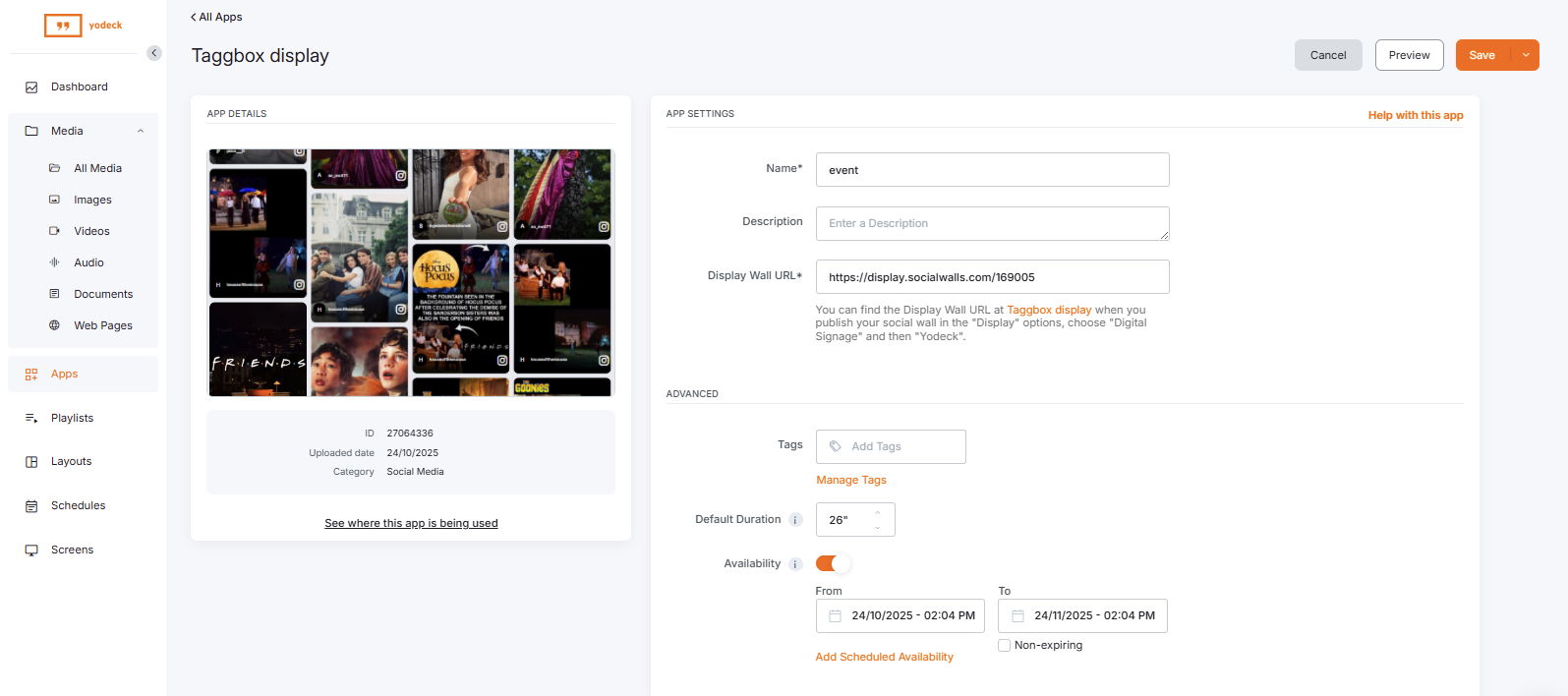
Paso 9: Inicia sesión en Yodeck, navega a Apps, busca Taggbox Display
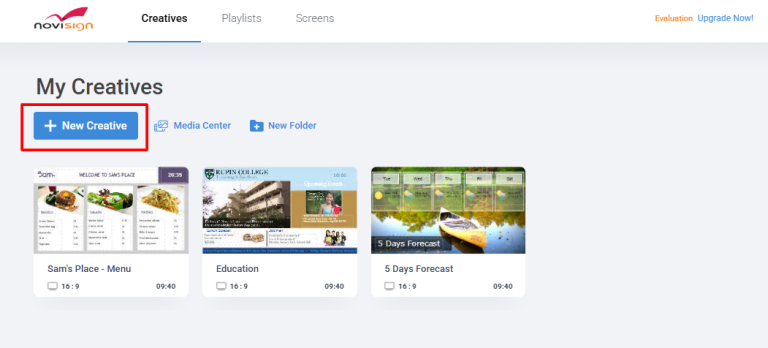
Paso 10: Inicia sesión en la App NoviSign. Crea una Nueva Creatividad y comienza con una página en blanco, luego agrega un widget de Página Web.
Dentro de la configuración del widget, pega la URL de visualización del Muro Social copiada en el campo URL, y configura detalles como el nombre, descripción, etiquetas y el momento en que debe aparecer.
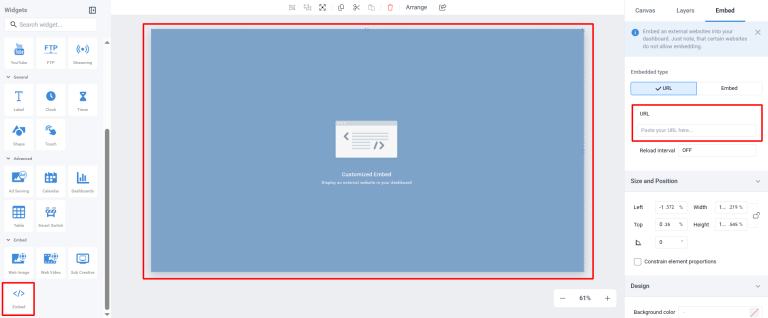
Haz clic en Guardar para completar la configuración y previsualizar tu trabajo.
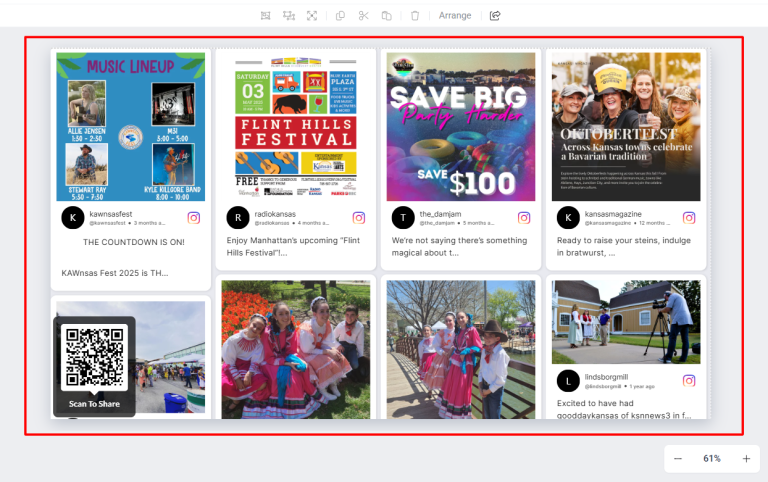
¡Genial! Has integrado con éxito feeds de Instagram en varias señalizaciones digitales.
Si tienes alguna pregunta o necesitas ayuda, por favor contáctanos o escríbenos a support@socialwalls.com


