Cómo transmitir TikTok a la TV: una guía completa 2026
¿Quieres ver TikTok en la TV en lugar de en tu teléfono? Tienes varias opciones: usa la app de TikTok en una TV compatible, haz casting desde tu teléfono o tablet, duplica tu ordenador, usa Chromecast o muestra el contenido de TikTok a través de un muro social.
Pero hay una diferencia importante entre ver TikTok en una TV y mostrar contenido de TikTok en una TV.
Si ves vídeos tú mismo o con amigos, hacer casting de TikTok o duplicar la pantalla suele ser suficiente. Si quieres que el contenido de TikTok se muestre en una pantalla compartida en un evento, negocio, local o espacio público, necesitas una configuración diseñada para visualización continua.
Esta guía cubre ambas opciones.
Qué necesitas para ver TikTok en la TV
Dependiendo del método que elijas, podrías necesitar:
- Una Smart TV o dispositivo de streaming compatible
- La app de TikTok, donde sea compatible
- Un teléfono, tablet u ordenador para hacer casting o duplicar pantalla
- Chromecast u otro dispositivo de casting compatible
- Una conexión Wi-Fi estable
Si tu objetivo es mostrar contenido de TikTok a una audiencia, también necesitarás una herramienta de muro social y una pantalla o configuración de pantalla compatible.
Ahora, veamos cada opción.
Explora 7 formas de ver TikTok en TV
Desde usar la aplicación de TikTok hasta transmitir y duplicar pantalla, aquí tienes 7 métodos sencillos para poner TikTok en tu TV.
1. Ver TikTok en TV usando la aplicación de TikTok
Si tu Smart TV o dispositivo de streaming es compatible con la aplicación de TikTok, puedes ver TikTok directamente en tu TV sin conectar tu teléfono. Sin embargo, la disponibilidad de TikTok puede variar según el modelo de tu TV, sistema operativo, dispositivo y ubicación.
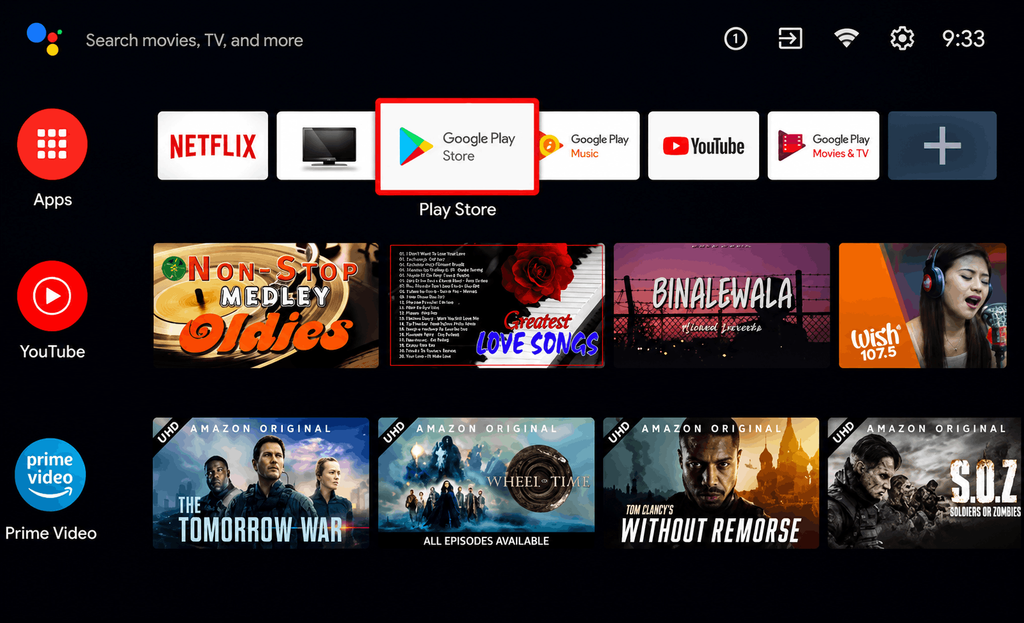
Cómo poner TikTok en tu Smart TV
- Abre la tienda de aplicaciones en tu Smart TV o dispositivo de streaming compatible.
- Busca TikTok.
- Si la aplicación oficial de TikTok está disponible, descárgala e instálala.
- Abre TikTok e inicia sesión si es necesario.
- Navega y mira vídeos de TikTok directamente en tu televisor.
Esta es la opción más sencilla si tu televisor es compatible con la aplicación.
Mejor para: Ver en privado en casa.
Ten en cuenta: La disponibilidad de la aplicación no es universal. Si TikTok no está disponible en tu televisor, aún puedes usar la transmisión o la duplicación de pantalla.
2. Transmite TikTok desde tu teléfono o tableta
Si tu televisor o dispositivo de transmisión es compatible con un método de transmisión compatible, puedes enviar contenido de TikTok desde tu teléfono o tableta a la pantalla grande.
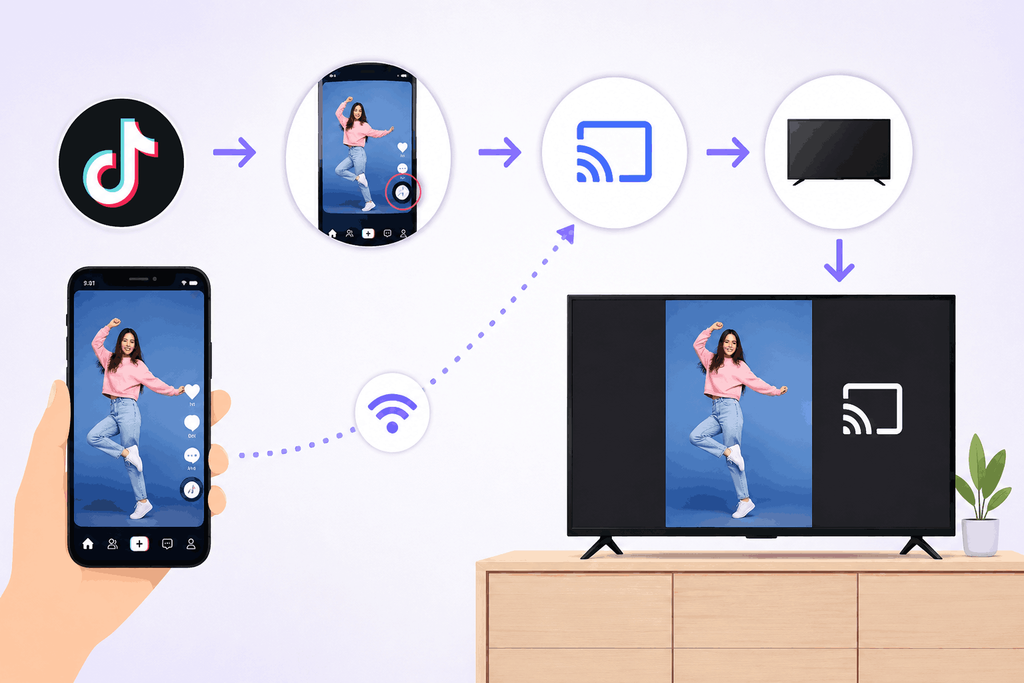
Cómo transmitir TikTok a tu TV
- Abre la aplicación TikTok en tu teléfono o tablet.
- Busca el video que quieres ver.
- Toca Compartir.
- Busca la opción Transmitir disponible.
- Selecciona tu TV o dispositivo de streaming compatible.
- Empieza a ver TikTok en tu TV.
Las opciones exactas de transmisión pueden variar según tu teléfono, TV y configuración de transmisión.
Mejor para: Ver vídeos individuales de TikTok en una pantalla más grande.
Ten en cuenta: Tu teléfono sigue siendo parte de la experiencia, por lo que esta no es la mejor opción cuando quieres una pantalla para reproducir contenido de TikTok para una audiencia.
3. Reflejar TikTok desde tu ordenador
¿Prefieres navegar por TikTok en un portátil o de sobremesa? Puedes abrir TikTok en tu navegador y reflejar la pantalla de tu ordenador en tu televisor.
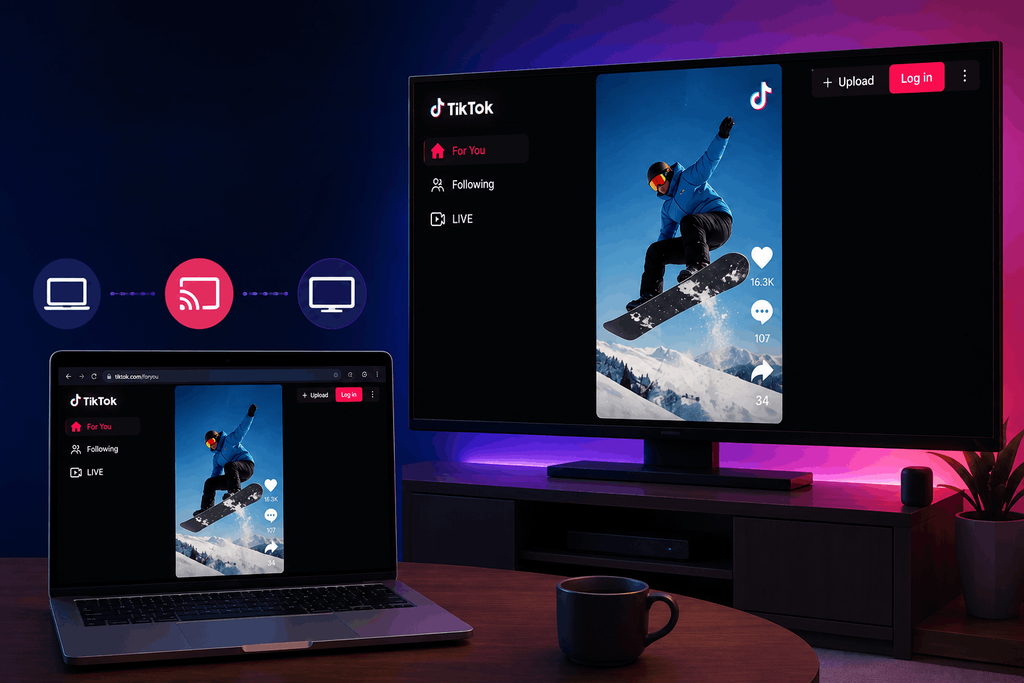
Cómo reflejar TikTok en tu televisor
- Abre TikTok en el navegador web de tu ordenador.
- Busca el vídeo o el feed de TikTok que quieres ver.
- Activa la función de duplicación de pantalla o pantalla inalámbrica de tu ordenador.
- Selecciona tu televisor compatible.
- Abre TikTok y empieza a ver.
Si la duplicación inalámbrica no está disponible, también puedes usar una conexión HDMI compatible entre tu ordenador y tu televisor.
Lo mejor para: Ver TikTok desde un ordenador de sobremesa o portátil.
Ten en cuenta: Tu ordenador necesita permanecer conectado y activo, lo que hace que esto sea menos práctico para una pantalla pública dedicada.
4. Mira TikTok en la TV con Chromecast
Si tienes un dispositivo Chromecast o un televisor con Chromecast integrado, puedes usarlo para transmitir contenido compatible desde un dispositivo móvil a tu televisor.
Antes de empezar, generalmente necesitarás:
- Un teléfono o tableta compatible
- La aplicación TikTok
- Un dispositivo Chromecast o un televisor con Chromecast activado
- Una conexión Wi-Fi estable
- Dispositivos conectados a la misma red Wi-Fi donde sea necesario
Cómo transmitir TikTok en TV con Chromecast
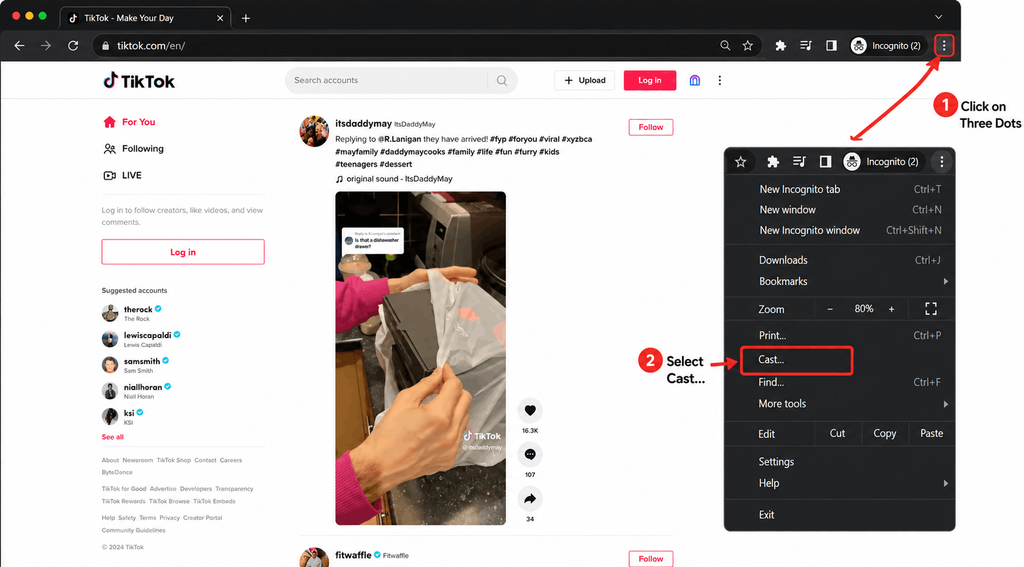
- Abre TikTok en tu teléfono o tableta.
- Busca el video que quieres ver.
- Toca Compartir.
- Selecciona la opción de transmisión disponible.
- Elige tu dispositivo Chromecast.
- Empieza a ver TikTok en tu TV.
Chromecast es conveniente cuando quieres mover TikTok de tu teléfono a tu TV sin usar un cable.
Lo mejor para: Transmisión inalámbrica y visualización personal.
Ten en cuenta: Chromecast sigue siendo principalmente una solución de transmisión. Si quieres que el contenido social se ejecute de forma independiente en una pantalla compartida, un muro social es una mejor opción.
5. Transmitir TikTok a TV con AirPlay
Si tienes un televisor o dispositivo de transmisión compatible con AirPlay, puedes duplicar TikTok desde tu iPhone o iPad y verlo en tu televisor.
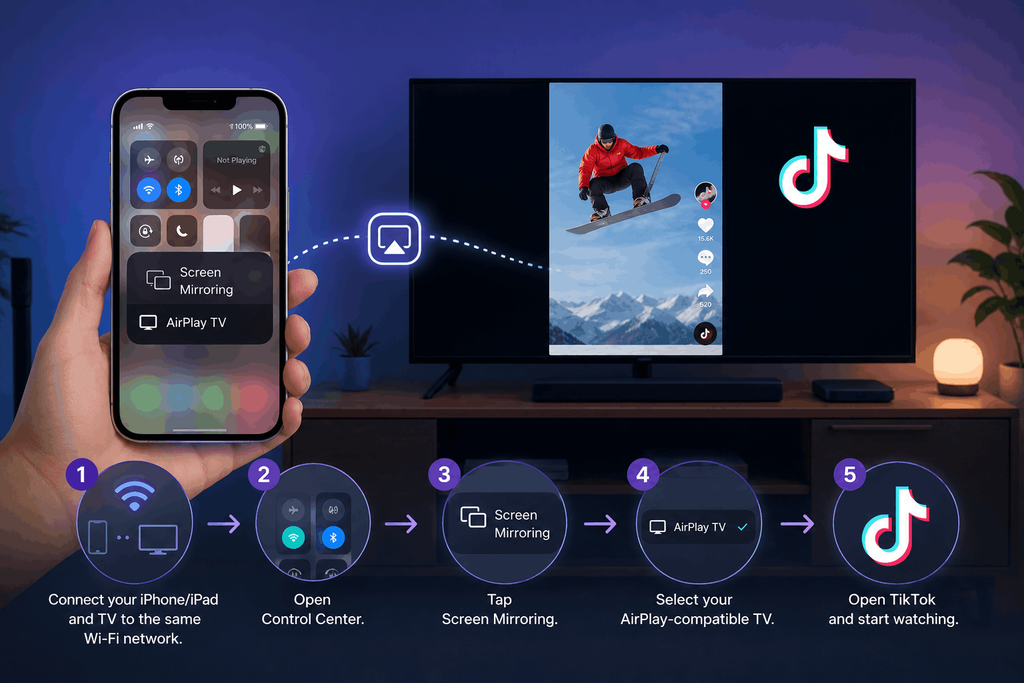
Cómo transmitir TikTok a TV con AirPlay
- Asegúrate de que tu iPhone o iPad y tu televisor estén conectados a la misma red Wi-Fi.
- Abre Centro de control en tu iPhone o iPad.
- Toca Screen Mirroring.
- Selecciona tu TV compatible con AirPlay.
- Abre TikTok y empieza a ver.
AirPlay duplica toda la pantalla de tu iPhone o iPad, para que puedas ver TikTok en tu TV sin necesidad de conectar un cable.
Lo mejor para: Ver TikTok desde un iPhone o iPad.
Ten en cuenta: TikTok no tiene un botón dedicado de AirPlay. Estás duplicando toda tu pantalla en su lugar.
TikTok en Apple TV
Si TikTok está disponible en tu Apple TV, puedes descargar la app y ver TikTok directamente sin duplicar la pantalla de tu iPhone o iPad. Si la app no está disponible, puedes usar AirPlay en su lugar.
6. Mira TikTok en Roku TV
Si TikTok no está disponible directamente en tu Roku TV, aún puedes verlo transmitiendo o duplicando tu pantalla desde un teléfono Android o PC con Windows compatible.
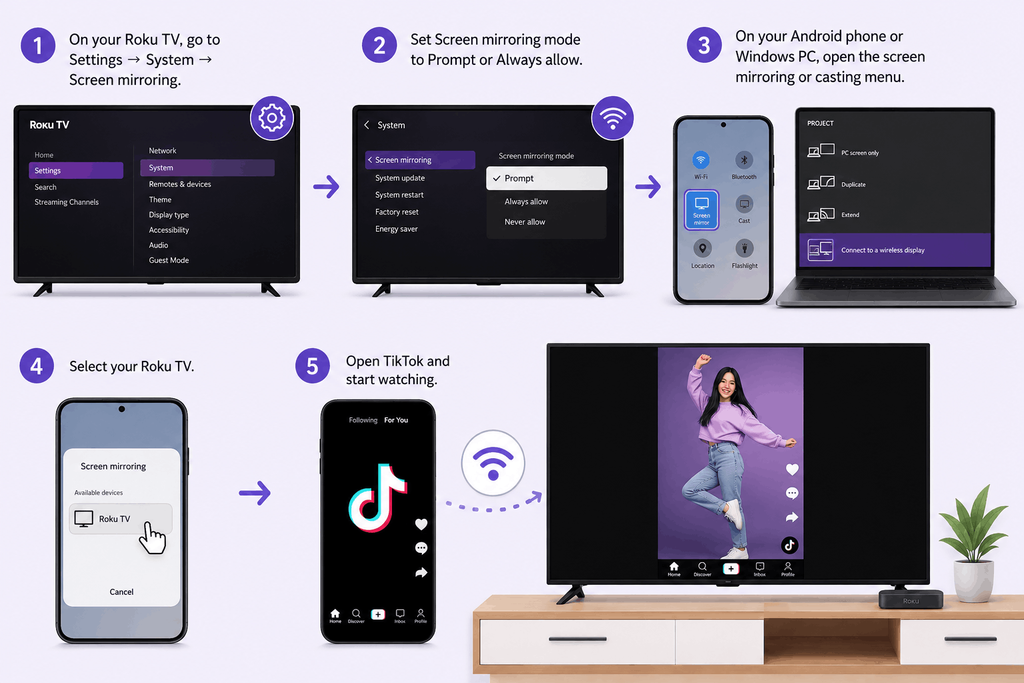
Cómo transmitir TikTok a Roku TV
- En tu Roku TV, ve a Configuración → Sistema → Duplicación de pantalla.
- Establece Modo de duplicación de pantalla en Preguntar o Permitir siempre.
- En tu teléfono Android o PC con Windows, abre el menú de duplicación de pantalla o transmisión.
- Selecciona tu Roku TV.
- Abre TikTok y empieza a ver.
Esto te permite ver TikTok en tu Roku TV sin necesidad de una aplicación dedicada de TikTok.
Lo mejor para: Ver TikTok desde un teléfono Android o un PC con Windows.
Ten en cuenta: La disponibilidad de TikTok en Roku y las opciones de transmisión compatibles pueden variar según el dispositivo y la versión del software.
7. Muestra TikTok en TV para Eventos, Negocios y Señalización Digital
Aquí es donde ver TikTok y mostrar TikTok se convierten en dos cosas diferentes. La transmisión es útil cuando una persona quiere controlar lo que aparece en la TV. Un muro social de TikTok está diseñado para el otro escenario: cuando la pantalla en sí misma es parte de la experiencia.
Con Social Walls, puedes recopilar contenido de TikTok y convertirlo en un feed de redes sociales curado para televisores, pantallas de eventos, señalización digital y otras pantallas. En lugar de mantener el teléfono de alguien conectado y elegir manualmente cada video, puedes crear una pantalla dedicada de TikTok para tu audiencia.
Recopila y muestra contenido relevante de TikTok en tus pantallas grandes en tiempo real.
No se requiere tarjeta de crédito
Cómo mostrar TikTok en un televisor con Social Walls
1. Crea tu cuenta de Social Walls
Inicia sesión o regístrate en Social Walls y comienza tu prueba.
2. Conecta TikTok
Elige TikTok como tu fuente de redes sociales y conecta el contenido que deseas mostrar.
3. Elige el contenido que quieres mostrar
Trae contenido relevante de TikTok a tu muro utilizando fuentes compatibles como hashtags, perfiles o contenido específico.
Por ejemplo, puedes recopilar publicaciones de TikTok usando el hashtag de tu evento y convertirlas en un feed social en vivo.
4. Modera tu contenido
No todas las publicaciones sociales pertenecen a una pantalla pública. Usa los controles de moderación para revisar el contenido antes de que aparezca en tu pantalla.
5. Personaliza tu muro de TikTok
Elige un tema y personaliza la apariencia de tu muro para que se ajuste a tu marca, evento, lugar o pantalla.
6. Muestra tu muro de TikTok
Conecta tu configuración de pantalla compatible, como Chromecast o Fire TV Stick, y lleva tu muro de TikTok a la pantalla grande.
Recopila, modera y muestra contenido de TikTok en pantallas en tus eventos, lugar, negocio o configuración de señalización digital con Social Walls.
No se requiere tarjeta de crédito
Transmitir en TikTok versus mostrar un muro social de TikTok
| Transmisión de TikTok | Muro social de TikTok |
| Diseñado para visualización personal | Diseñado para visualización de audiencia |
| Generalmente controlado desde un teléfono o computadora | Se ejecuta como una pantalla dedicada |
| Mejor para videos individuales | Mejor para feeds sociales curados |
| Requiere control activo del dispositivo | Diseñado para visualización continua |
| Bueno para el entretenimiento en el hogar | Bueno para eventos, negocios y lugares |
| Control limitado sobre lo que aparece | Te permite curar y moderar contenido |
Por lo tanto, si estás sentado en tu sofá y quieres ver TikTok en tu televisor, la transmisión es probablemente todo lo que necesitas. Pero si estás mostrando TikTok en una pantalla para que otras personas la vean, un muro social te da mucho más control sobre la experiencia.
¿Por qué mostrar TikTok en una pantalla grande?
Un muro de TikTok no se trata solo de hacer los videos más grandes. Convierte el contenido social en parte de la experiencia física.
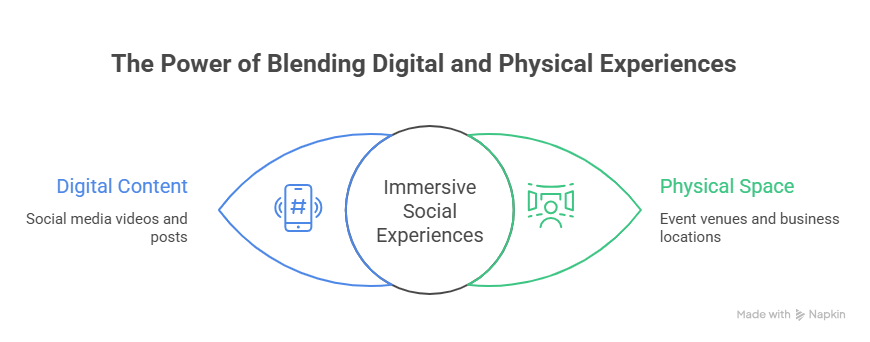
- Convierte a los asistentes del evento en parte de la pantalla
Anima a los asistentes a publicar usando el hashtag de tu evento y luego muestra el contenido aprobado de TikTok en pantallas por todo el lugar. La experiencia se convierte en:
Publica → Sé destacado → Anima a más participación.
En lugar de que la actividad social permanezca en los teléfonos individuales, se vuelve visible para todos en la sala.
- Pon el contenido del cliente donde la gente pueda verlo
Las tiendas minoristas, restaurantes, hoteles y otros negocios pueden exhibir contenido de TikTok creado por clientes en sus pantallas. Esto saca la prueba social de la aplicación y la lleva al espacio físico donde los clientes ya están tomando decisiones.
- Mantén la señalización digital actualizada
Las pantallas estáticas muestran el mismo mensaje repetidamente. Un muro social puede llevar contenido social nuevo a tus pantallas, haciendo que tu señalización digital de redes sociales sea más dinámica y participativa.
- Haz que los eventos en vivo sean más sociales
En conferencias, exposiciones, lanzamientos de productos, festivales y otros eventos en vivo, mostrar contenido social brinda a los asistentes otra razón para participar. Alguien publica. El contenido se aprueba. Aparece en la pantalla grande. La pantalla se convierte en parte de la experiencia social.
TikTok no funciona en tu TV? Prueba estas soluciones
¿Tienes problemas para poner TikTok en tu TV? Prueba estas rápidas soluciones antes de cambiar de configuración.
- TikTok no está disponible en mi televisor
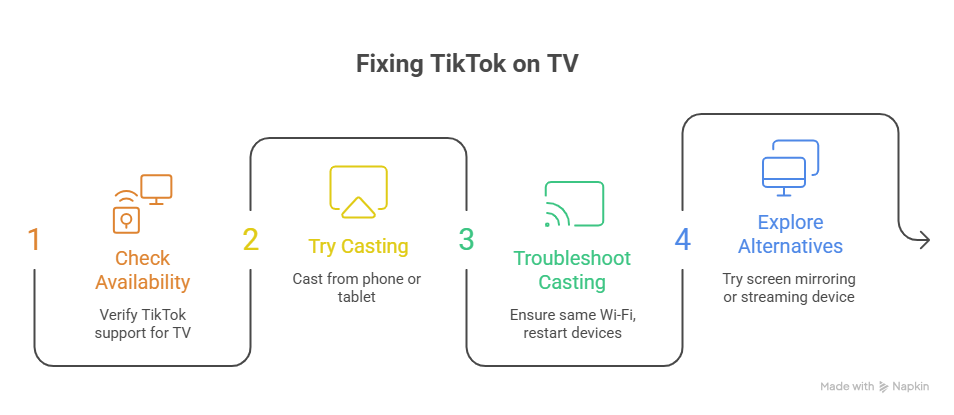
La disponibilidad de TikTok puede variar según el modelo de TV, el sistema operativo, el dispositivo y la ubicación. Si no puedes encontrar la aplicación, prueba a transmitir TikTok desde un teléfono o tableta compatible o a duplicar tu computadora.
- Qué hacer si la transmisión no funciona
Comprueba que el teléfono y el televisor o dispositivo de transmisión estén conectados a la misma red Wi-Fi cuando sea necesario. Si es así, reinicia ambos dispositivos e inténtalo de nuevo.
- El casting de TikTok sigue desconectándose
Una conexión Wi-Fi inestable puede interrumpir la transmisión. Comprueba la conexión de red, acerca los dispositivos al router si es posible y reinicia los dispositivos correspondientes.
- TikTok funciona en mi teléfono pero no en mi televisor
Es posible que su televisor no sea compatible con la aplicación TikTok o el casting método que estás usando. Prueba con otro método compatible, como la duplicación de pantalla o un dispositivo de streaming compatible.
- Quiero que TikTok permanezca en la pantalla sin usar mi teléfono
Eso es un caso de uso diferente al de la transmisión. Si necesitas que el contenido de TikTok se ejecute continuamente en una pantalla compartida, considera usar un muro social en lugar de mantener un teléfono conectado y controlar el feed manualmente.
Crea un muro social de marca y convierte las publicaciones de TikTok en una experiencia atractiva en pantalla grande.
No se requiere tarjeta de crédito
Conclusión final
Hay varias formas de poner TikTok en tu televisor, pero el mejor método depende de lo que quieras que haga la pantalla.
Para visualización personal, usa la aplicación TikTok donde sea compatible, transmite desde tu teléfono, duplica tu computadora o usa Chromecast.
Para eventos, negocios, lugares y señalización digital, piensa más allá de la transmisión. Un muro social de TikTok te permite recopilar, curar, moderar y mostrar contenido social en una pantalla compartida, convirtiendo TikTok de algo que la gente ve en sus teléfonos a algo que toda una audiencia puede experimentar junta.
Frequently Asked Questions
Yes, if your Smart TV or streaming device supports the TikTok app. You can also use a compatible casting or screen-mirroring method if the app isn’t available.
To screen share TikTok to your TV, connect both devices to the same Wi-Fi, then use AirPlay on iPhone or Cast/Smart View on Android. Open TikTok and select your TV to start sharing.
Yes. If your TV or streaming device supports a compatible casting method, you can cast TikTok from your phone or tablet.
Yes, depending on your TV and casting setup. You can use a supported TikTok app, compatible casting method, or screen mirroring to view TikTok content on a larger display.
No, TikTok is not currently available as an official app on Roku TV. However, you can still watch TikTok on your Roku TV by mirroring or casting TikTok from a smartphone or computer.
Yes. A TikTok social wall is designed for this type of use case. You can collect, curate, moderate, and display TikTok content on compatible TVs and digital screens.