







Come visualizzare il feed di Instagram su varie insegne digitali?
Visualizzare un feed di Instagram sulla segnaletica digitale consente ai marchi di coinvolgere il pubblico con contenuti visivi dal vivo. Utilizzando la segnaletica digitale dei social media, puoi trasformare gli schermi statici in esperienze interattive.
Un aggregatore di social media come Social Walls aiuta a raccogliere post da hashtag, menzioni e profili. Questo mantiene il tuo feed di Instagram dinamico, pertinente e visivamente accattivante.
Un Muro di Instagram visualizza post e video dal vivo sui tuoi schermi, catturando l'attenzione all'istante. Con un feed di Instagram sulla segnaletica digitale, aumenti il coinvolgimento e migliori la visibilità del marchio.
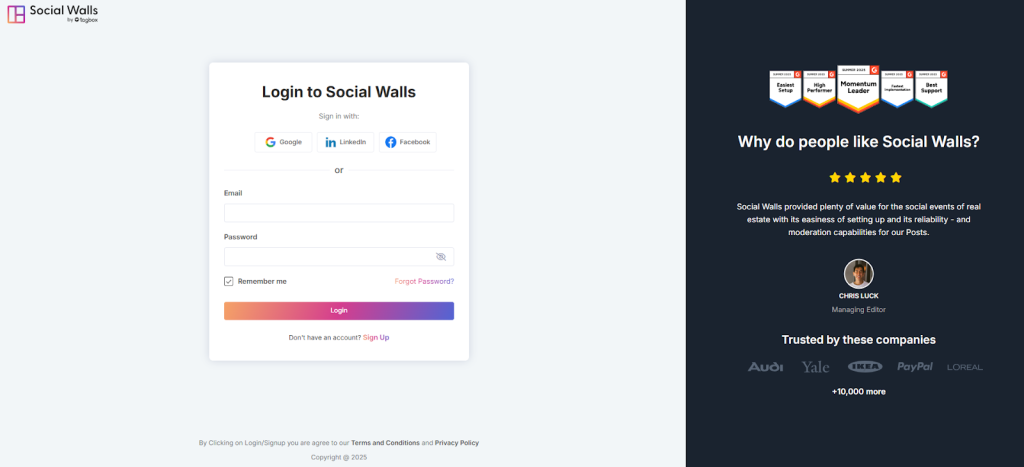
Passaggio 1: Vai sul sito Social Walls e registrati per un nuovo account o accedi se ne hai già uno.
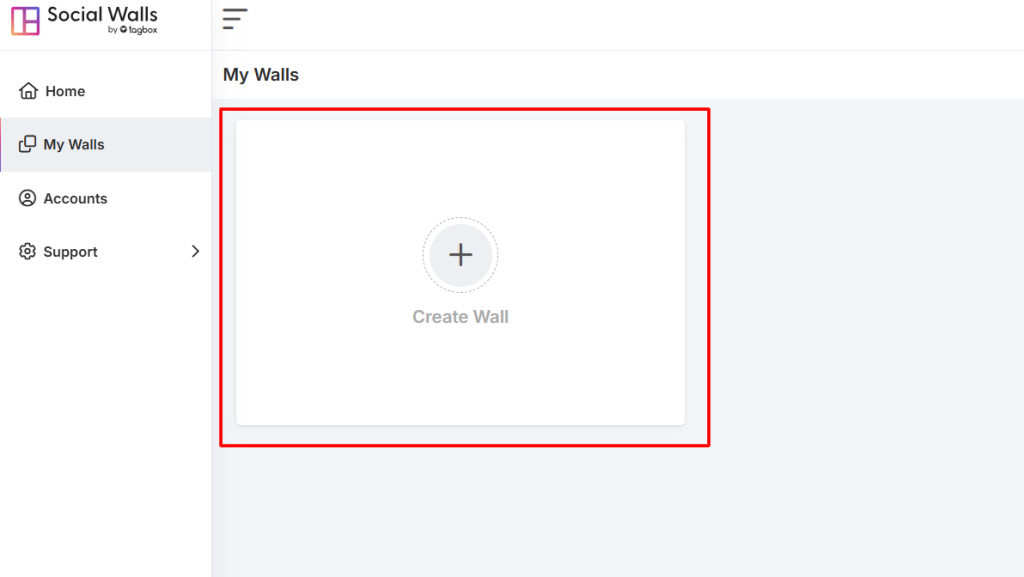
Passaggio 2: Una volta all'interno della tua dashboard, fai clic su "I miei muri" → "Crea nuovo muro."
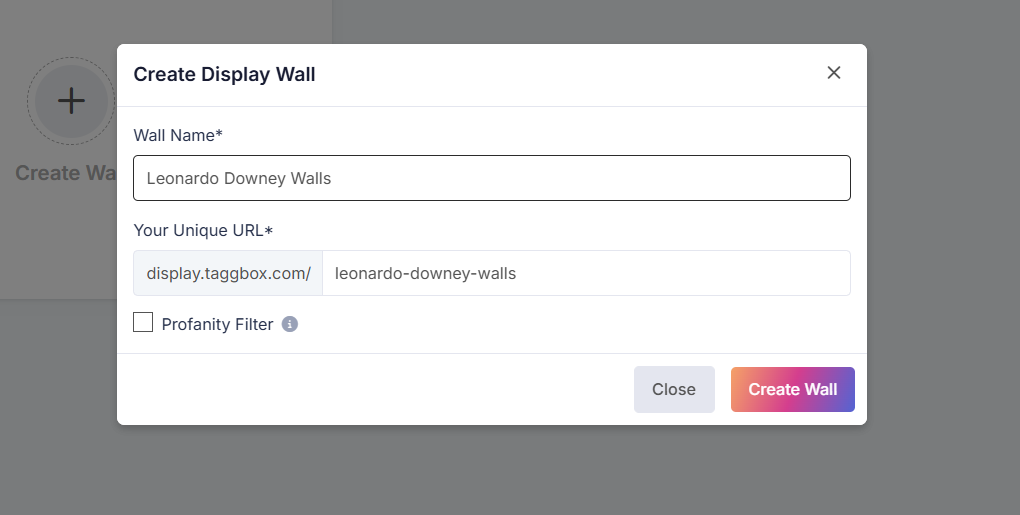
Passaggio 3: Dai al tuo muro un nome che si adatti al tuo evento o campagna.
Passaggio 4: Scegli Instagram dall'elenco delle reti social disponibili per creare il tuo muro.
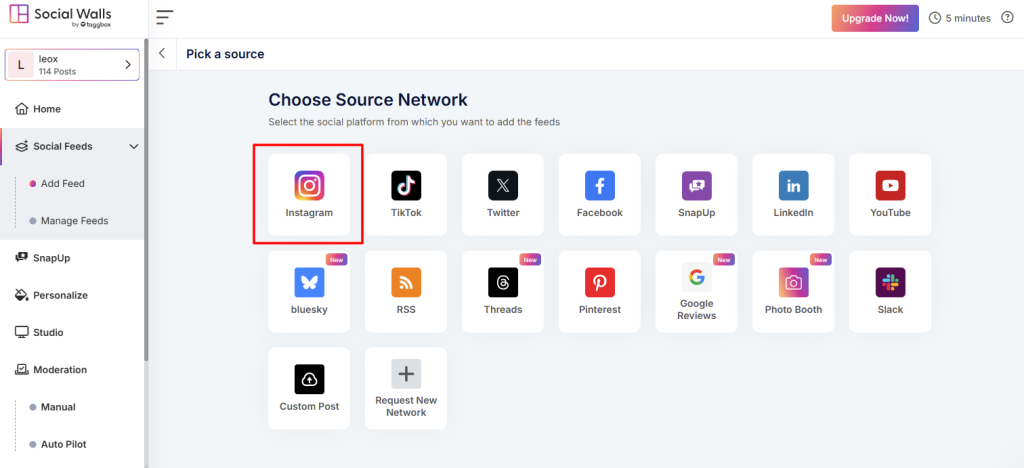
Passaggio 5: Vai all'icona di Instagram e scegli le tue fonti di feed.
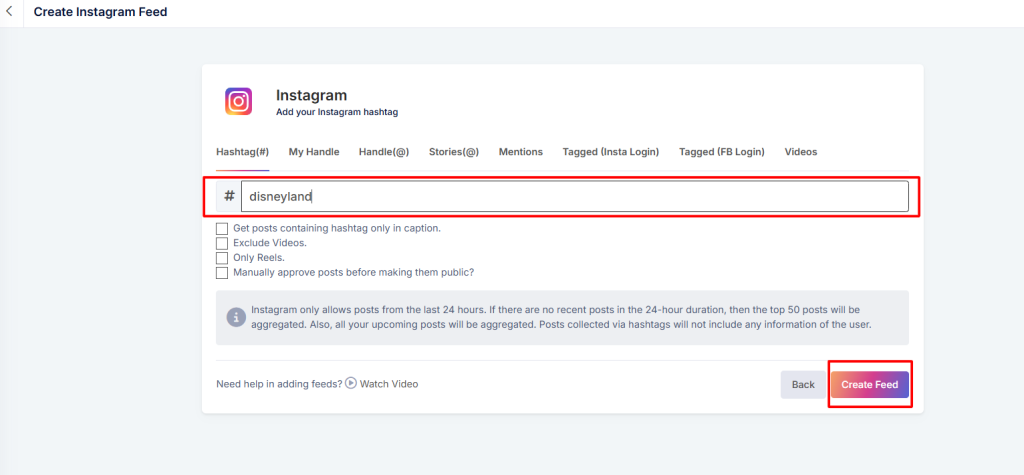
Come aggregatore di social media, Social Walls ti consente di raccogliere contenuti da:
- Hashtag – Estrai post utilizzando l'hashtag del tuo evento
- Menzioni – Raccogli post in cui gli utenti menzionano il tuo marchio
- Post Tagged – Evidenzia i contenuti generati dagli utenti
- Handle / Account Personali – Trasmetti post dai tuoi profili ufficiali
- Storie e video IGTV – Aggiungi elementi visivi ricchi e immersivi
Questo ti aiuta a costruire un muro social per la segnaletica digitale coinvolgente.
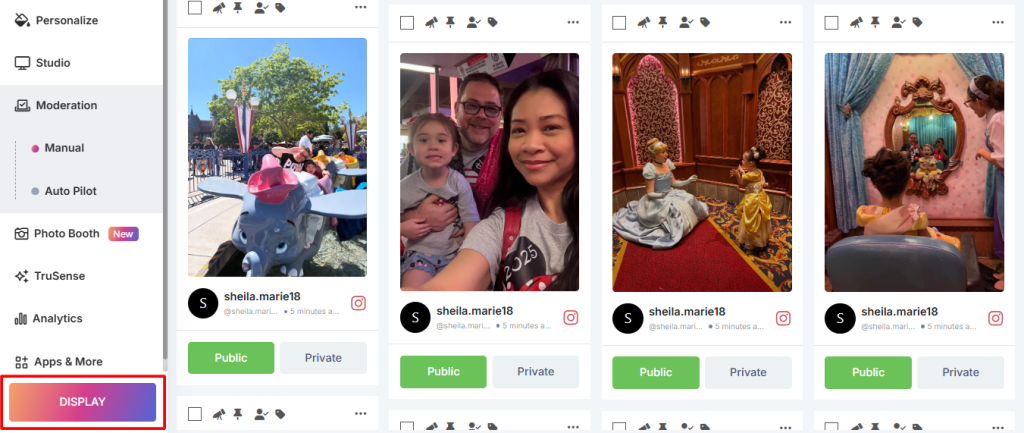
Passaggio 6: Visualizza il tuo muro social per vedere come apparirà. E fai clic sul pulsante di visualizzazione.
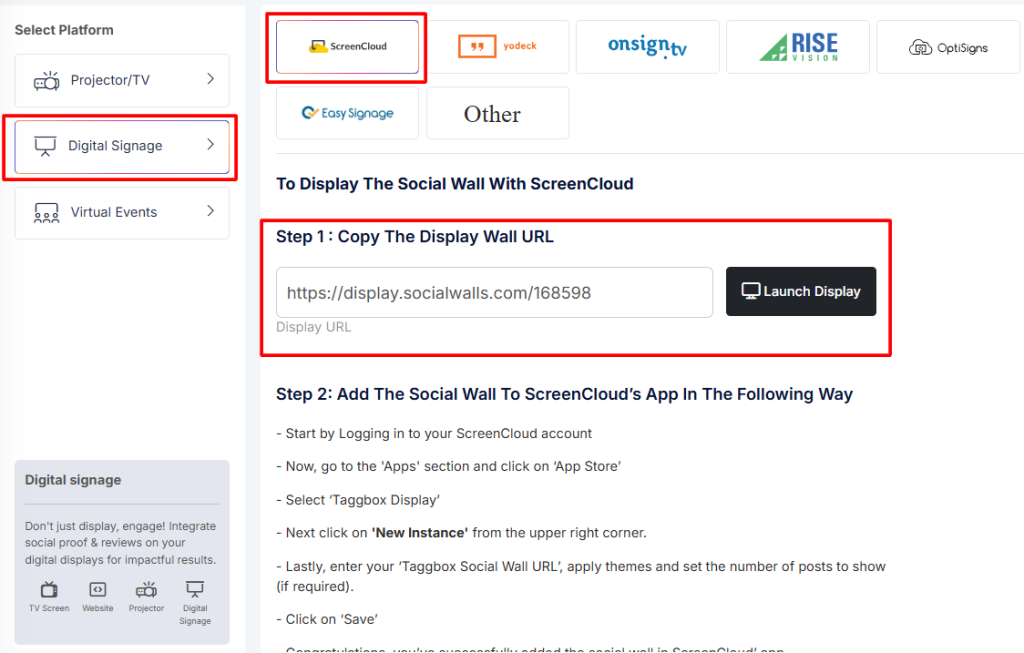
Passaggio 7: Una volta soddisfatto, vai su Display Digitale → Segnaletica Digitale → ScreenCloud e copia l'URL di visualizzazione generato. Anteprima e ottieni il tuo link di visualizzazione
Passaggio 8: Accedi a ScreenCloud, naviga in App, cerca Taggbox Display e fai clic su "Ottieni nuova istanza".
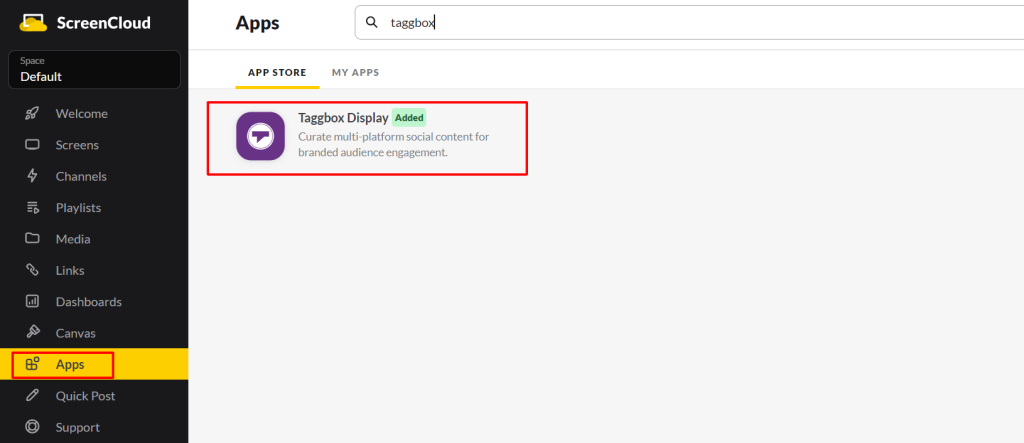
Aggiungi il Muro Sociale a ScreenCloud
All'interno della tua dashboard ScreenCloud:
- Naviga su Contenuti → App
- Cerca Taggbox Display (l'app che alimenta i Social Walls)
- Incolla l'URL del tuo muro di visualizzazione nella casella URL.
Fai clic su Anteprima, quindi su Salva
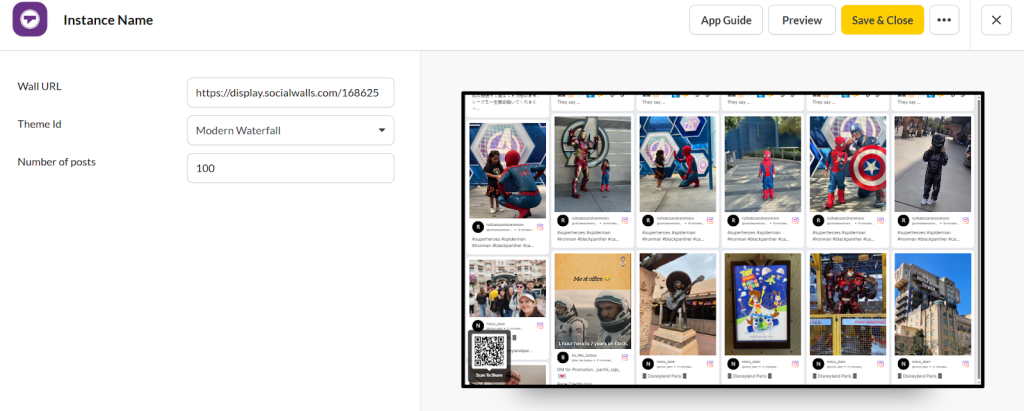
Passaggio 9: Accedi a Yodeck, naviga in App, cerca Taggbox Display
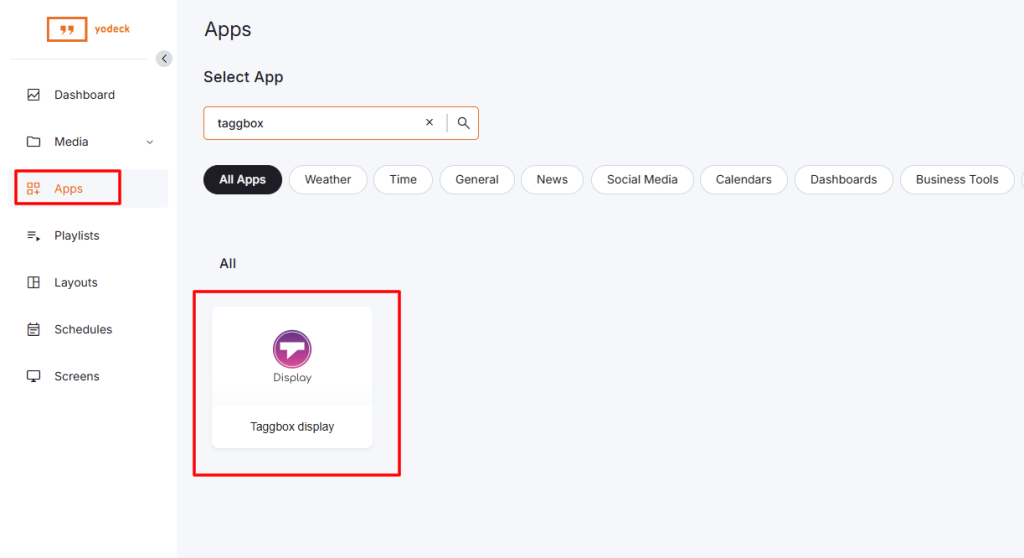
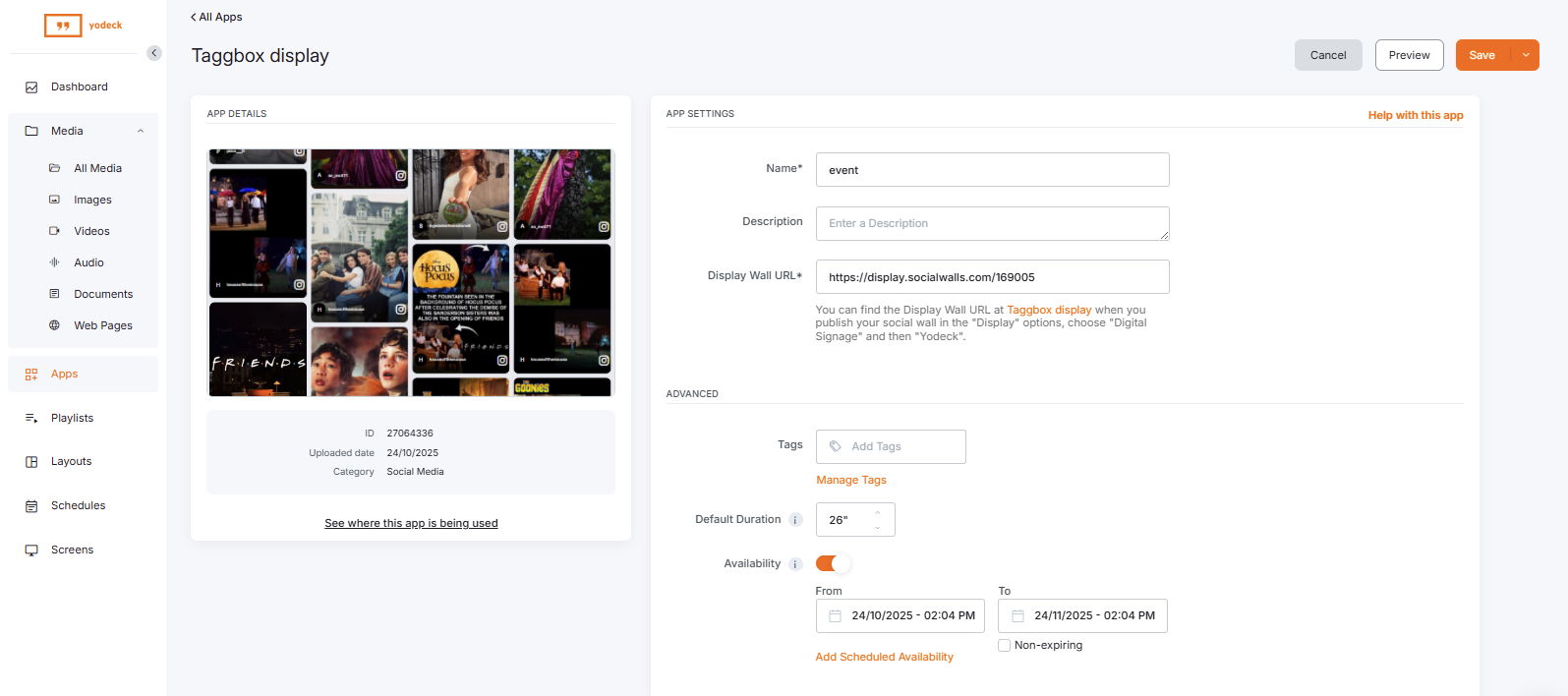
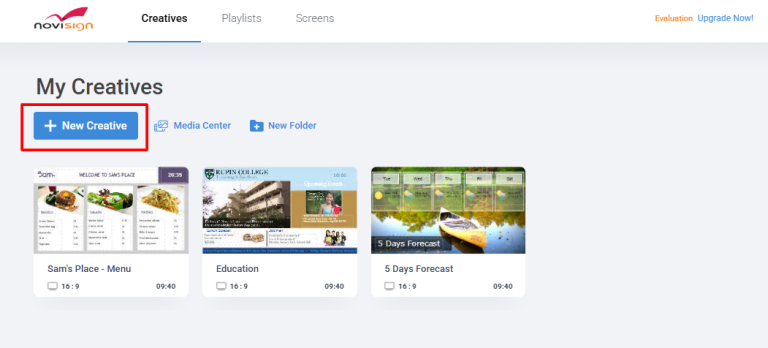
Passaggio 10: Accedi all'App NoviSign. Crea una Nuova Creatività e inizia con una pagina vuota, quindi aggiungi un widget Pagina Web.
All'interno delle impostazioni del widget, incolla l'URL di visualizzazione del Muro Sociale copiato nel campo URL e configura dettagli come nome, descrizione, tag e tempistica per quando dovrebbe apparire.
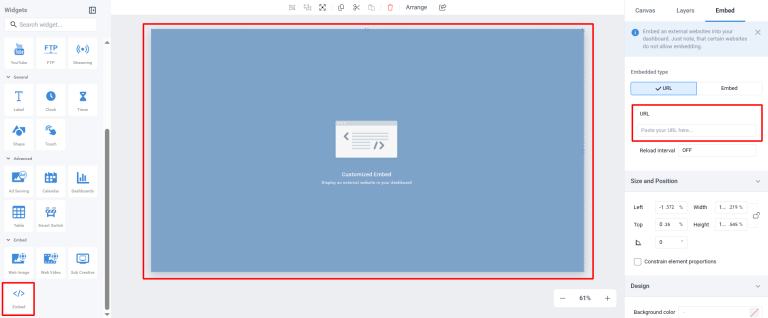
Fai clic su Salva per completare l'impostazione e visualizzare in anteprima il tuo lavoro.
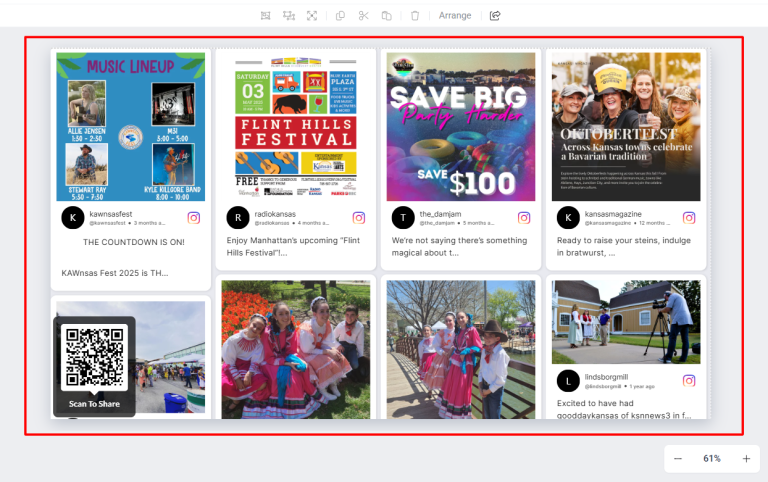
Ottimo! Hai integrato con successo i feed di Instagram su varie segnaletiche digitali.
Se hai domande o hai bisogno di aiuto, ti preghiamo di contattarci o di scriverci a support@socialwalls.com


