







Come visualizzare un feed di Social Wall in OnSign Digital Signage??
Pubblica UGC live dal tuo aggregatore di social media su OnSign, creando schermate vivaci che informano, coinvolgono e aumentano il traffico istantaneamente.
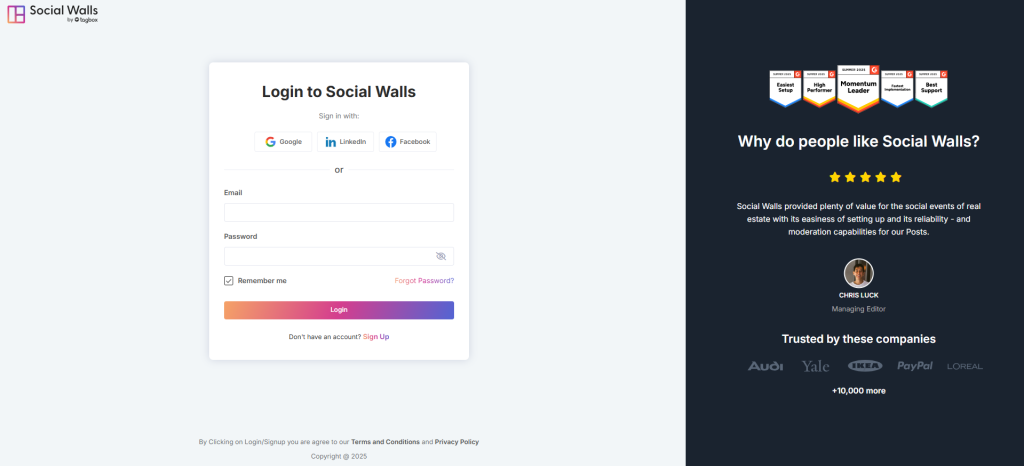
Passaggio 1: Innanzitutto, accedi o iscriviti al tuo account Social Walls per iniziare facilmente il processo di configurazione.
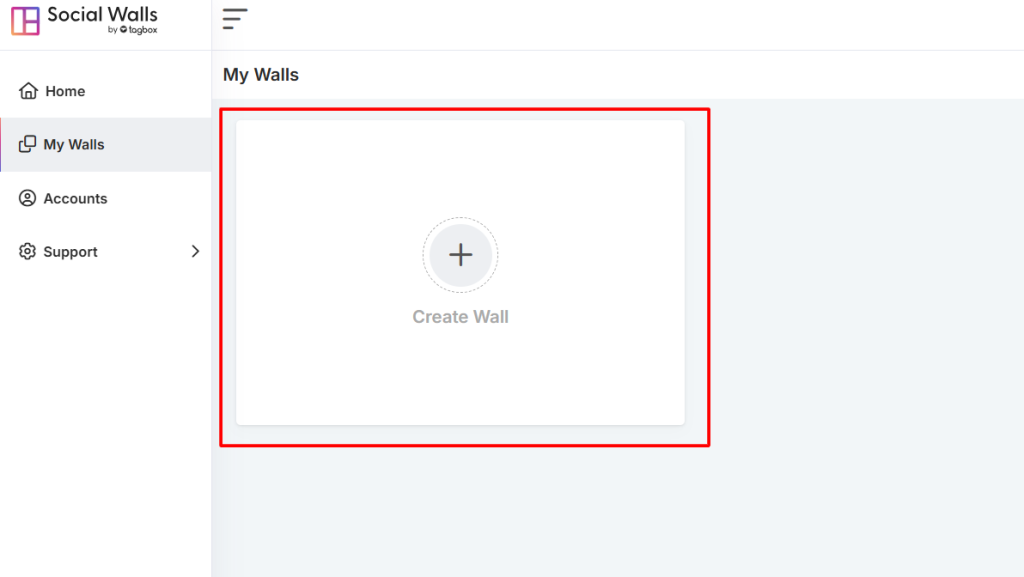
Passaggio 2: Successivamente, apri la tua dashboard, fai clic su “My Walls”, e crea istantaneamente un nuovo muro.
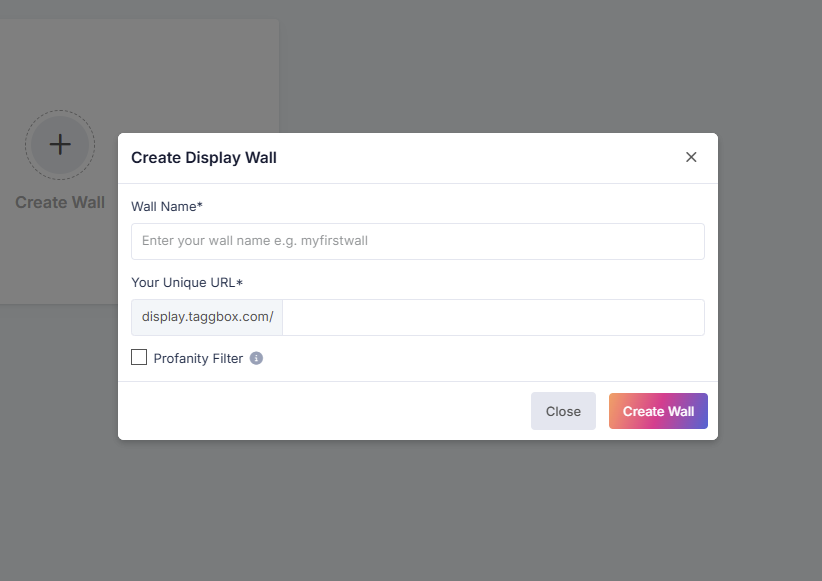
Passaggio 3: Quindi, dai al tuo muro un nome significativo che rifletta il tema del tuo evento o campagna.
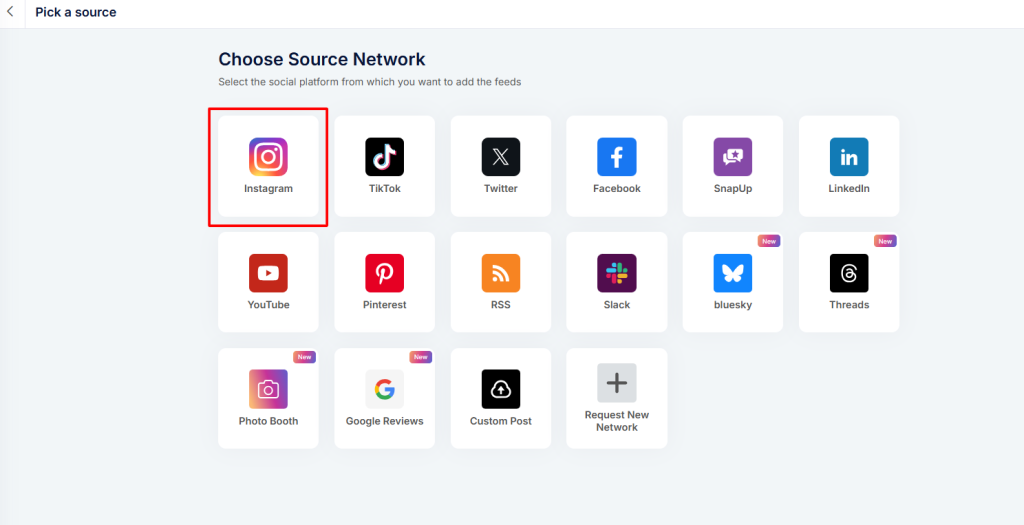
Passaggio 4: Successivamente, scegli quali social network desideri connettere per gli aggiornamenti in tempo reale.
Passaggio 5: Inoltre, seleziona il tipo di contenuto: hashtag, menzioni, storie o post taggati, per display personalizzati.
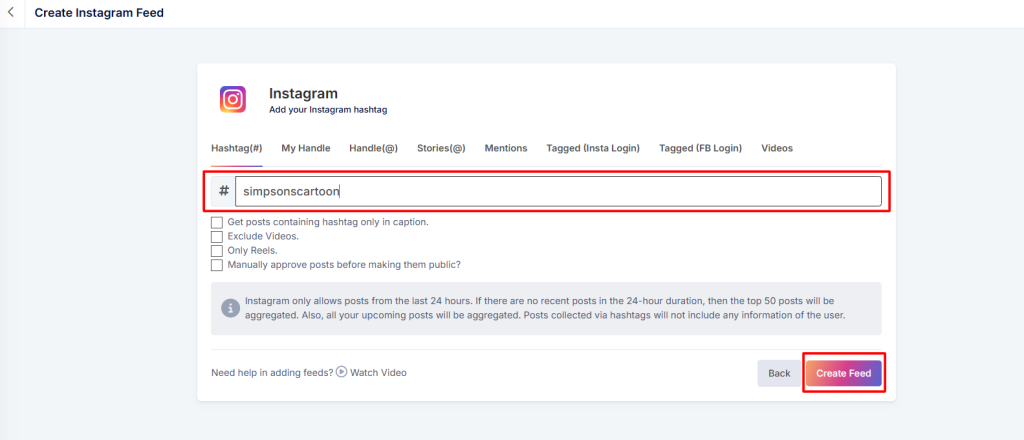
- Hashtag – Raccogli post utilizzando l'hashtag del tuo evento o campagna.
- Handle – Visualizza aggiornamenti direttamente dall'account Instagram del tuo brand.
- Storie – Trasmetti coinvolgenti Storie di Instagram sul tuo schermo digitale.
- Menzioni – Raccogli contenuti in cui altri utenti menzionano il tuo brand.
- Post Taggati – Mostra contenuti generati dagli utenti che taggano il tuo account.
- Account Personali – Utilizza post da account Instagram individuali.
- Video IGTV – Evidenzia contenuti video di lunga durata utilizzando IGTV.
Questa opzione rende facile creare un muro Instagram o un feed social misto per il tuo display.
Passaggio 6: Ora, visualizza in anteprima il tuo muro attentamente per assicurarti che tutto appaia esattamente come previsto.
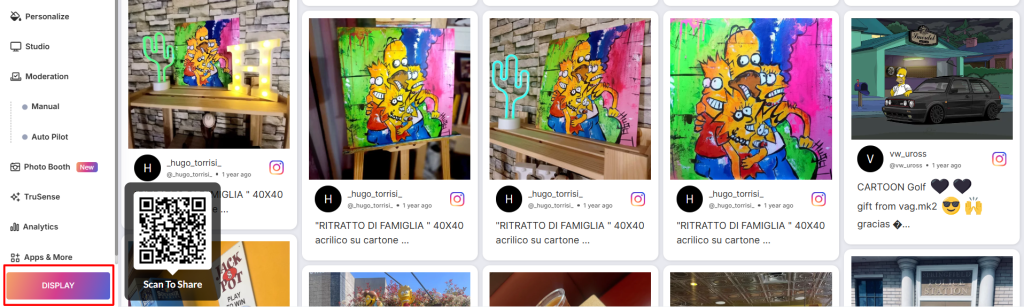
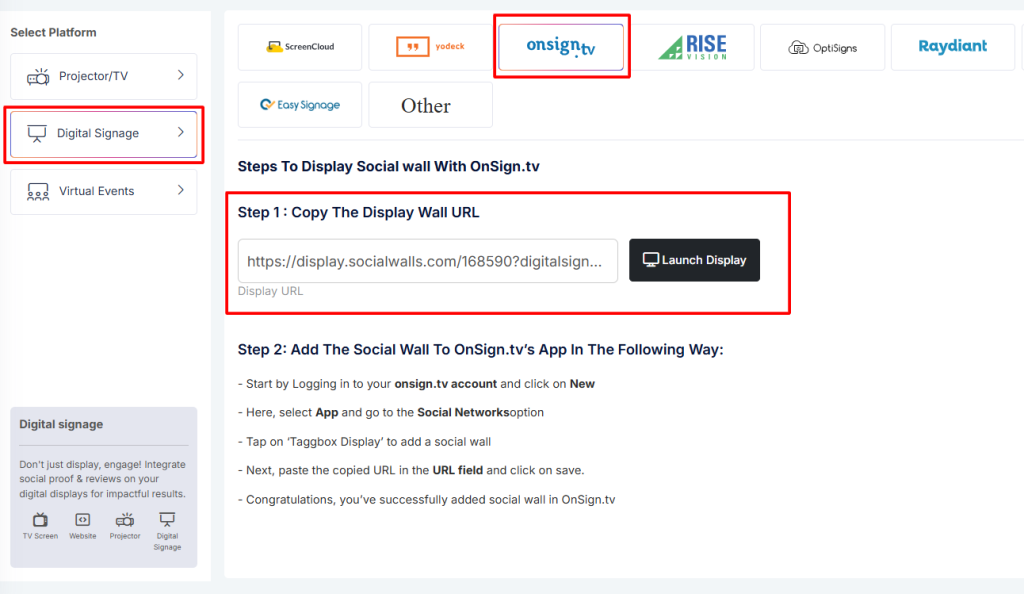
Passaggio 7: Quindi, fai clic su “Display”, scegli “Digital Display → Digital Signage → OnSign TV”, e copia l'URL del tuo display.
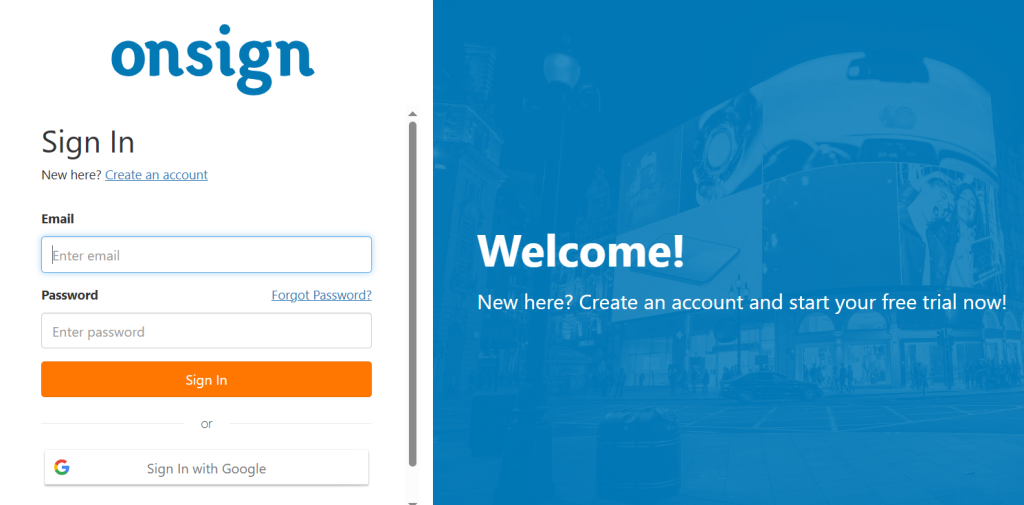
Passaggio 8: Successivamente, accedi o iscriviti al tuo account OnSign per continuare.
Passaggio 9: Successivamente, naviga su Content → New → App, e cerca “Taggbox Display.”
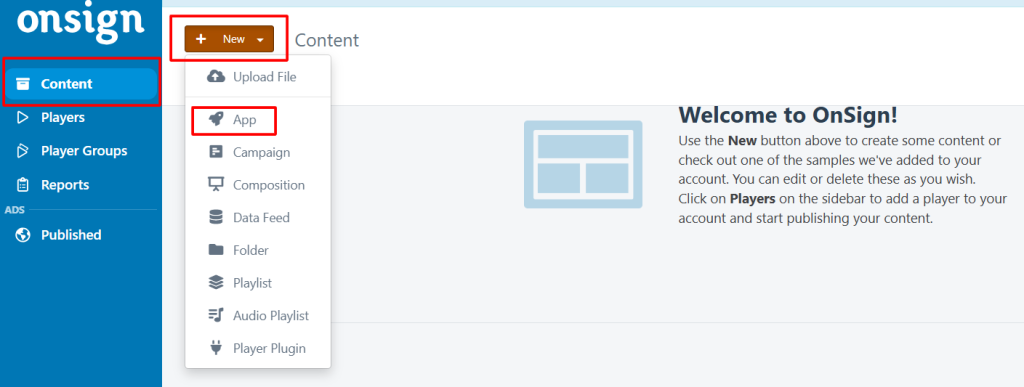
Passaggio 10: Infine, incolla il link del tuo muro di visualizzazione nella casella URL, visualizza in anteprima il tuo social wall in OnSign e salva la configurazione con sicurezza.
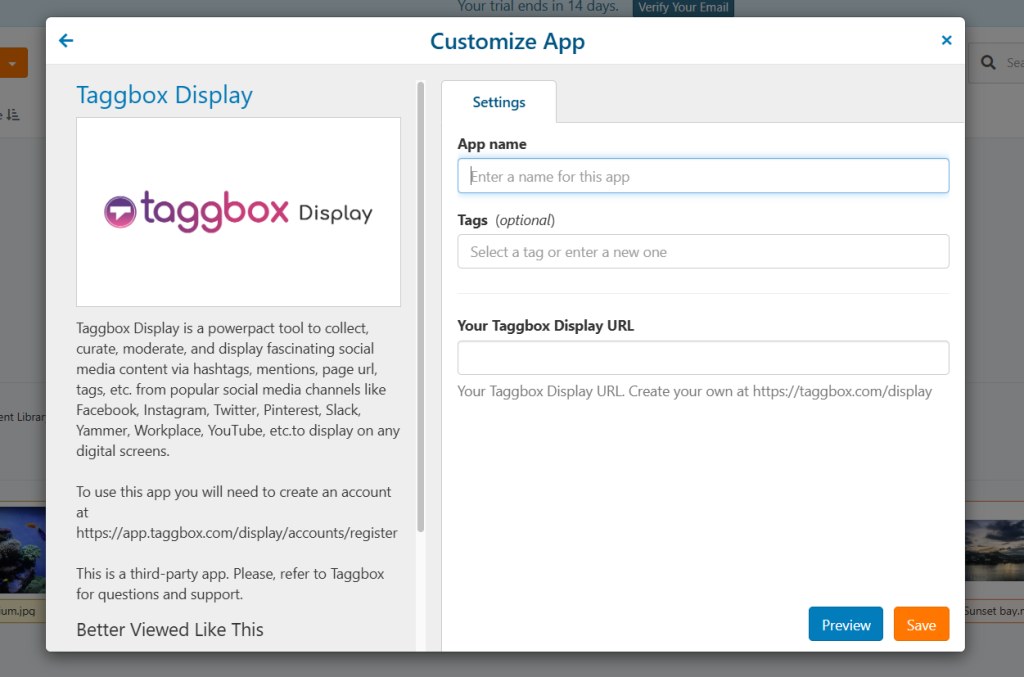
Fatto! Hai integrato con successo il tuo social wall nella segnaletica digitale OnSign, permettendoti di coinvolgere il pubblico con contenuti social live.
Nel caso in cui riscontri problemi durante il seguente processo, contattaci tramite support@socialwalls.com


