







Comment afficher un flux de mur social dans OnSign Digital Signage ??
Publiez du contenu généré par les utilisateurs en direct depuis votre agrégateur de médias sociaux vers OnSign, en créant des écrans dynamiques qui informent, engagent et augmentent l'affluence instantanément.
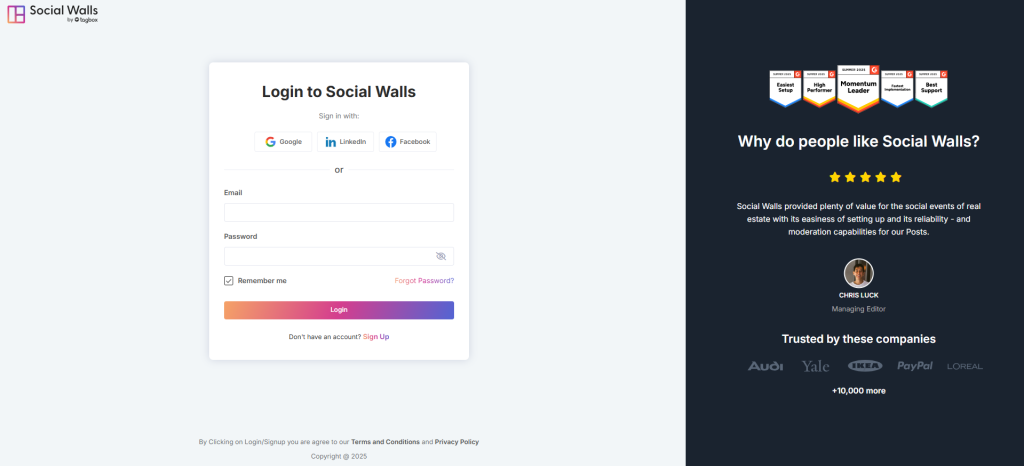
Étape 1 : Connectez-vous ou inscrivez-vous d'abord à votre compte Social Walls pour commencer facilement le processus de configuration.
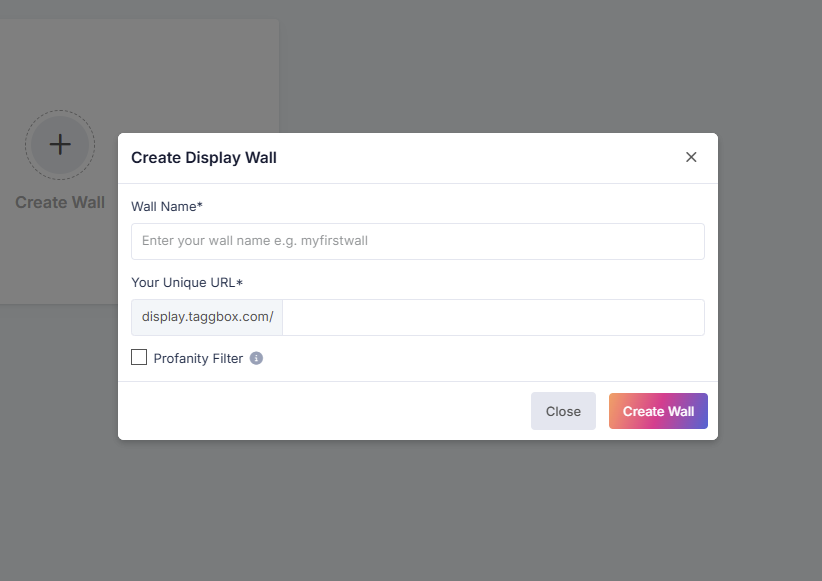
Étape 2 : Ensuite, ouvrez votre tableau de bord, cliquez sur « Mes Murs », et créez un nouveau mur instantanément.

Étape 3 : Ensuite, donnez à votre mur un nom significatif qui reflète le thème de votre événement ou de votre campagne.
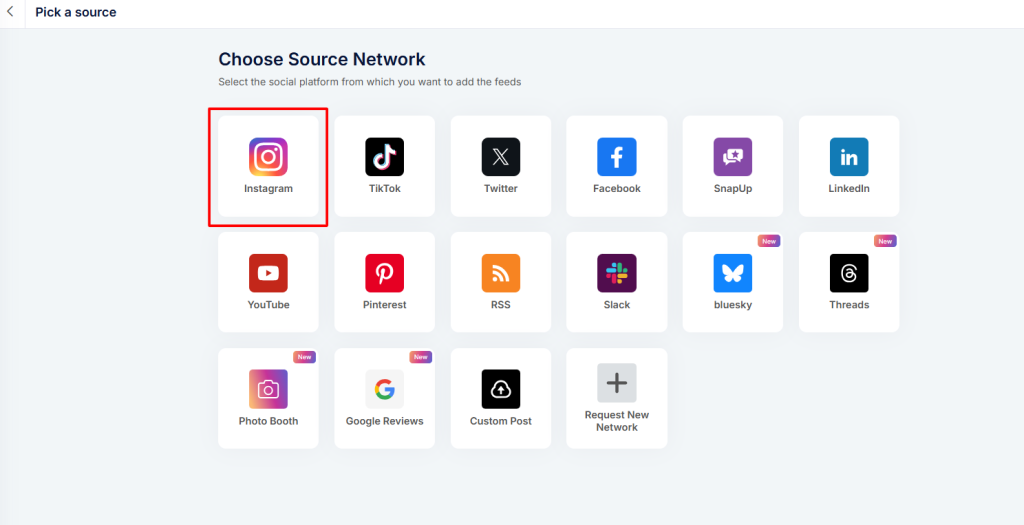
Étape 4 : Après cela, choisissez les réseaux sociaux que vous souhaitez connecter pour les mises à jour en direct.
Étape 5 : De plus, sélectionnez votre type de contenu — hashtags, mentions, stories ou publications taguées — pour des affichages personnalisés.
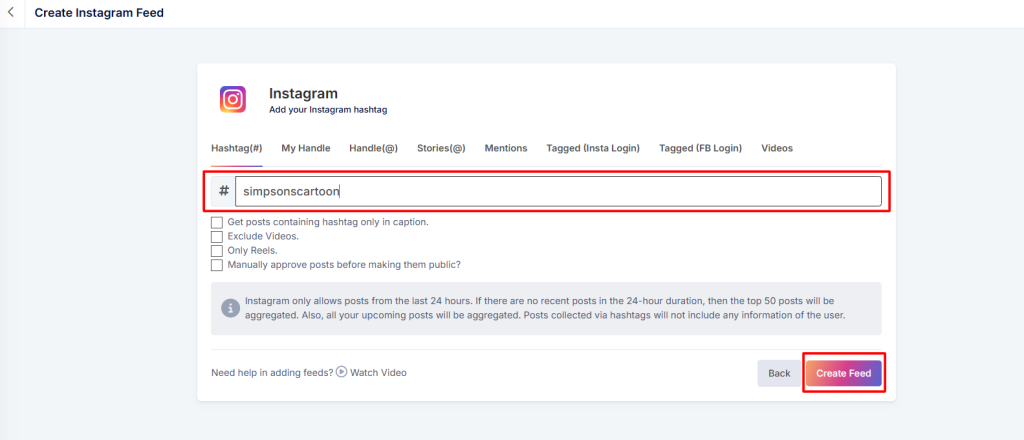
- Hashtags – Collectez les publications utilisant le hashtag de votre événement ou de votre campagne.
- Handles – Affichez les mises à jour directement depuis le compte Instagram de votre marque.
- Stories – Diffusez des Stories Instagram engageantes sur votre écran numérique.
- Mentions – Rassemblez le contenu où d'autres utilisateurs mentionnent votre marque.
- Publications taguées – Présentez le contenu généré par les utilisateurs qui taguent votre compte.
- Comptes personnels – Utilisez les publications de comptes Instagram individuels.
- Vidéos IGTV – Mettez en avant le contenu vidéo long format en utilisant IGTV.
Cette option permet de créer facilement un mur Instagram ou un flux social mixte pour votre affichage.
Étape 6 : Maintenant, prévisualisez votre mur attentivement pour vous assurer que tout apparaît exactement comme prévu.
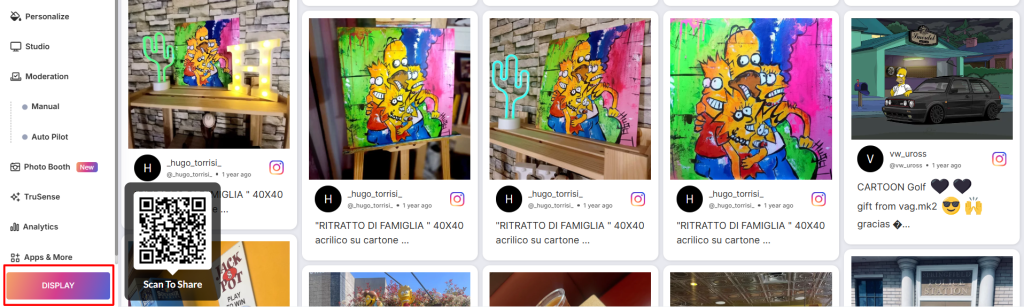
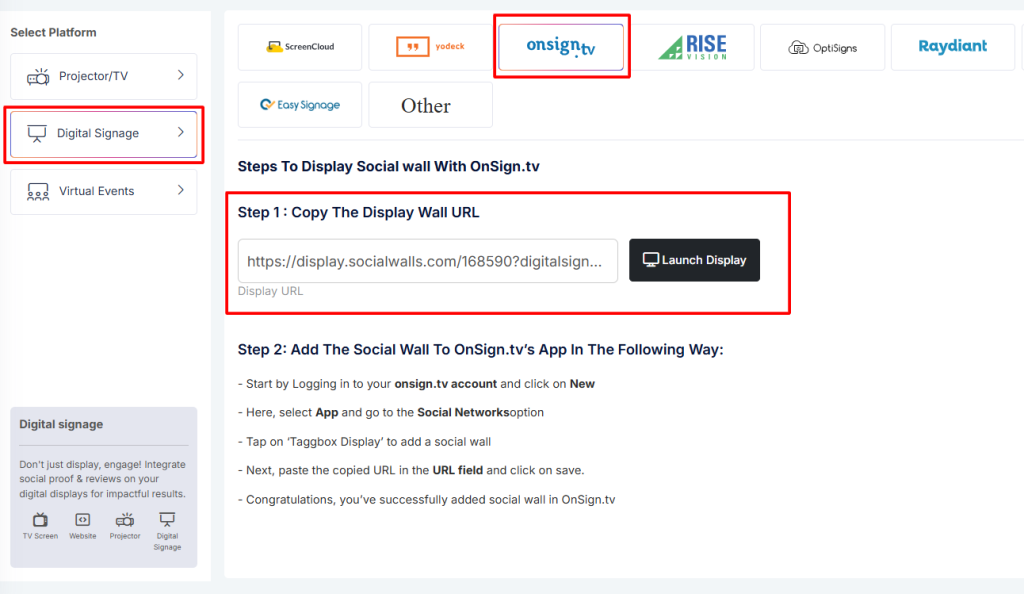
Étape 7 : Ensuite, cliquez sur « Afficher », choisissez « Affichage Numérique → Signalisation Numérique → OnSign TV », et copiez votre URL d'affichage.
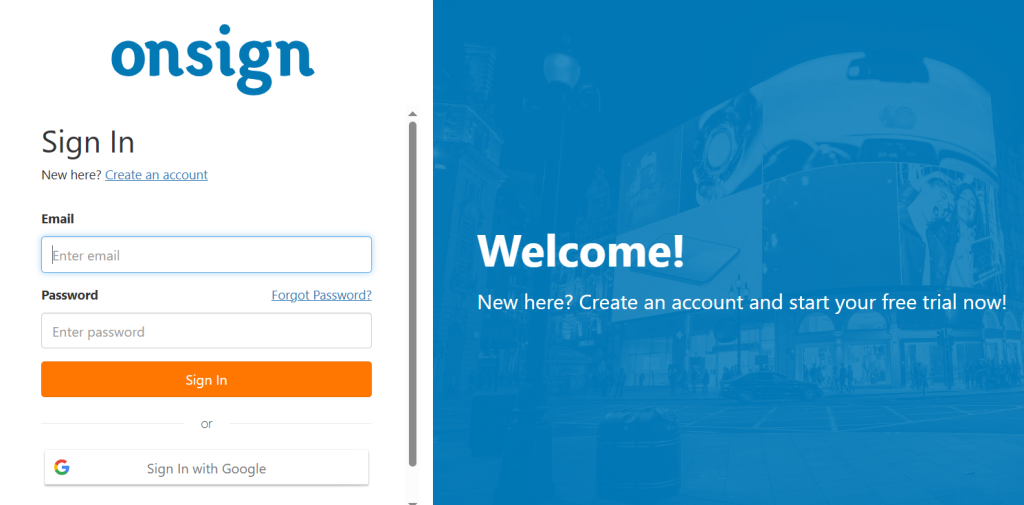
Étape 8 : Après cela, connectez-vous ou inscrivez-vous à votre compte OnSign pour continuer.
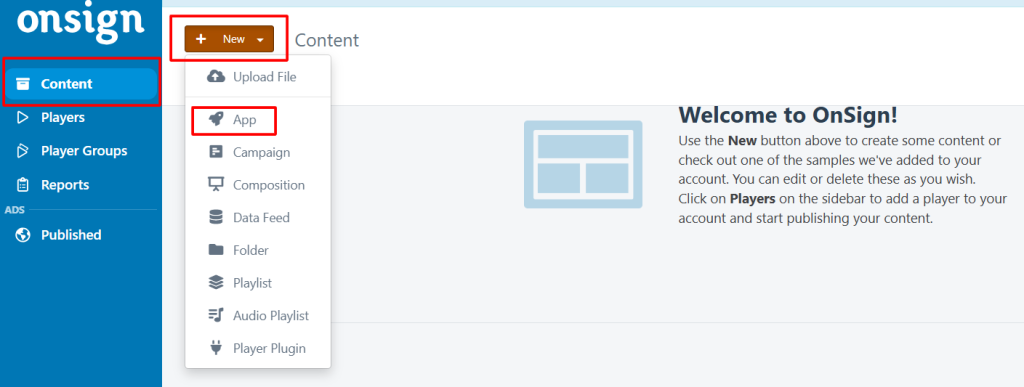
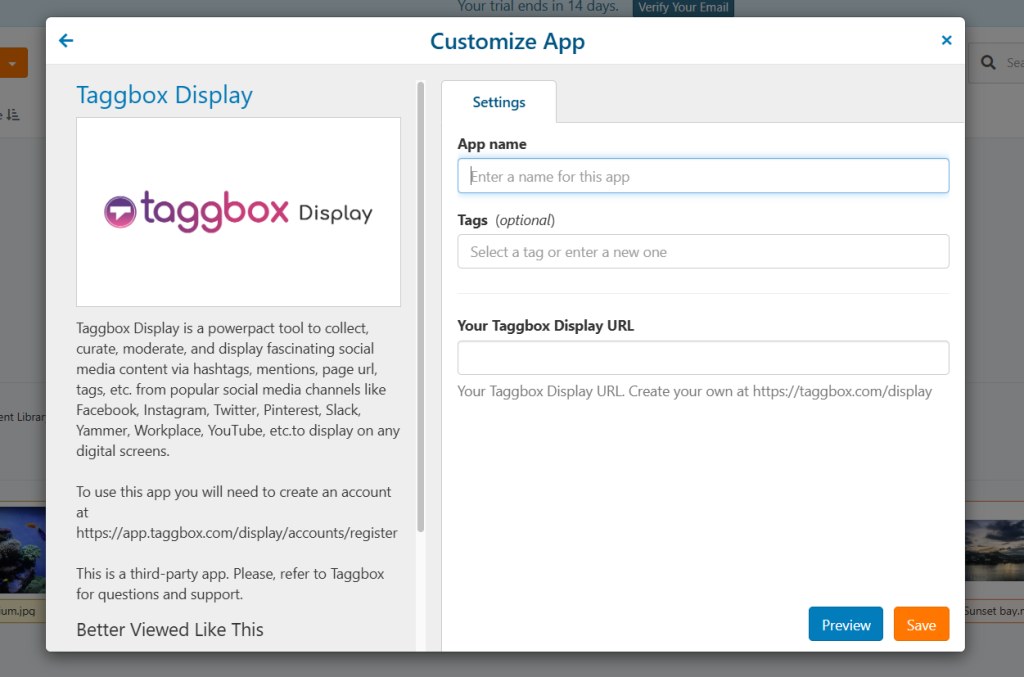
Étape 9 : Ensuite, naviguez vers Contenu → Nouveau → Application, et recherchez « Taggbox Display »
Étape 10 : Enfin, collez votre lien de mur d'affichage dans la boîte URL, prévisualisez votre mur social dans OnSign et enregistrez la configuration en toute confiance.
C'est tout ! Vous avez intégré avec succès votre mur social dans la signalisation numérique OnSign, vous permettant d'engager votre public avec du contenu social en direct.
Si vous rencontrez des difficultés lors du processus suivant, contactez-nous via support@socialwalls.com


