







Comment afficher le flux Twitter sur Enplug ?
Ajouter un flux Twitter
Pour ajouter un flux Twitter sur Enplug, vous devez suivre les étapes indiquées-
Étape 1
Inscrivez-vous ou connectez-vous d'abord à votre compte Social Walls
Étape 2
Après la connexion, vous arriverez sur la page d'accueil de Social Walls. Cliquez sur "Start Now" et sur l'écran suivant, il vous sera demandé de choisir un réseau pour créer un mur social

Étape 3
Dans la fenêtre contextuelle qui apparaît, sélectionnez le type de source « Twitter ».

Étape 4
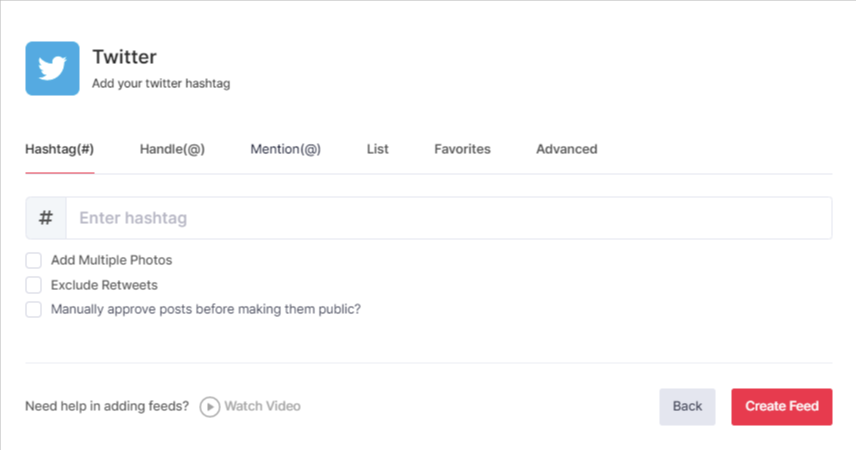
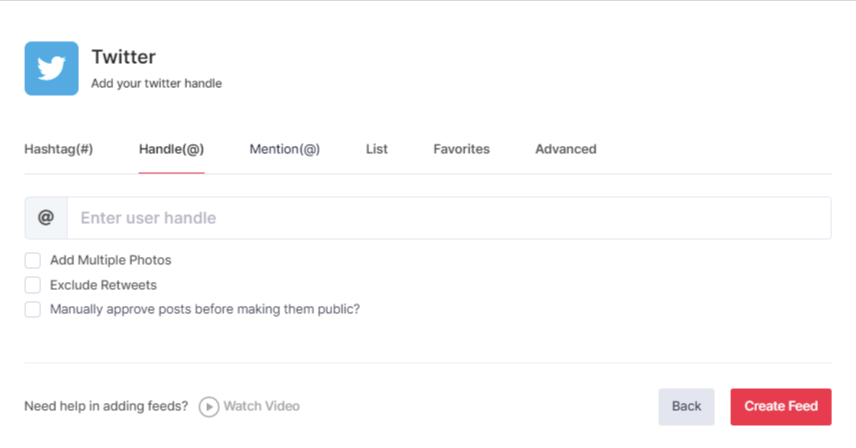
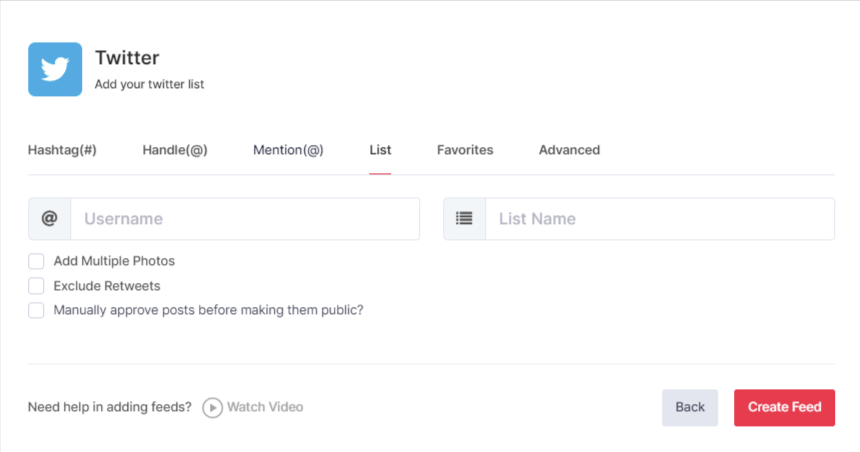
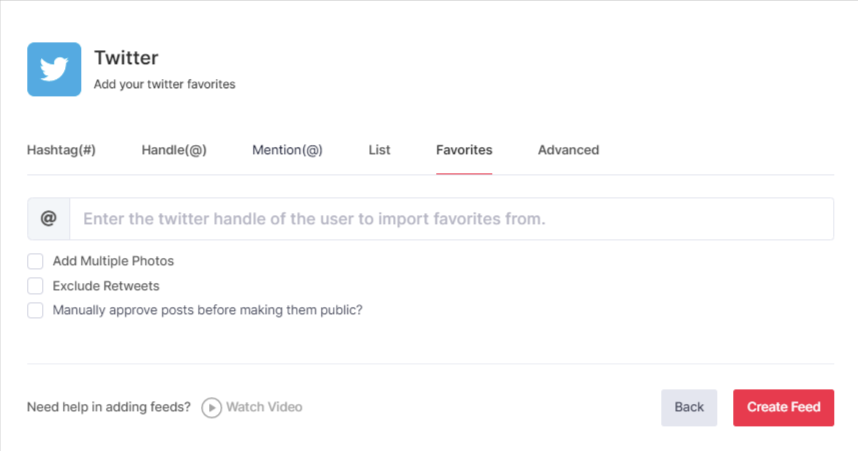
Choisissez l'une des options suivantes pour créer un flux Twitter :
Hashtag (#) : Entrez votre Hashtag dans la boîte et collectez tous vos flux intégrés de Twitter par Hashtag.
Nom d'utilisateur (@) : Entrez votre nom d'utilisateur Twitter et collectez tous les flux.
Liste : Vous pouvez également collecter des flux de liste ; il suffit d'entrer le nom d'utilisateur Twitter ou le nom de la liste.
Favoris : Vous pouvez collecter les flux Twitter de vos Favoris ; utilisez simplement leur nom d'utilisateur Twitter.
Avancé : Ici, vous pouvez collecter les flux par mots-clés, questions, utilisateur, emplacement, contenu, dates.
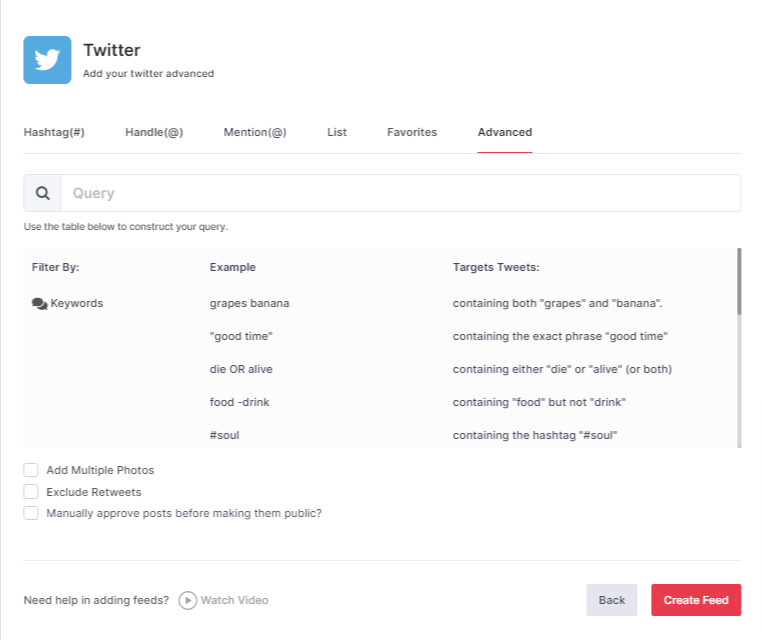
Pour activer la modération sur la connexion, sélectionnez « Approuver manuellement les publications avant de les rendre publiques ».
Pour ajouter plusieurs photos et exclure les retweets sur la connexion, sélectionnez « Ajouter plusieurs photos » et « Exclure les retweets ».
Pour activer la modération sur la connexion, sélectionnez « Approuver manuellement les publications avant de les rendre publiques ».
Cliquez ensuite sur le bouton « Créer un flux » pour terminer l'ajout.
Vous pouvez également utiliser le panneau Personnaliser et Modérer pour configurer votre mur Twitter selon vos besoins (vous le trouverez sous l'option Flux).
Afficher le flux Twitter sur Enplug
Pour afficher un mur social sur Enplug Digital Signage, vous devez suivre les étapes indiquées-
Étape 1
Cliquez sur le bouton Afficher en bas de la colonne de gauche.
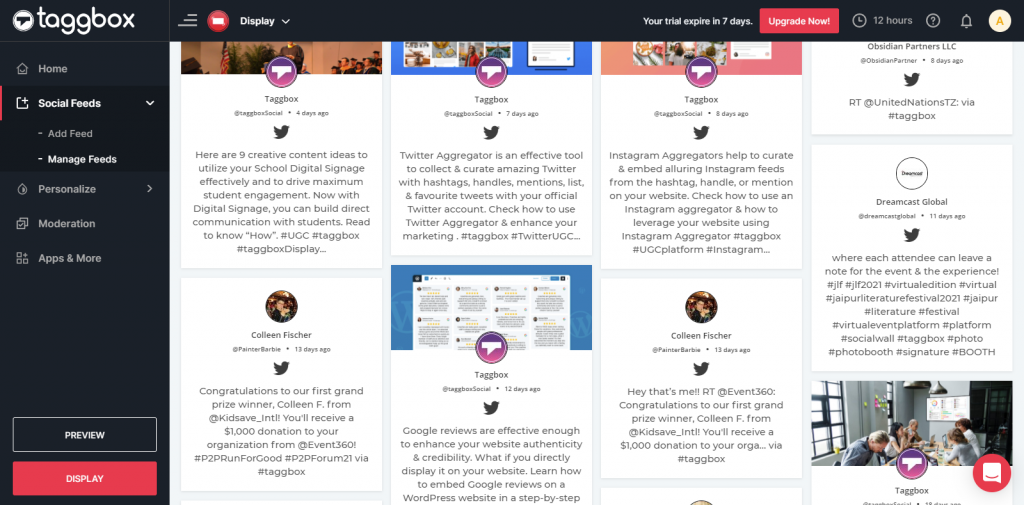
Étape 2
Sélectionnez Enplug comme option d'affichage numérique.
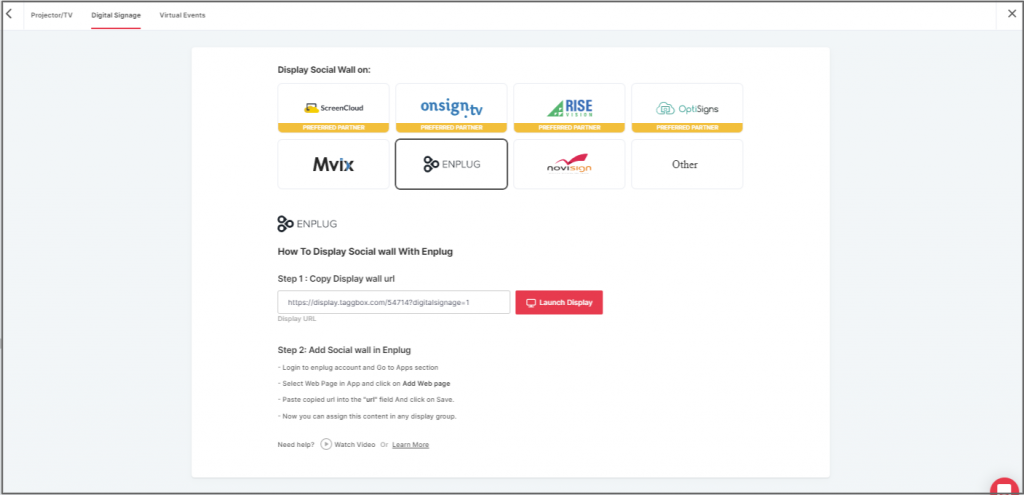
Étape 3
Connectez-vous maintenant à votre compte Enplug.

Étape 4
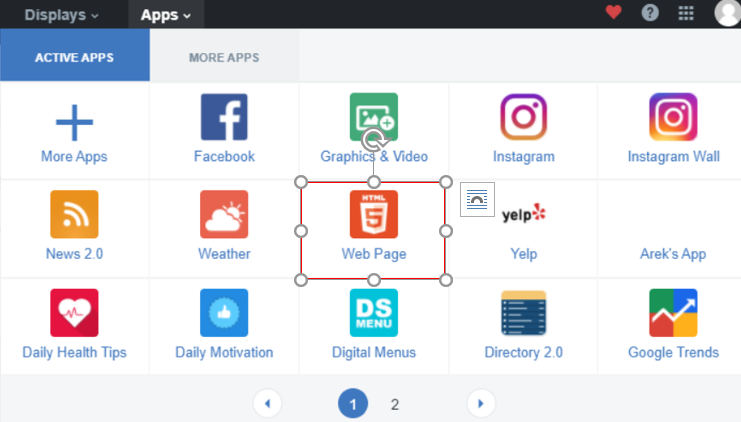
Ensuite, cliquez sur le menu déroulant Applications .
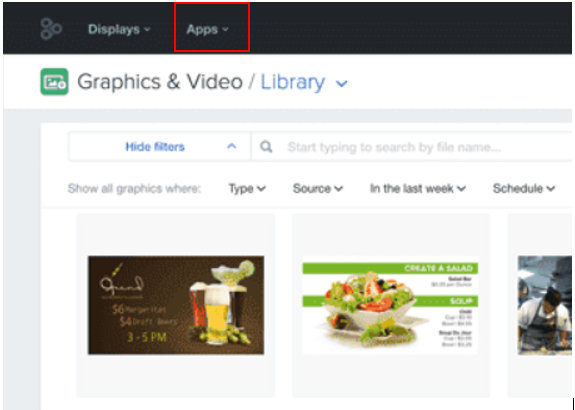
Étape 5
Sélectionnez l'application Webpage.
Étape 6
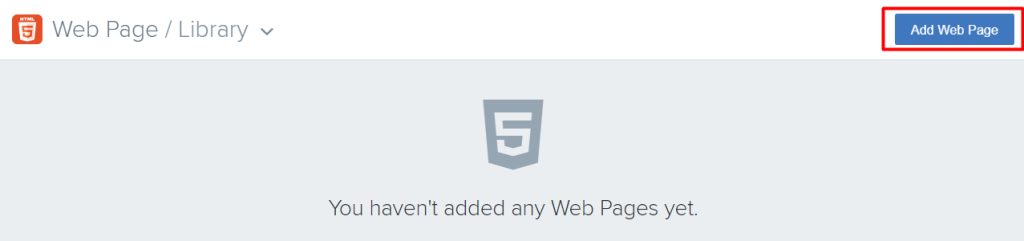
Maintenant, cliquez sur Ajouter un site Web.
Étape 7
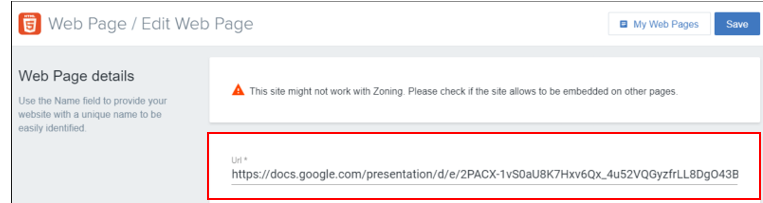
Dans le champ URL, collez l'URL d'intégration copiée.
Super ! Vous avez intégré avec succès le mur Twitter sur votre signalisation numérique Enplug.
Si vous avez des questions ou besoin d'aide, veuillez nous contacter ou nous écrire à support@socialwalls.com


