







Wie zeige ich den Twitter-Feed auf Enplug an?
Einen Twitter-Feed hinzufügen
Um einen Twitter-Feed auf Enplug hinzuzufügen, müssen Sie die angegebenen Schritte befolgen-
Schritt 1
Melden Sie sich zuerst an oder loggen Sie sich in Ihren Social Walls-Account ein
Schritt 2
Nach dem Login landen Sie auf der Social Walls-Startseite. Klicken Sie auf „Jetzt starten“ und auf dem nächsten Bildschirm werden Sie aufgefordert, ein Netzwerk zur Erstellung einer Social Wall auszuwählen

Schritt 3
Wählen Sie im erscheinenden Popup als Quelltyp „Twitter“ aus.

Schritt 4
Wählen Sie eine der folgenden Optionen, um einen Twitter-Feed zu erstellen:
Hashtag (#): Geben Sie Ihren Hashtag in das Feld ein und sammeln Sie alle Ihre eingebetteten Hashtag-Feeds von Twitter.
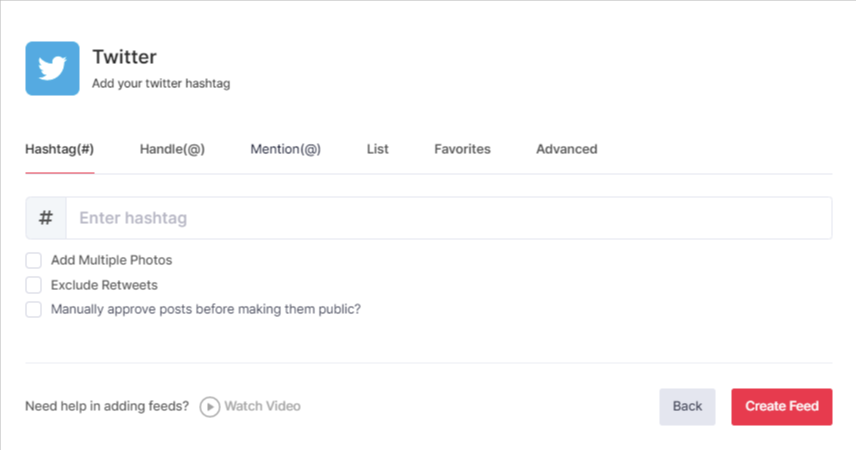
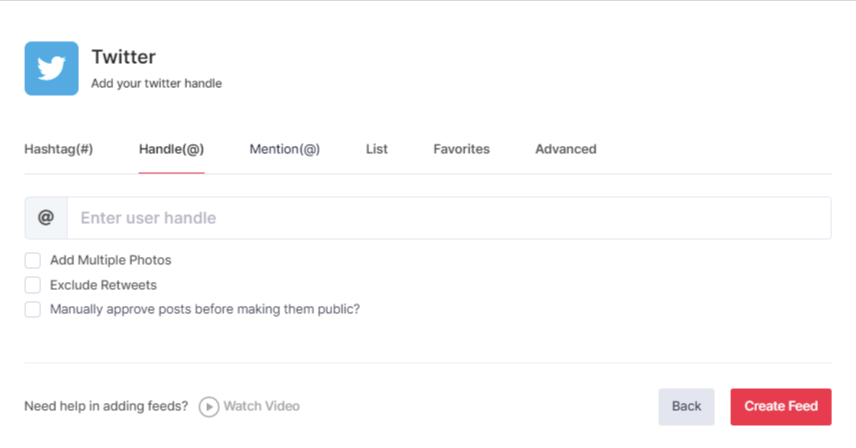
Handle (@): Geben Sie Ihren Twitter-Benutzernamen ein und sammeln Sie alle Feeds.
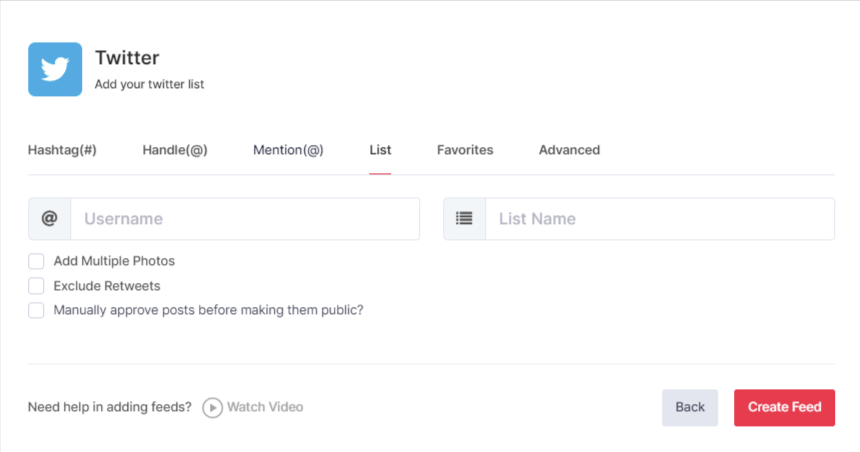
Liste: Sie können auch Feeds einer Liste sammeln; geben Sie einfach den Twitter-Handle oder Benutzernamen und den Listennamen ein.
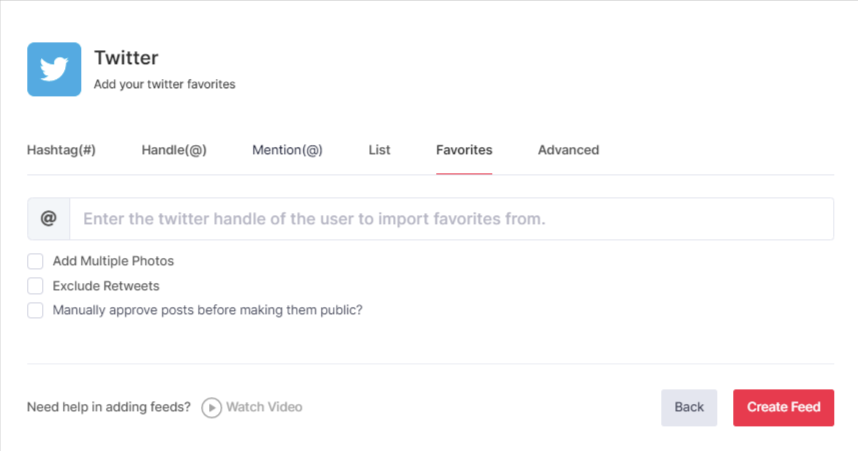
Favoriten: Sie können Twitter-Feeds Ihrer Favoriten sammeln; verwenden Sie einfach deren Twitter-Handle.
Erweitert: Hier können Sie Feeds nach Schlüsselwörtern, Fragen, Benutzern, Standorten, Inhalten und Daten sammeln.
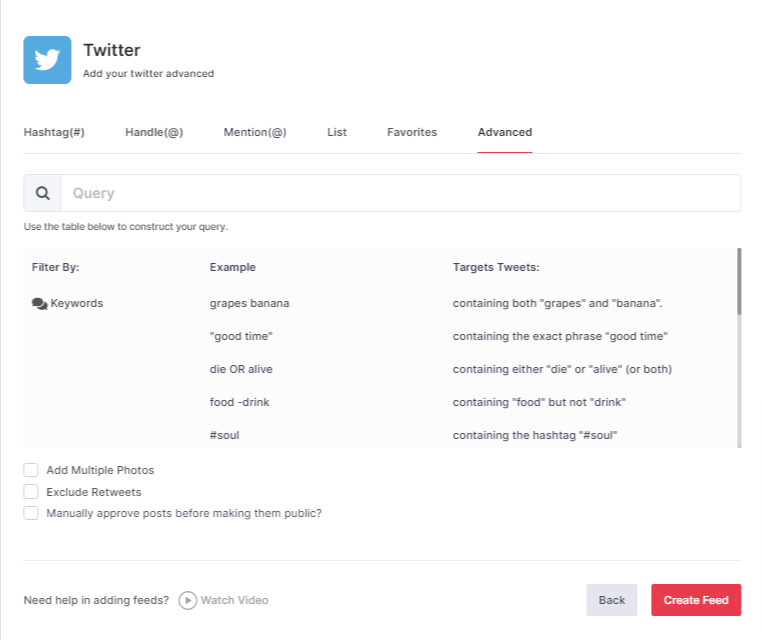
Um die Moderation für die Verbindung zu aktivieren, wählen Sie „Beiträge manuell genehmigen, bevor sie veröffentlicht werden“.
Um mehrere Fotos hinzuzufügen und Retweets auszuschließen, wählen Sie „Mehrere Fotos hinzufügen“ und „Retweets ausschließen“.
Um die Moderation für die Verbindung zu aktivieren, wählen Sie „Beiträge manuell genehmigen, bevor sie veröffentlicht werden“.
Klicken Sie dann auf die Schaltfläche „Feed erstellen“, um das Hinzufügen abzuschließen.
Sie können auch das Panel „Personalisieren und Moderieren“ verwenden, um Ihre Twitter-Wall nach Ihren Wünschen einzurichten (Sie finden es unter der Option „Feeds“).
Twitter-Feed auf Enplug anzeigen
Um eine Social Wall auf Enplug Digital Signage anzuzeigen, müssen Sie die angegebenen Schritte befolgen-
Schritt 1
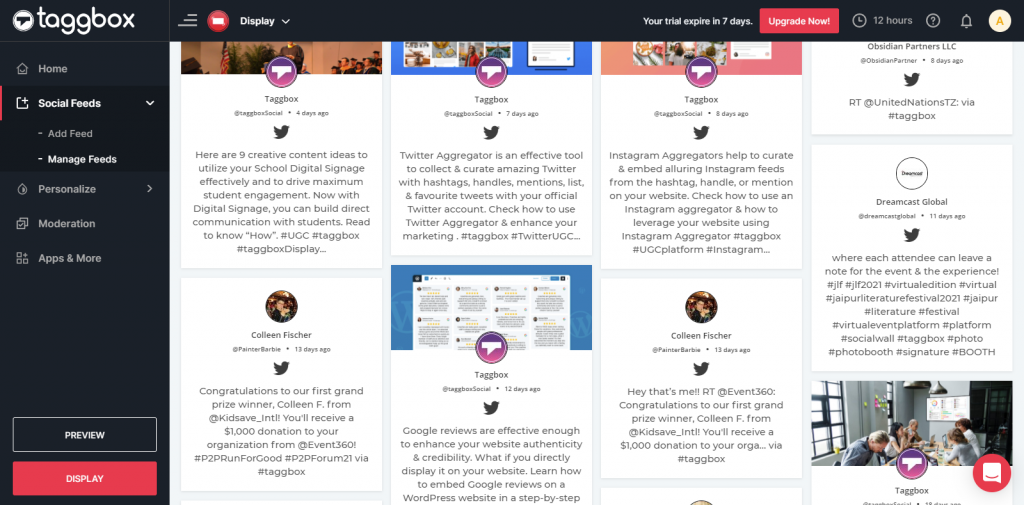
Klicken Sie auf die Schaltfläche „Anzeigen“ am unteren Rand der linken Spalte.
Schritt 2
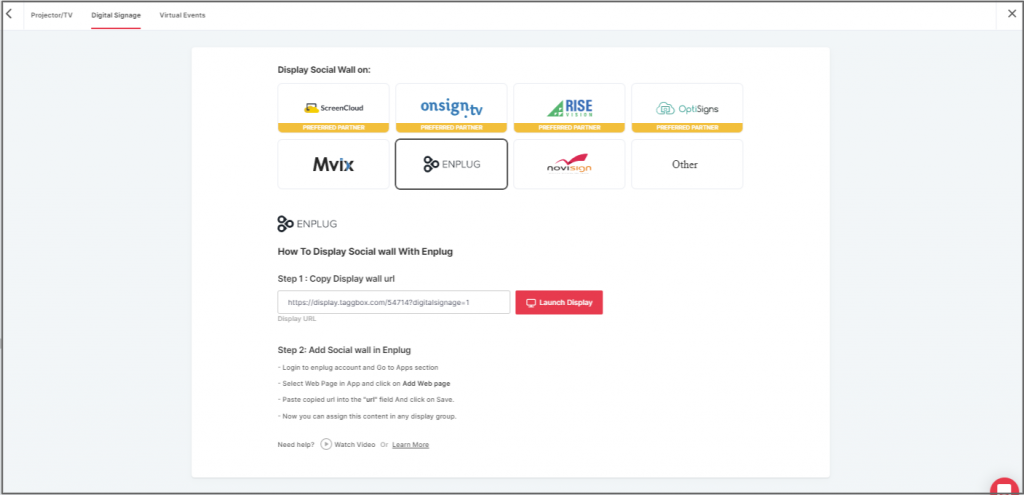
Wählen Sie Enplug als Ihre Digital Signage-Option.
Schritt 3
Loggen Sie sich nun in Ihr Enplug-Konto ein.

Schritt 4
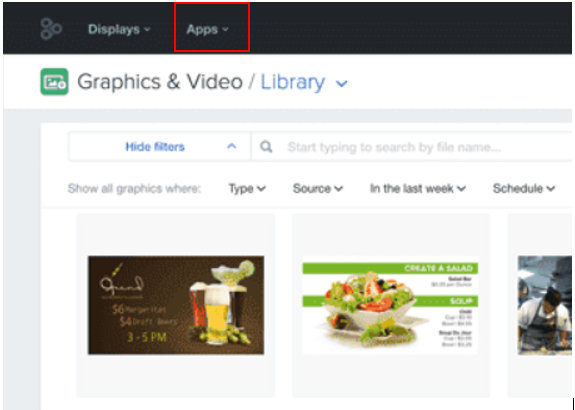
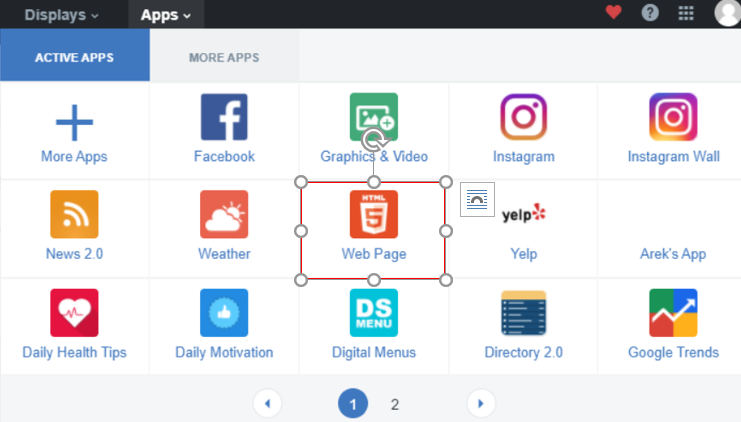
Klicken Sie als Nächstes auf das Dropdown-Menü „Apps“.
Schritt 5
Wählen Sie die Webpage-App.
Schritt 6
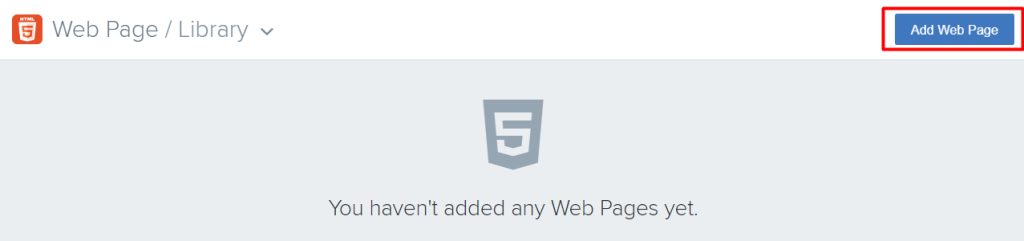
Klicken Sie nun auf „Website hinzufügen“.
Schritt 7
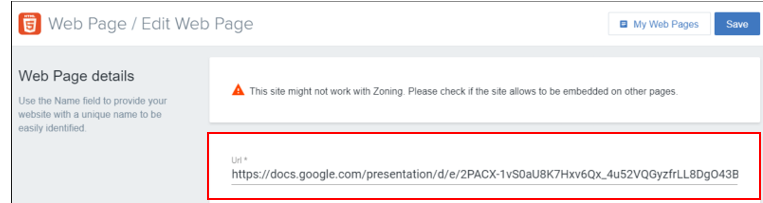
Fügen Sie im Feld „URL“ die kopierte Embed-URL ein.
Großartig! Sie haben die Twitter-Wall erfolgreich in Ihre Enplug Digital Signage integriert.
Wenn Sie Fragen haben oder Hilfe benötigen, kontaktieren Sie uns bitte oder schreiben Sie uns an support@socialwalls.com


