







Wie man den Slack-Feed auf Mvix anzeigt?
Einen Slack-Feed auf Mvix hinzufügen
Um einen Slack-Feed auf Mvix zu erstellen, müssen Sie die angegebenen Schritte befolgen-
Schritt 1
Melden Sie sich zuerst an oder loggen Sie sich in Ihren Social Walls-Account ein
Schritt 2
Nach dem Login landen Sie auf der Social Walls Startseite. Klicken Sie auf "Start Now" und auf dem nächsten Bildschirm werden Sie aufgefordert, ein Netzwerk für die Erstellung einer Social Wall auszuwählen

Schritt 3
Wählen Sie im erscheinenden Popup den Slack-Verbindungstyp aus den oberen Tabs und füllen Sie die erforderlichen Felder aus.

Schritt 4
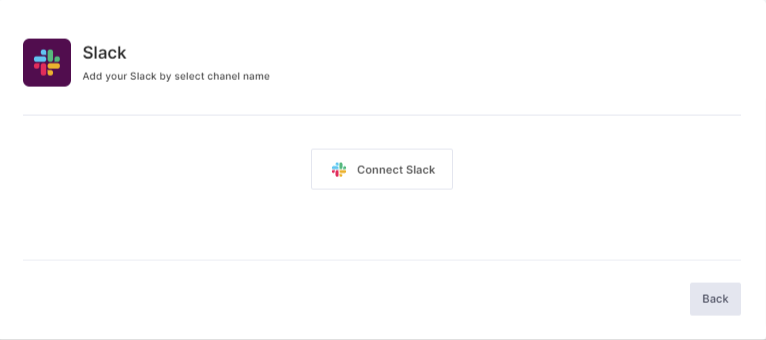
Bei Auswahl von SLACK erscheint ein neues Popup „Slack-Feed erstellen“ :
Klicken Sie hier auf “Slack verbinden“ und durchlaufen Sie die Authentifizierung, um mit dem Prozess der Verbindung von Slack für Ihre Wandanzeige zu beginnen.
Schritt 5
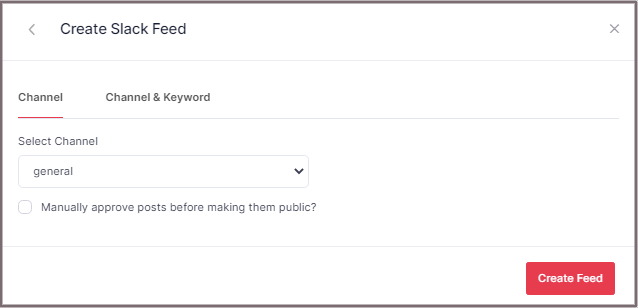
Nach der Authentifizierung sehen Sie ein Dropdown-Menü mit allen Slack-Kanälen, die Sie erstellt haben:
Wählen Sie den gültigen Kanal aus, von dem Sie Feeds erstellen möchten:
Schritt 6
Klicken Sie schließlich auf die Schaltfläche „Feed erstellen“, um mit der Aggregation von SLACK-Feeds gemäß Ihrer Kanalauswahl zu beginnen.
Großartig, die Verbindung wird jetzt hergestellt und innerhalb weniger Augenblicke erscheinen Beiträge im SLACK Display Editor.
Slack-Feed auf Mvix anzeigen
Um eine Social Wall auf Mvix Digital Signage anzuzeigen, müssen Sie die angegebenen Schritte befolgen-
Schritt 1
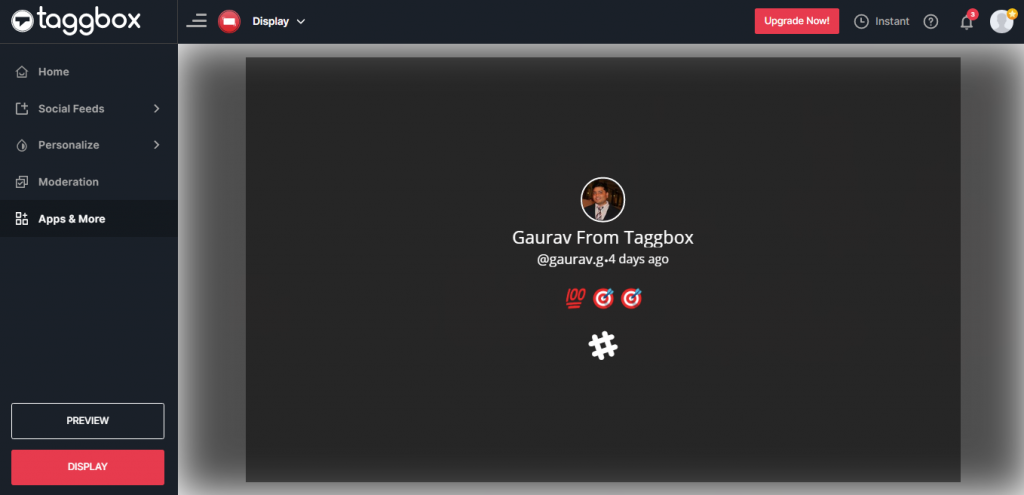
Klicken Sie auf die Schaltfläche „Anzeigen“ unten links auf dem Bildschirm. Sie können auch die „VORSCHAU“ sehen, wie Ihre Wand aussehen wird.
Schritt 2
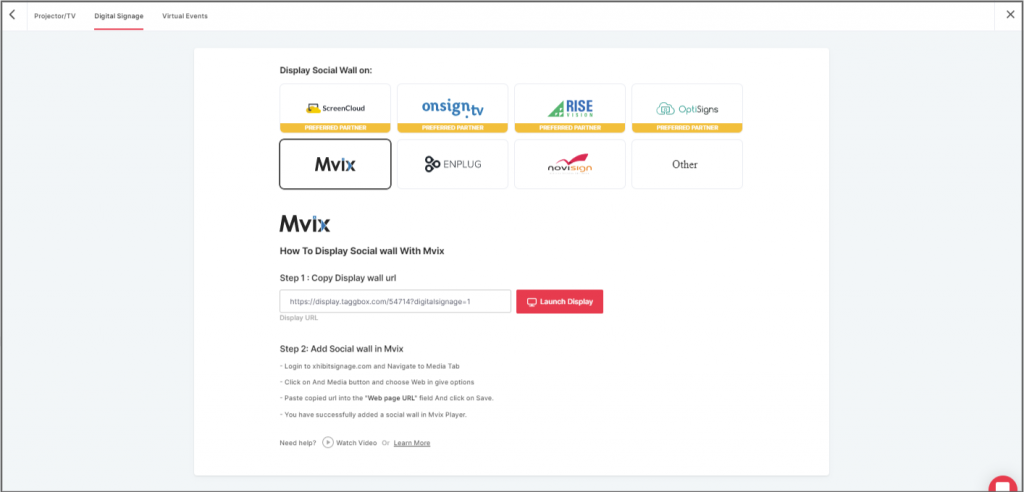
Wählen Sie MVIX als Ihre Digital Signage-Option.
Schritt 3
Ein Dialogfeld mit Erklärungen zu den Schritten zur Anzeige einer Social Wall auf MVIX Digital Signage wird angezeigt. Kopieren Sie im letzten Schritt den Embed-Code/URL in die Zwischenablage.
Schritt 4
Melden Sie sich jetzt bei Ihrem xhibitsignage.com
an
Schritt 5
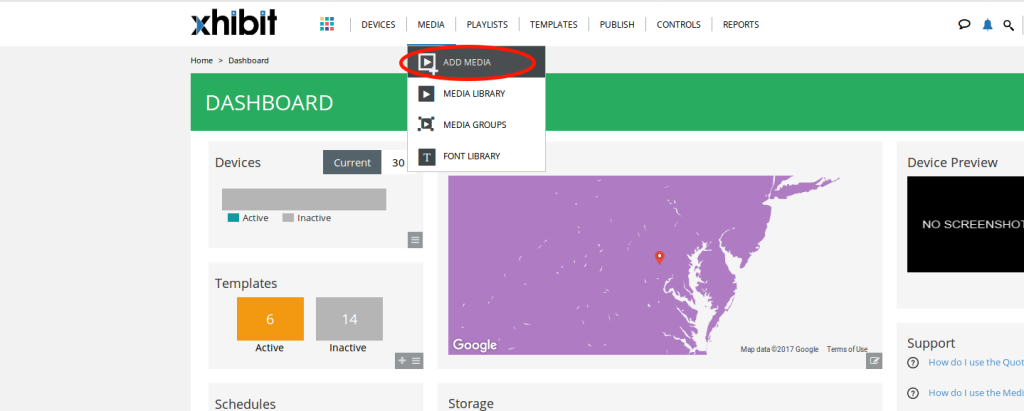
Navigieren Sie zur Registerkarte Medien und klicken Sie auf Medien hinzufügen.
Schritt 6
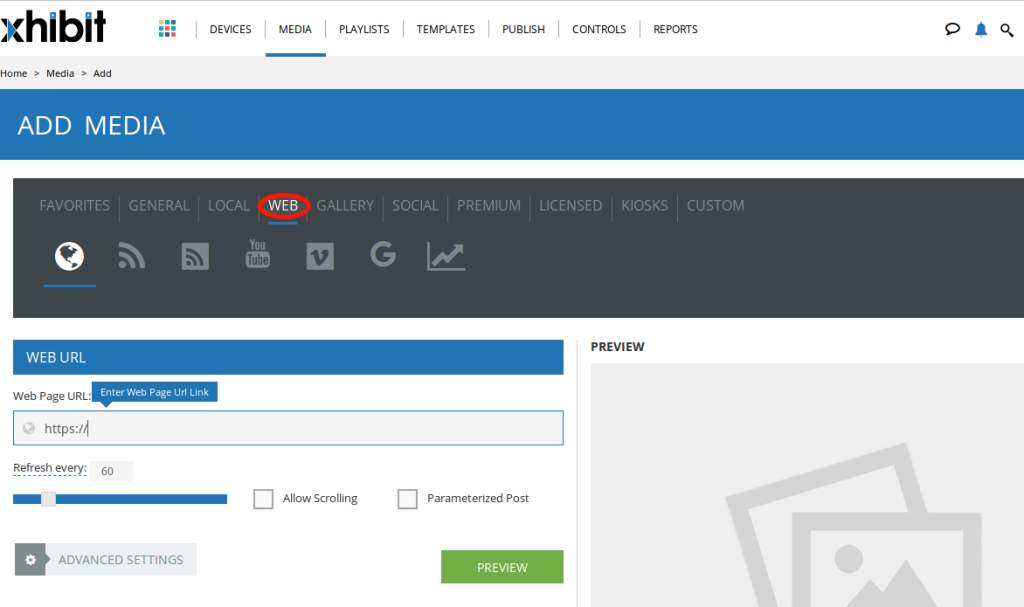
Klicken Sie auf die Registerkarte Web.
Schritt 7
Klicken Sie auf das Symbol Webseiten-Widget.
Schritt 8
Fügen Sie hier im Feld Webseiten-URL die kopierte Einbettungs-URL ein.
Großartig! Sie haben den Slack-Feed erfolgreich in MVIX Digital Signage integriert.
Wenn Sie Fragen haben oder Hilfe benötigen, kontaktieren Sie uns oder schreiben Sie uns an support@socialwalls.com


