







Come visualizzare il feed di Slack su Mvix?
Aggiungi un feed Slack su Mvix
Per creare un feed Slack su Mvix, è necessario seguire i passaggi indicati-
Passaggio 1
Registrati o accedi al tuo account Social Walls
Passaggio 2
Dopo l'accesso, verrai reindirizzato alla Home di Social Walls. Fai clic su "Start Now" e nella schermata successiva ti verrà chiesto di scegliere una rete per creare un muro social

Passaggio 3
Nel popup che appare, seleziona il tipo di connessione Slack dalle schede in alto e quindi compila i campi richiesti.

Passaggio 4
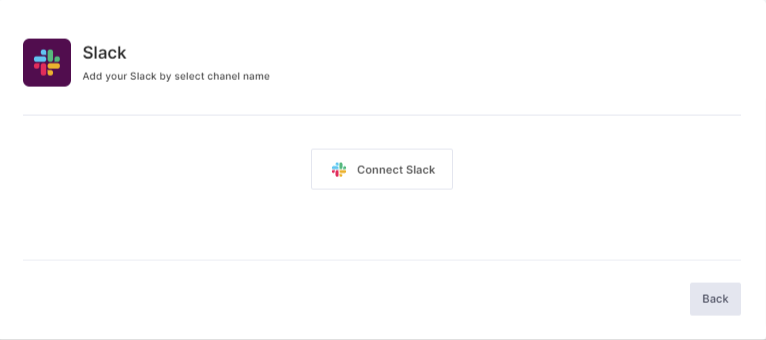
Selezionando SLACK apparirà un nuovo popup “Crea Feed Slack” :
Qui, fai clic su “Connetti Slack” e procedi con l'autenticazione per avviare il processo di connessione di Slack per la visualizzazione del tuo muro.
Passaggio 5
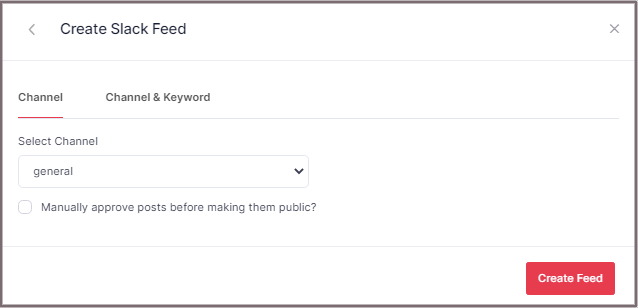
Dopo l'autenticazione, vedrai un menu a discesa con tutti i canali Slack che hai creato:
Seleziona il canale valido da cui vuoi creare i feed:
Passaggio 6
Infine, fai clic sul pulsante “Crea Feed” per avviare l'elaborazione dell'aggregazione dei feed SLACK in base alla selezione del tuo canale.
Ottimo, la connessione verrà creata ora e in pochi istanti i post appariranno nell'Editor di Visualizzazione SLACK.
Visualizza Feed Slack su Mvix
Per visualizzare un Muro Social su Mvix Digital Signage, è necessario seguire i passaggi indicati-
Passaggio 1
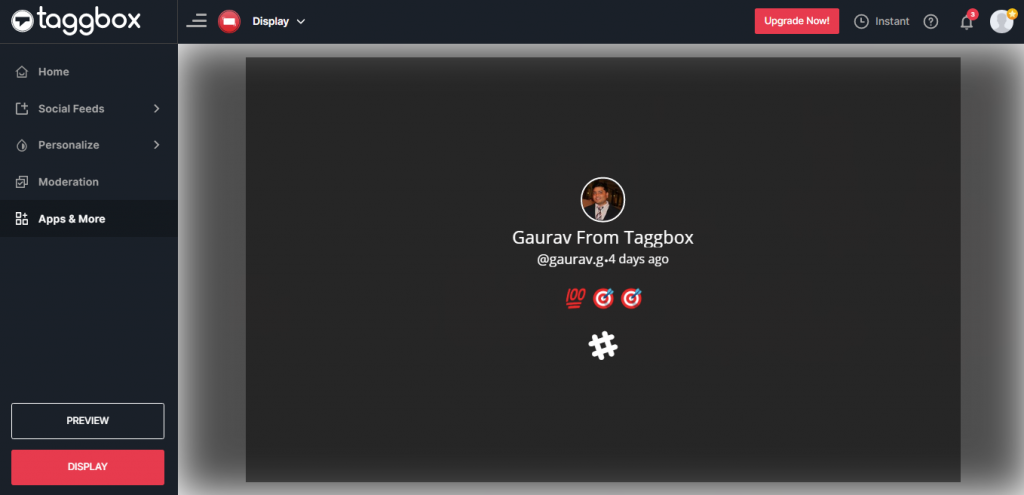
Fai clic sul pulsante “Display” in basso a sinistra dello schermo. Puoi anche vedere l'“ANTEPRIMA” di come apparirà il tuo Muro.
Passaggio 2
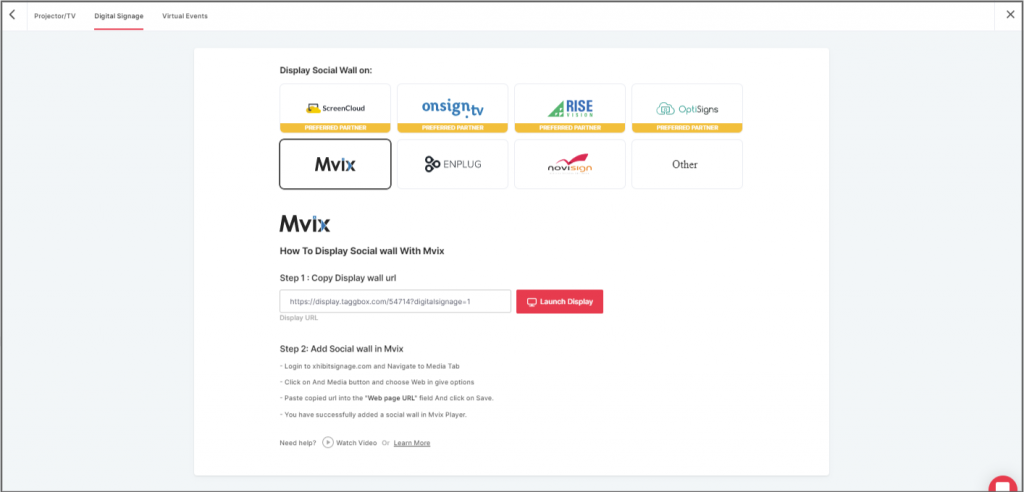
Seleziona MVIX come opzione di digital signage.
Passaggio 3
Apparirà una finestra di dialogo che spiega i passaggi per visualizzare un muro social su MVIX digital signage. Dall'ultimo passaggio, copia l'Codice di Incorporamento/ URL negli appunti.
Passaggio 4
Ora, accedi al tuo xhibitsignage.com

Passaggio 5
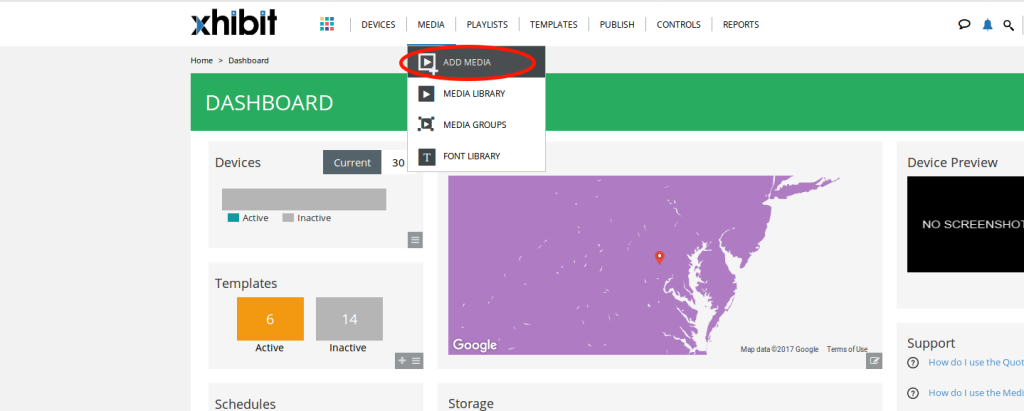
Naviga alla scheda Media e fai clic su Aggiungi Media.
Passaggio 6
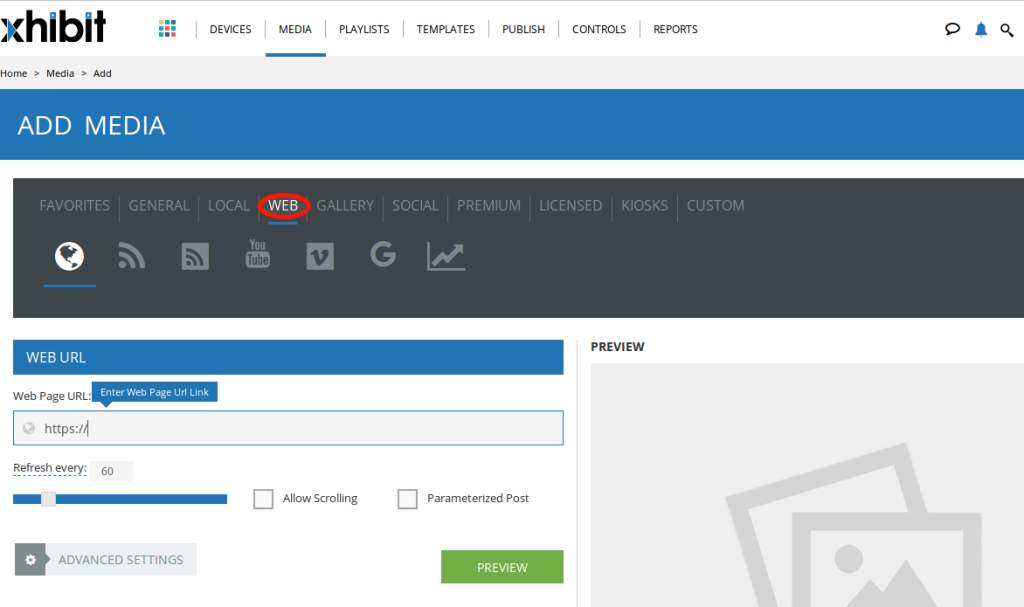
Fai clic sulla scheda Web.
Passaggio 7
Fai clic sull'icona del widget Pagina Web.
Passaggio 8
Qui, nel campo URL Pagina Web , incolla l'URL di Incorporamento copiato.
Ottimo! Hai integrato con successo il feed Slack su MVIX digital signage.
Se hai domande o hai bisogno di aiuto, contattaci o scrivici a support@socialwalls.com


