







Come visualizzare il feed di Yelp su Mvix?
Aggiungi un feed Yelp su Mvix
Per creare un feed Yelp, devi seguire i passaggi indicati-
Passaggio 1
Prima iscriviti o accedi al tuo account Social Walls
Passaggio 2
Dopo l'accesso, verrai reindirizzato alla Home di Social Walls. Fai clic su "Start Now" e nella schermata successiva ti verrà chiesto di scegliere un network per creare un muro social

Passaggio 3
Nel popup che appare, seleziona la sorgente “Yelp”.

Passaggio 4
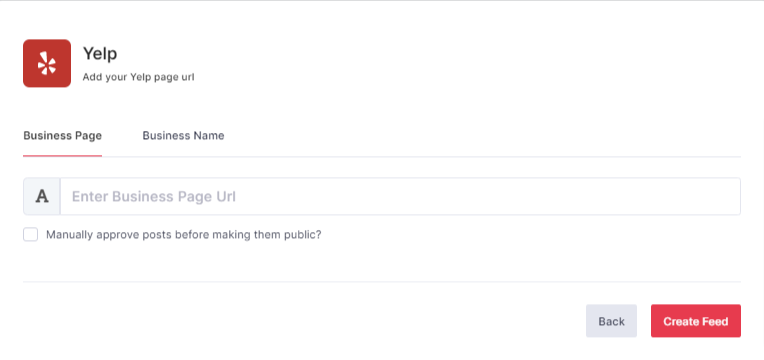
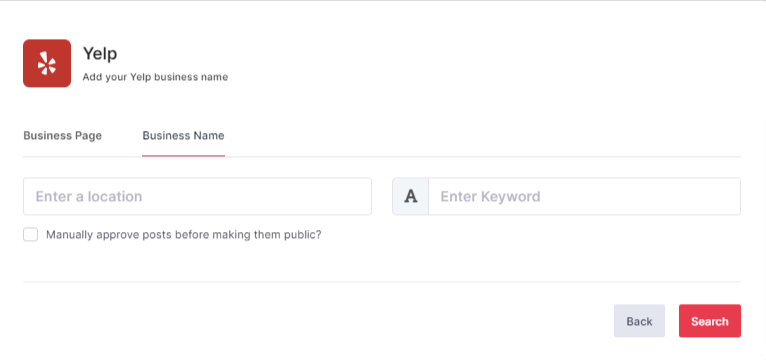
Qui, vedrai due opzioni per aggiungere feed:
Pagina Aziendale: Per recuperare le recensioni di Yelp dalla Pagina Aziendale, inserisci l'URL della pagina aziendale di Yelp
Nome Azienda: Per recuperare le recensioni di Yelp con l'aiuto del Nome Azienda, inserisci la località e la parola chiave
Scegli una di queste opzioni per aggiungere il feed e compila i dettagli richiesti.
Quindi fai clic sul pulsante “Crea Feed” per creare un nuovo feed.
Ottimo, la connessione è stata creata e in pochi istanti i post appariranno nell'editor del muro.
Visualizza il feed Yelp su Mvix
Per visualizzare un muro social su Mvix Digital Signage, devi seguire i passaggi indicati-
Passaggio 1
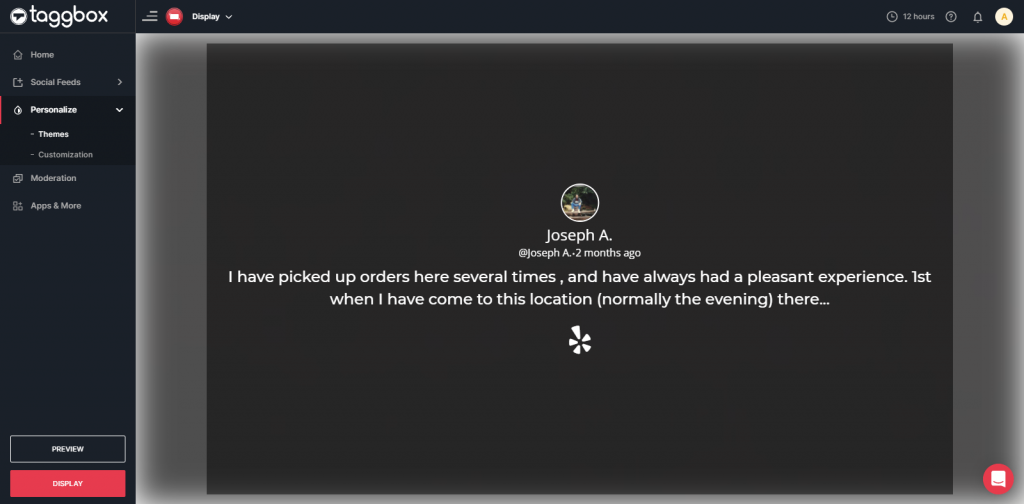
Fai clic sul pulsante "Display" in fondo alla colonna di sinistra.
Passaggio 2
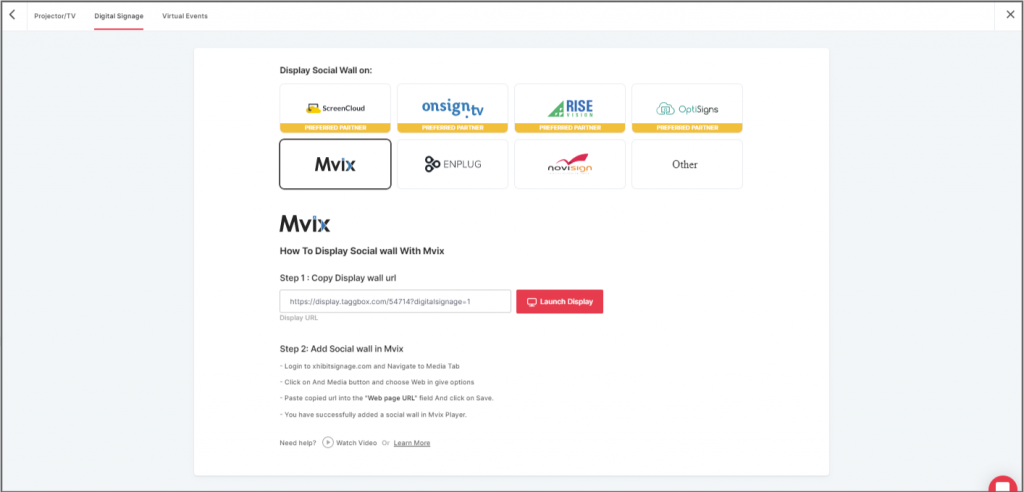
Seleziona MVIX come opzione di digital signage.
Passaggio 3
Apparirà una finestra di dialogo che spiega i passaggi per visualizzare un muro social su MVIX digital signage. Dall'ultimo passaggio, copia il Codice di Incorporamento/URL negli appunti.
Passaggio 4
Ora, accedi al tuo xhibitsignage.com

Passaggio 5
Naviga nella Scheda Media e fai clic su Aggiungi Media.
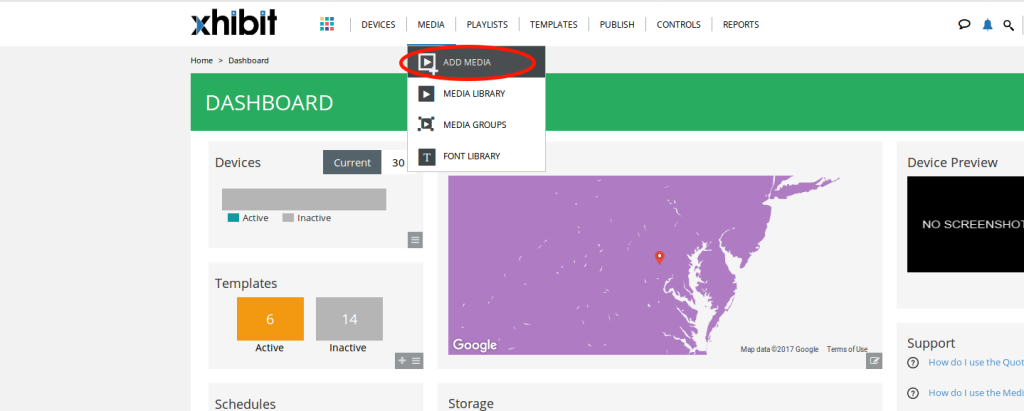
Passaggio 6
Fai clic sulla Scheda Web.
Passaggio 7
Fai clic sull'icona del widget Pagina Web.
Passaggio 8
Qui, nel campo URL Pagina Web , incolla l'URL di Incorporamento copiato.
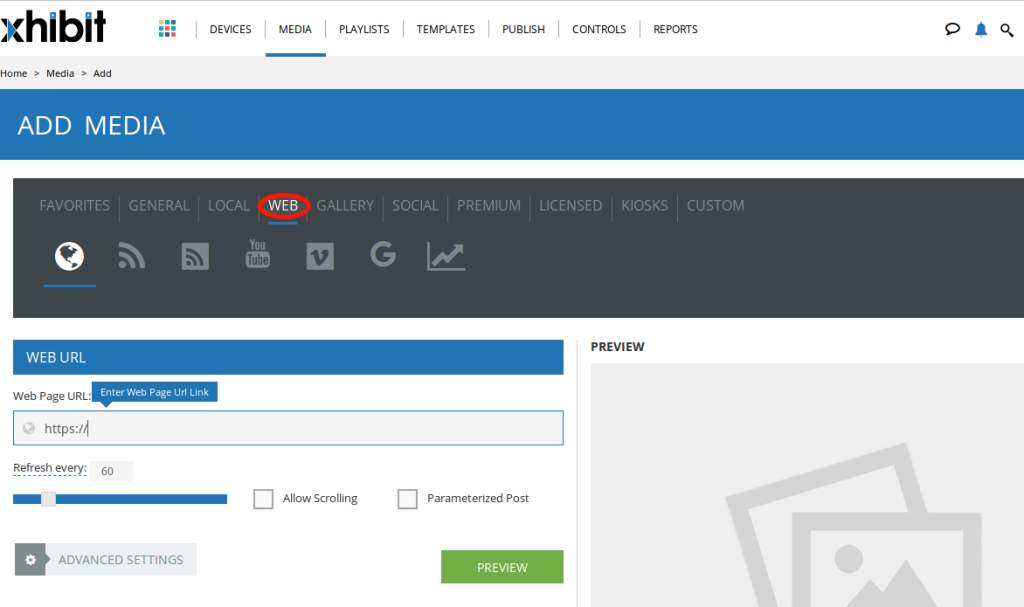
Ottimo! Hai integrato con successo il feed Yelp sulla segnaletica digitale MVIX.
Se hai domande o hai bisogno di aiuto, ti preghiamo di contattarci o di scriverci a support@socialwalls.com


