







Wie zeige ich den Yelp-Feed auf Mvix an?
Einen Yelp-Feed auf Mvix hinzufügen
Um einen Yelp-Feed zu erstellen, müssen Sie die angegebenen Schritte befolgen-
Schritt 1
Melden Sie sich zuerst bei Ihrem Social Walls-Konto an oder loggen Sie sich ein
Schritt 2
Nach dem Login landen Sie auf der Social Walls-Startseite. Klicken Sie auf "Jetzt starten" und auf dem nächsten Bildschirm werden Sie aufgefordert, ein Netzwerk für die Erstellung einer Social Wall auszuwählen

Schritt 3
Wählen Sie im erscheinenden Popup die Quelle „Yelp“ aus.

Schritt 4
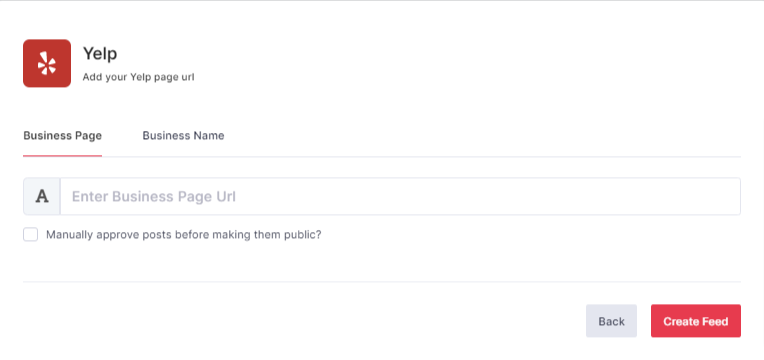
Hier sehen Sie zwei Optionen zum Hinzufügen von Feeds:
Geschäftsseite: Um Yelp-Bewertungen von einer Geschäftsseite abzurufen, geben Sie die URL der Yelp-Geschäftsseite ein
Geschäftsname: Um Yelp-Bewertungen mithilfe des Geschäftsnamens abzurufen, geben Sie Standort und Stichwort ein
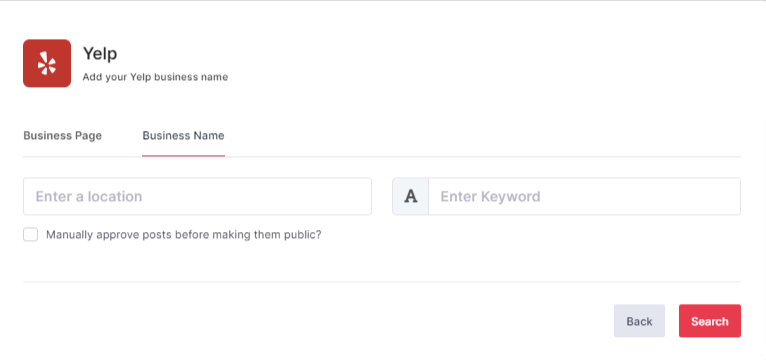
Wählen Sie eine dieser Optionen, um einen Feed hinzuzufügen und füllen Sie die erforderlichen Details aus.
Klicken Sie dann auf die Schaltfläche „Feed erstellen“, um einen neuen Feed zu erstellen.
Großartig, die Verbindung wurde hergestellt und in wenigen Augenblicken erscheinen Beiträge im Wall-Editor.
Yelp-Feed auf Mvix anzeigen
Um eine Social Wall auf Mvix Digital Signage anzuzeigen, müssen Sie die angegebenen Schritte befolgen-
Schritt 1
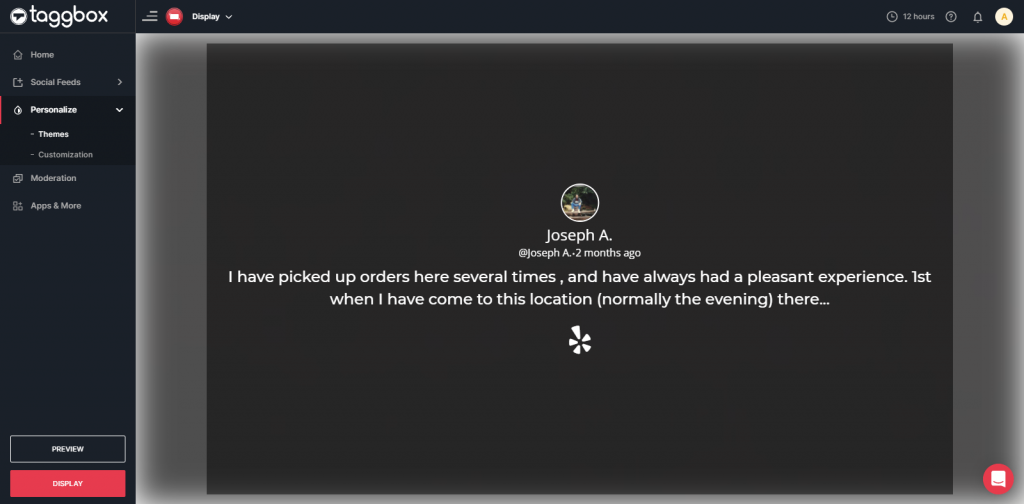
Klicken Sie auf die Schaltfläche "Anzeigen" am unteren Rand der linken Spalte.
Schritt 2
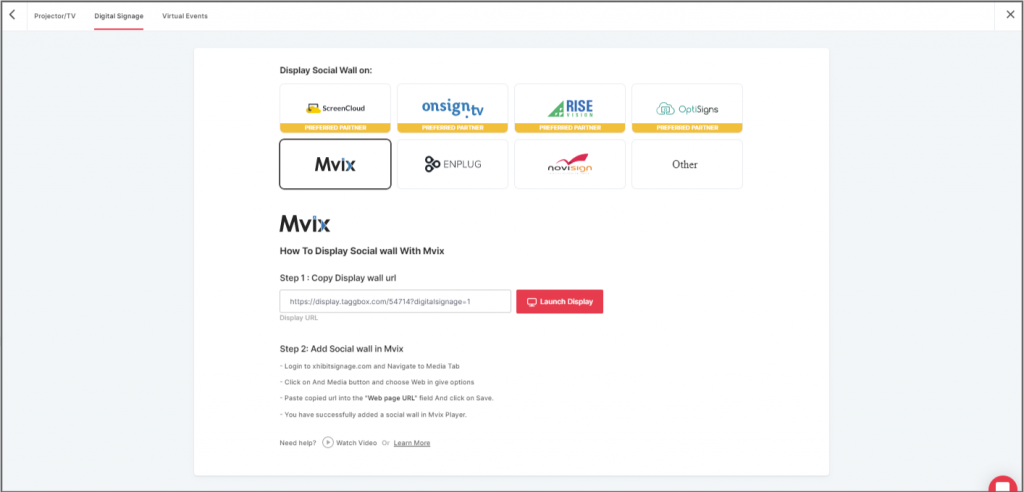
Wählen Sie MVIX als Ihre Digital Signage-Option.
Schritt 3
Ein Dialogfeld mit den Schritten zur Anzeige einer Social Wall auf MVIX Digital Signage wird angezeigt. Kopieren Sie im letzten Schritt den Embed-Code/URL in die Zwischenablage.
Schritt 4
Melden Sie sich nun bei Ihrem xhibitsignage.com

Schritt 5
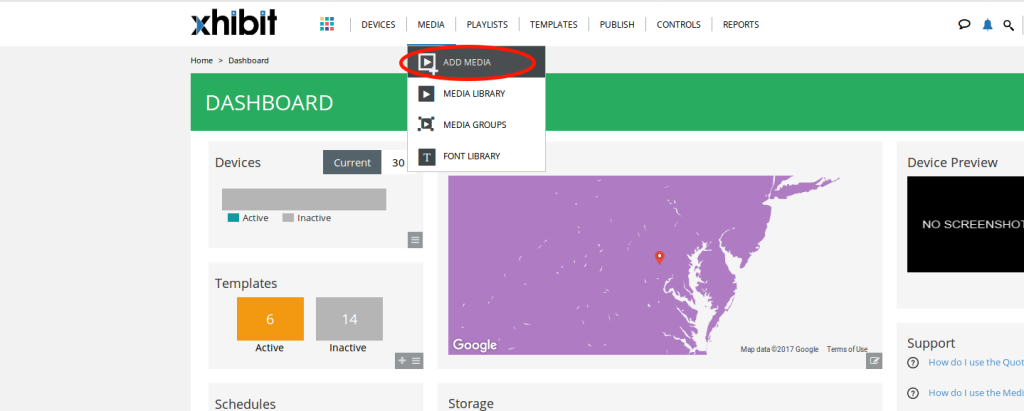
Navigieren Sie zur Registerkarte Medien und klicken Sie auf Medien hinzufügen.
Schritt 6
Klicken Sie auf die Registerkarte Web.
Schritt 7
Klicken Sie auf das Symbol für das Webseiten-Widget.
Schritt 8
Fügen Sie hier im Feld Webseiten-URL die kopierte Einbettungs-URL ein.
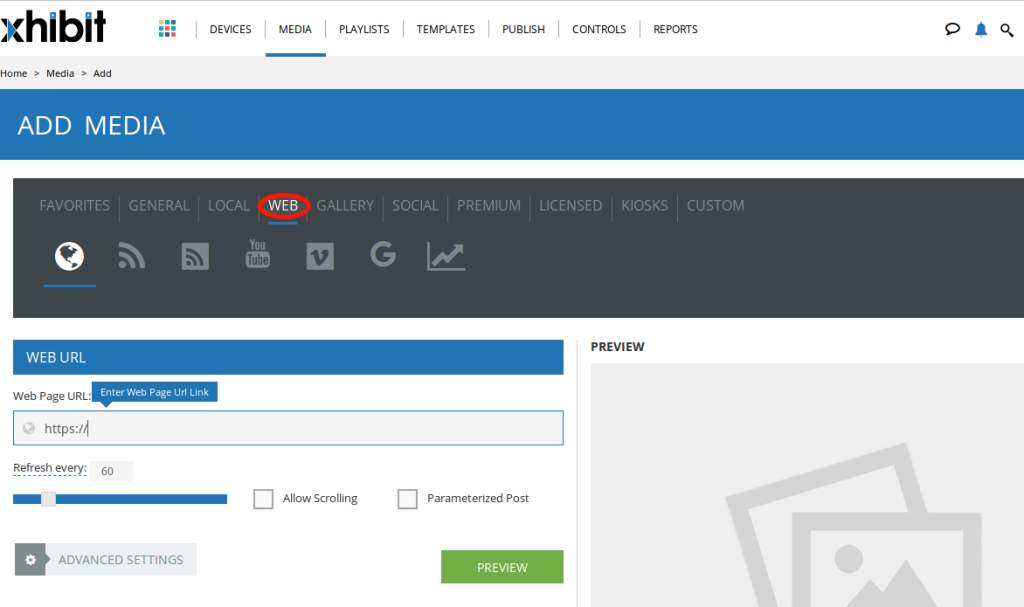
Großartig! Sie haben den Yelp-Feed erfolgreich in MVIX Digital Signage integriert.
Wenn Sie Fragen haben oder Hilfe benötigen, kontaktieren Sie uns oder schreiben Sie uns an support@socialwalls.com


