







Come visualizzare il feed di Twitter su Enplug?
Aggiungi un feed Twitter
Per aggiungere un feed Twitter su Enplug, devi seguire i passaggi indicati-
Passaggio 1
Innanzitutto, registrati o accedi al tuo account Social Walls
Passaggio 2
Dopo l'accesso, verrai reindirizzato alla Home di Social Walls. Fai clic su "Start Now" e nella schermata successiva ti verrà chiesto di scegliere una rete per creare un muro social

Passaggio 3
Nel popup che appare, seleziona il tipo di origine “Twitter”.

Passaggio 4
Scegli una delle seguenti opzioni per creare il feed Twitter:
Hashtag (#): Inserisci il tuo Hashtag nella casella e raccogli tutti i tuoi feed incorporati di Twitter con quell'Hashtag.
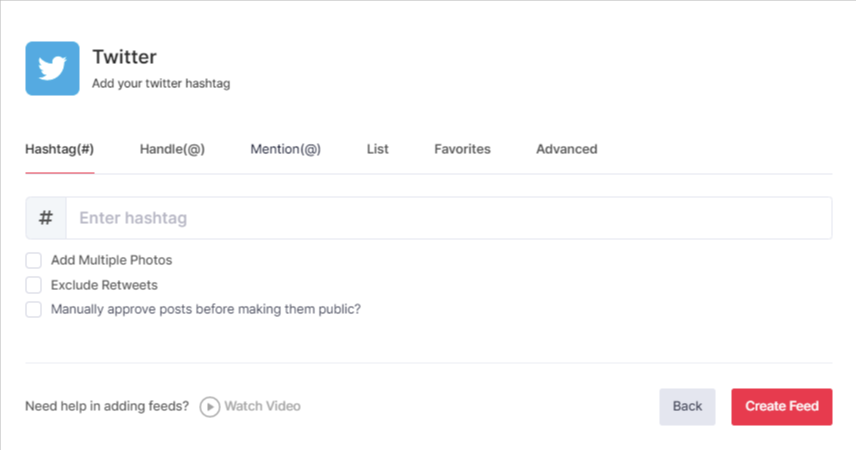
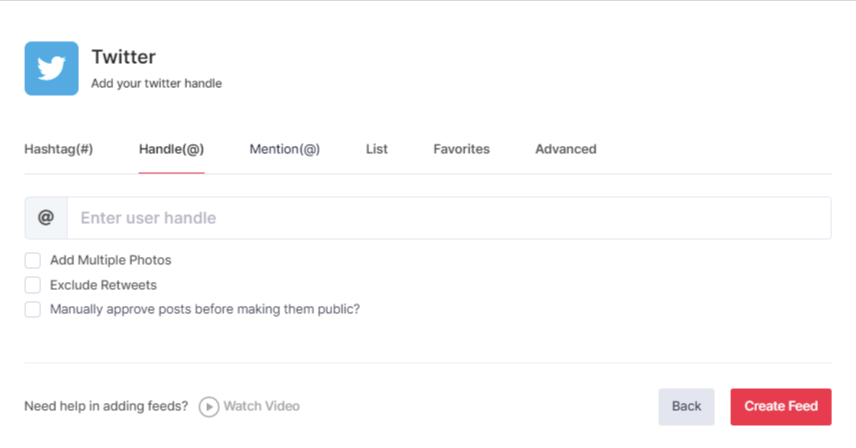
Handle (@): Inserisci il tuo Handle utente di Twitter e raccogli tutti i feed.
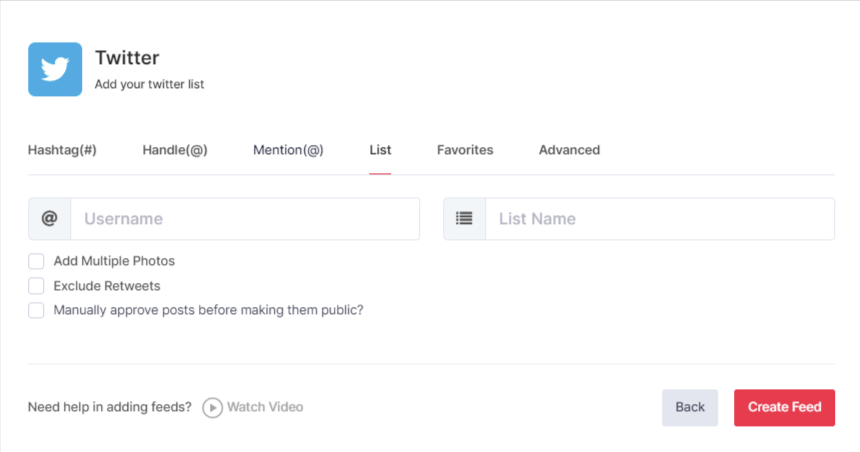
Lista: Puoi anche raccogliere i feed di una lista; inserisci semplicemente l'Handle o il nome utente di Twitter e il nome della Lista.
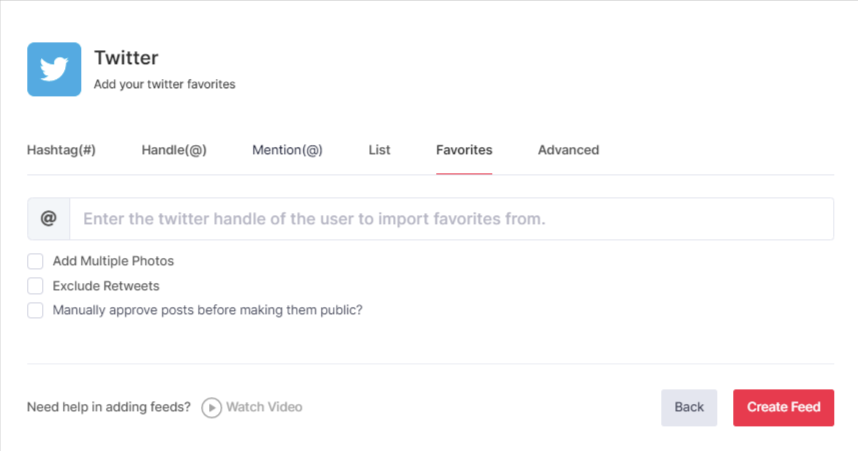
Preferiti: Puoi raccogliere i feed di Twitter dei tuoi Preferiti; usa semplicemente il loro Handle di Twitter.
Avanzate: Qui puoi raccogliere i feed con parole chiave, domande, utente, posizione, contenuto, date.
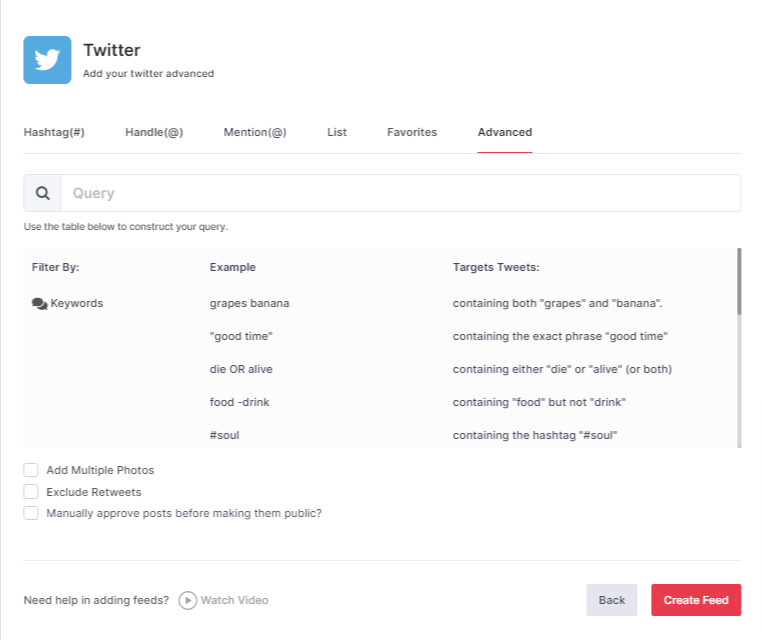
Per abilitare la moderazione sulla connessione, seleziona “Approva manualmente i post prima di renderli pubblici”.
Per aggiungere più foto ed escludere i retweet sulla connessione, seleziona “Aggiungi più foto” e “Escludi retweet”.
Per abilitare la moderazione sulla connessione, seleziona “Approva manualmente i post prima di renderli pubblici”.
Quindi fai clic sul pulsante “Crea Feed” per completare l'aggiunta.
Puoi anche utilizzare il pannello Personalizza e Modera per configurare il tuo muro Twitter secondo le tue esigenze (li trovi sotto l'opzione Feed).
Visualizza il feed Twitter su Enplug
Per visualizzare un Social Wall su Enplug Digital Signage, devi seguire i passaggi indicati-
Passaggio 1
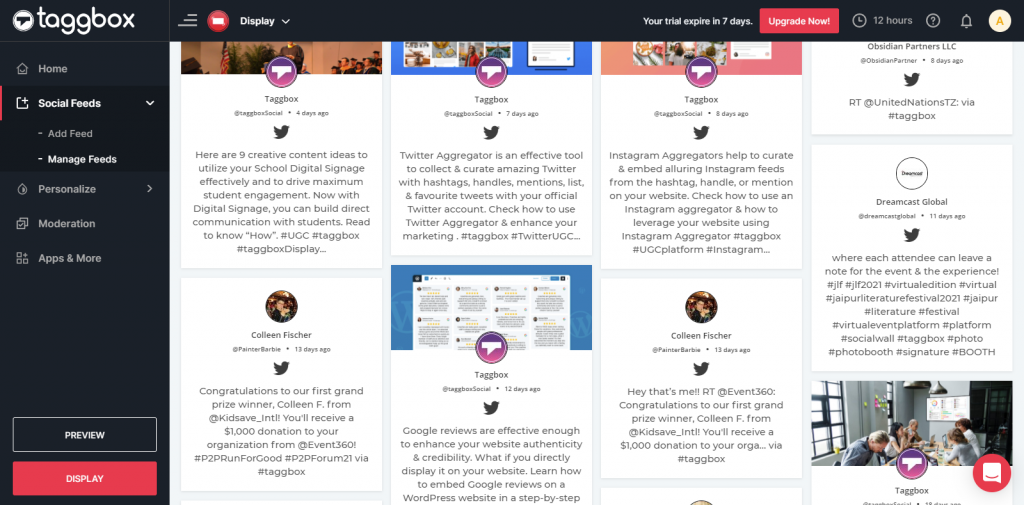
Fai clic sul pulsante Visualizza in fondo alla colonna di sinistra.
Passaggio 2
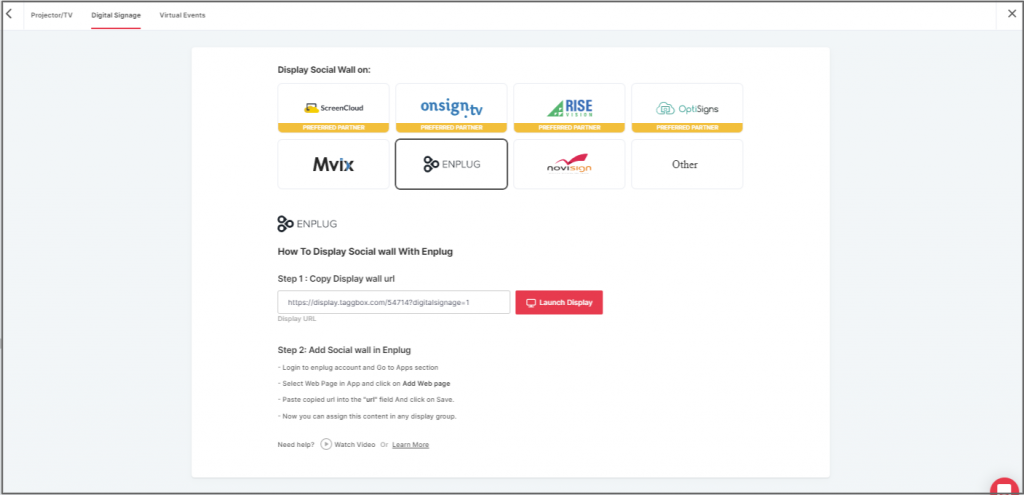
Seleziona Enplug come opzione di digital signage.
Passaggio 3
Ora, accedi al tuo account Enplug.

Passaggio 4
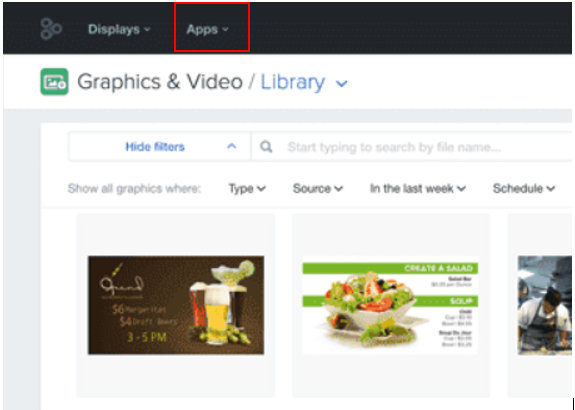
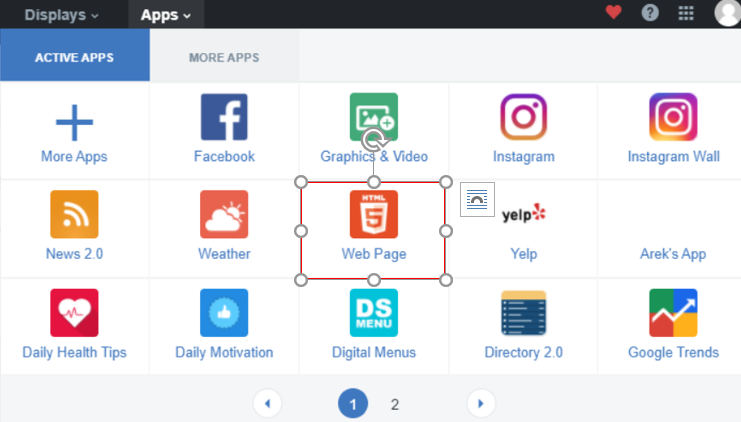
Successivamente, fai clic sul menu a discesa App .
Passaggio 5
Seleziona l'app Webpage.
Passaggio 6
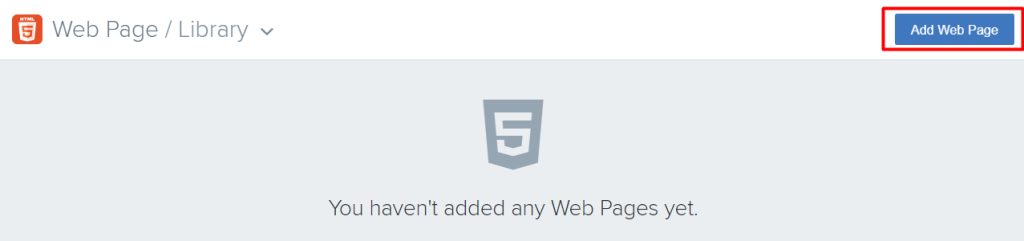
Ora, fai clic su Aggiungi Sito Web.
Passaggio 7
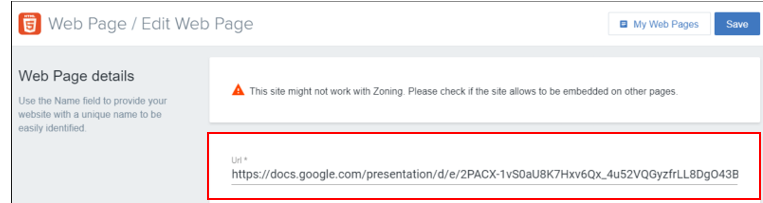
Nel Campo URL, incolla l' URL di Incorporamento copiato.
Ottimo! Hai integrato con successo il muro Twitter sulla tua segnaletica digitale Enplug.
Se hai domande o hai bisogno di aiuto, contattaci o scrivici a support@socialwalls.com


