







¿Cómo mostrar el feed de Twitter en Enplug?
Añadir un feed de Twitter
Para añadir un feed de Twitter en Enplug, debes seguir los pasos indicados-
Paso 1
Primero regístrate o inicia sesión en tu cuenta de Social Walls
Paso 2
Después de iniciar sesión, accederás a la página principal de Social Walls. Haz clic en "Empezar ahora" y en la siguiente pantalla, se te pedirá que elijas una red para crear un muro social

Paso 3
En la ventana emergente que aparece, selecciona el tipo de fuente “Twitter”.

Paso 4
Elige una de las siguientes opciones para crear el feed de Twitter:
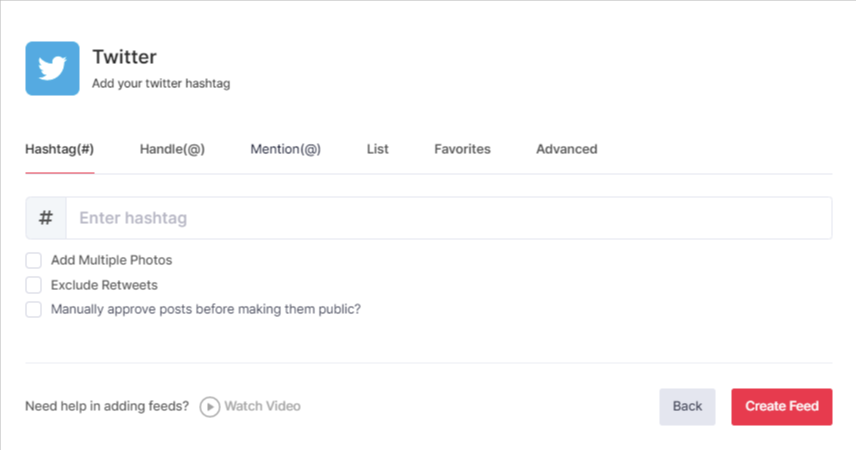
Hashtag (#): Introduce tu Hashtag en el cuadro y recopila todos tus feeds incrustados de Hashtag de Twitter.
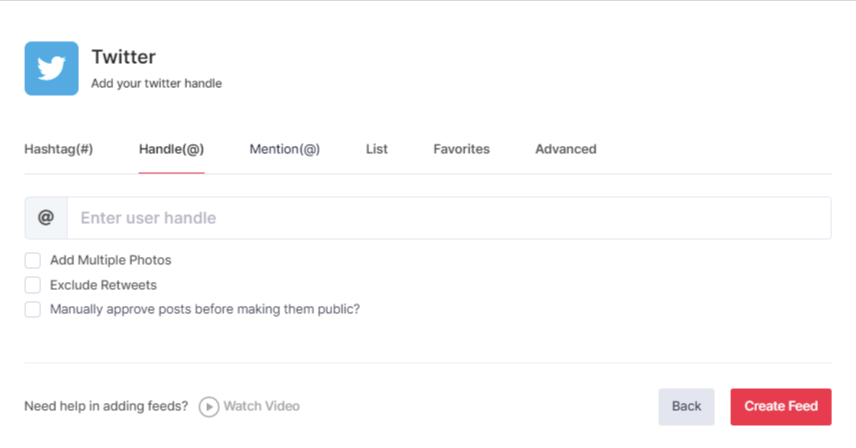
Usuario (@): Introduce tu nombre de usuario de Twitter y recopila todos los feeds.
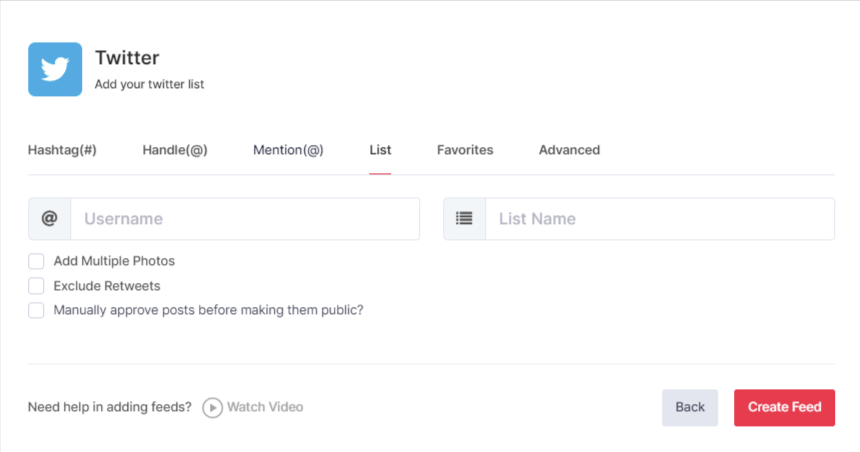
Lista: También puedes recopilar feeds de la lista; solo introduce el nombre de usuario de Twitter o el nombre de la lista.
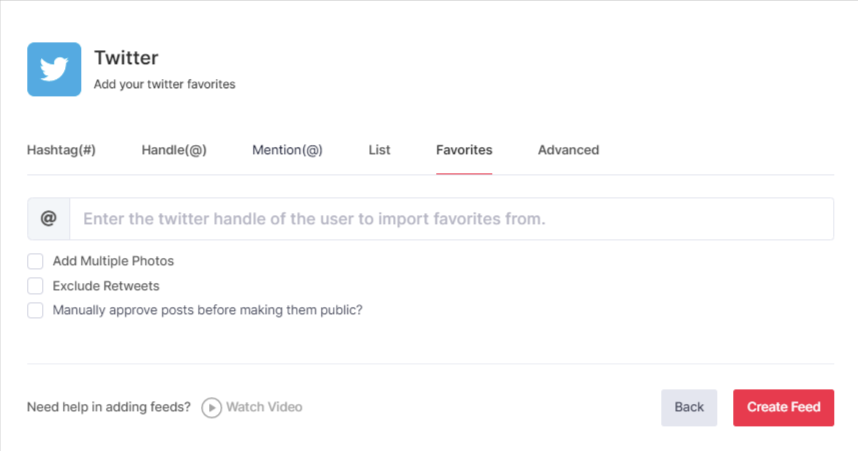
Favoritos: Puedes recopilar feeds de Twitter de tus Favoritos; solo usa su nombre de usuario de Twitter.
Avanzado: Aquí puedes recopilar los feeds con palabras clave, preguntas, usuario, ubicación, contenido, fechas.
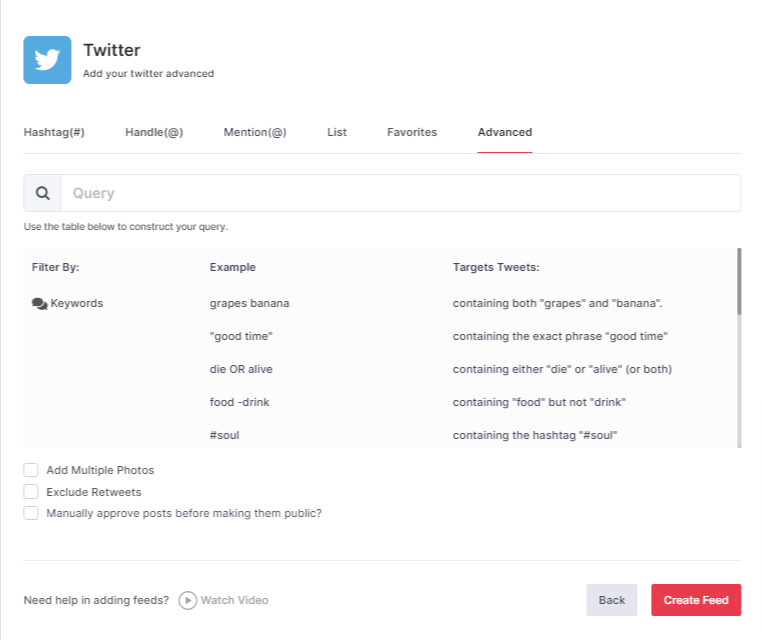
Para habilitar la moderación en la conexión, selecciona “Aprobar manualmente las publicaciones antes de hacerlas públicas”.
Para añadir varias fotos y excluir retweets en la conexión, selecciona “Añadir varias fotos” y “Excluir retweets”.
Para habilitar la moderación en la conexión, selecciona “Aprobar manualmente las publicaciones antes de hacerlas públicas”.
Luego haz clic en el botón “Crear Feed” para completar la adición.
También puedes usar el panel Personalizar y Moderar para configurar tu muro de Twitter según tus preferencias (puedes encontrarlos debajo de la opción Feeds).
Mostrar feed de Twitter en Enplug
Para mostrar un muro social en Enplug Digital Signage, debes seguir los pasos indicados-
Paso 1
Haz clic en el botón Mostrar en la parte inferior de la columna izquierda.
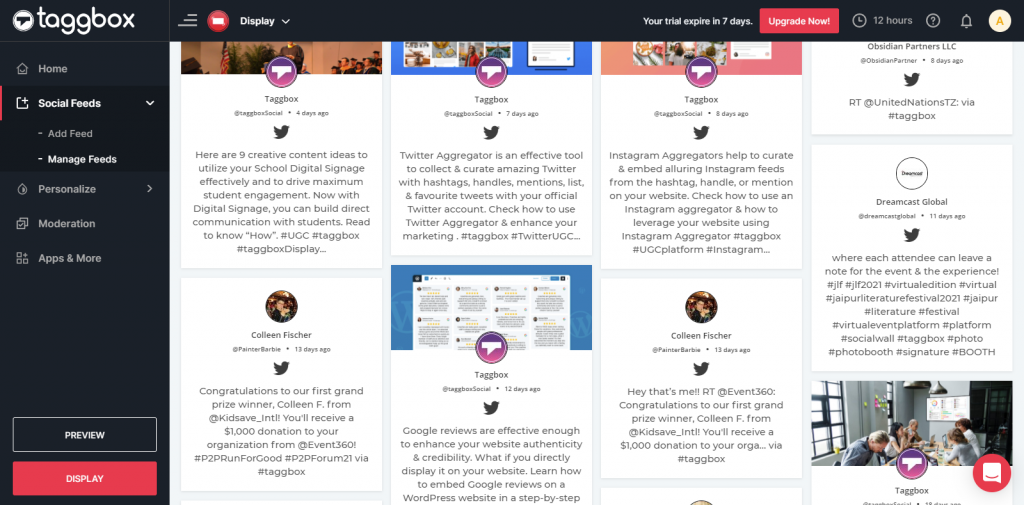
Paso 2
Selecciona Enplug como tu opción de señalización digital.
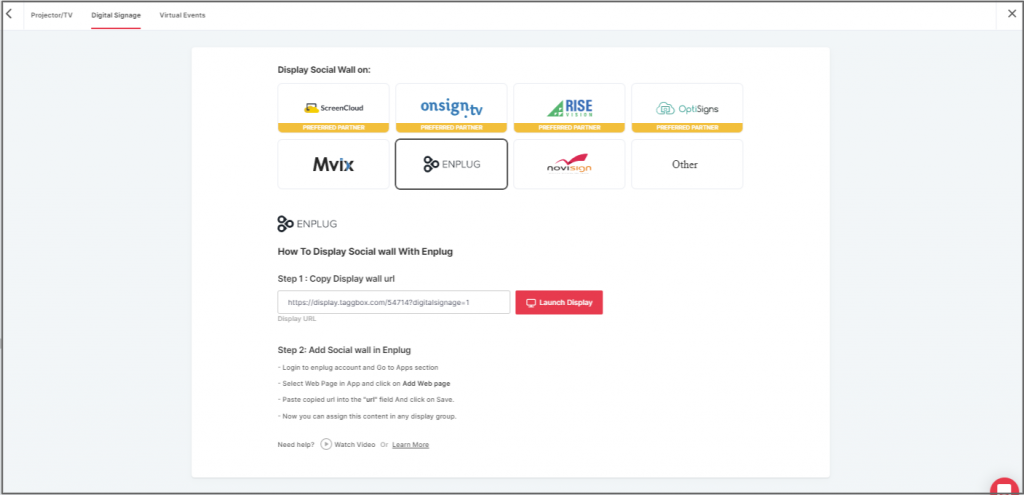
Paso 3
Ahora, inicia sesión en tu cuenta de Enplug.

Paso 4
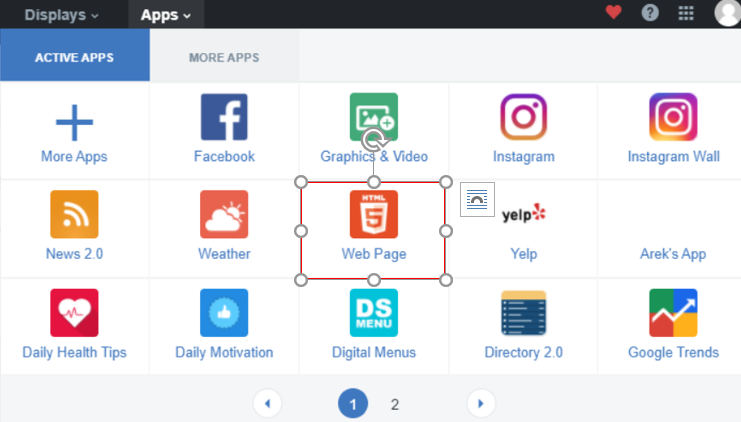
A continuación, haz clic en el menú desplegable Aplicaciones .
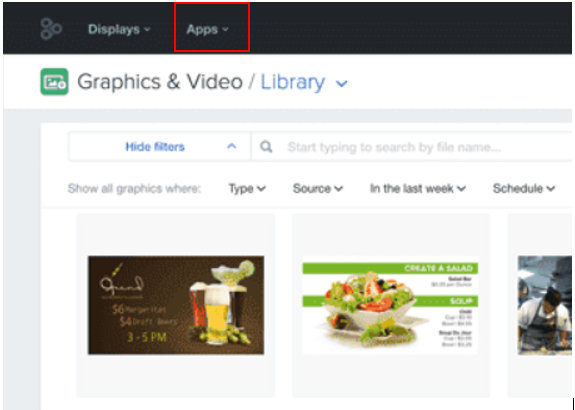
Paso 5
Selecciona la Aplicación de página web.
Paso 6
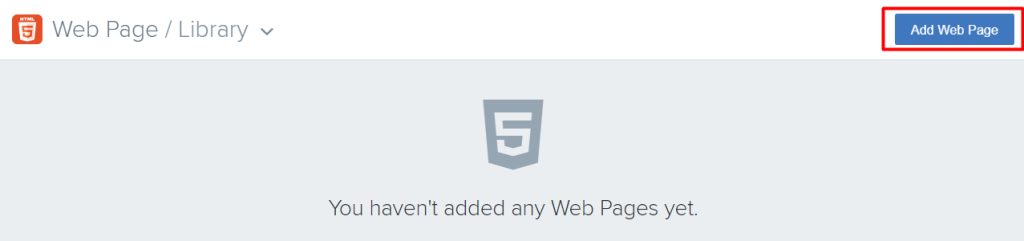
Ahora, haz clic en Añadir sitio web.
Paso 7
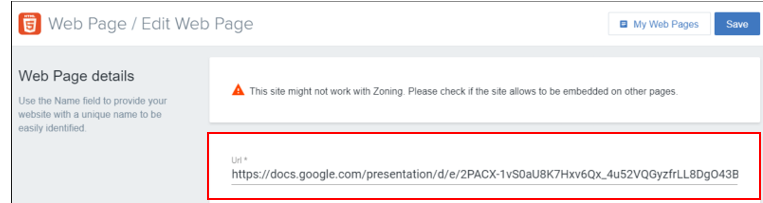
En el Campo URL, pega la URL de incrustación copiada.
¡Genial! Has integrado con éxito el muro de Twitter en tu señalización digital Enplug.
Si tienes alguna pregunta o necesitas ayuda, por favor contáctanos o escríbenos a support@socialwalls.com


