







So zeigen Sie einen Social Wall Feed in OnSign Digital Signage an??
Veröffentlichen Sie Live-UGC aus Ihrem Social-Media-Aggregator auf OnSign und erstellen Sie lebendige Bildschirme, die sofort informieren, fesseln und die Besucherzahlen steigern.
Schritt 1: Melden Sie sich zunächst an oder registrieren Sie sich für Ihr Social Walls-Konto, um den Einrichtungsprozess einfach zu beginnen.
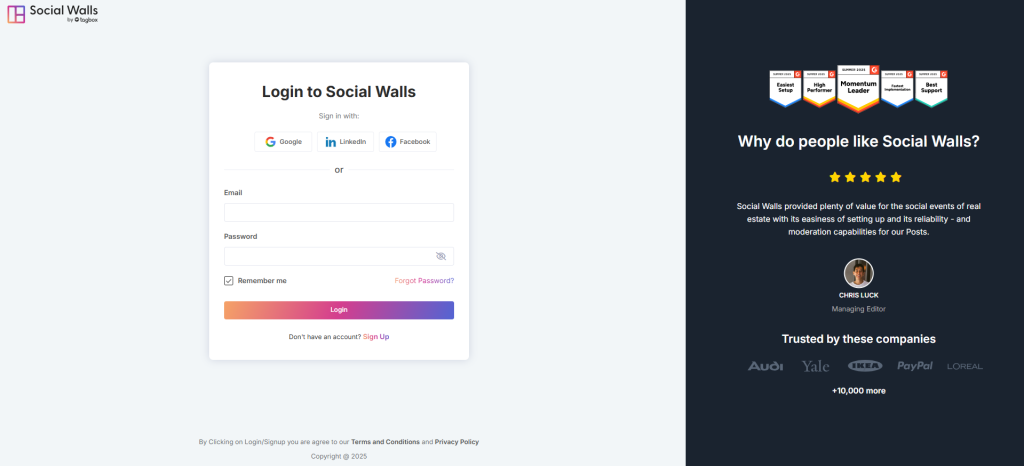
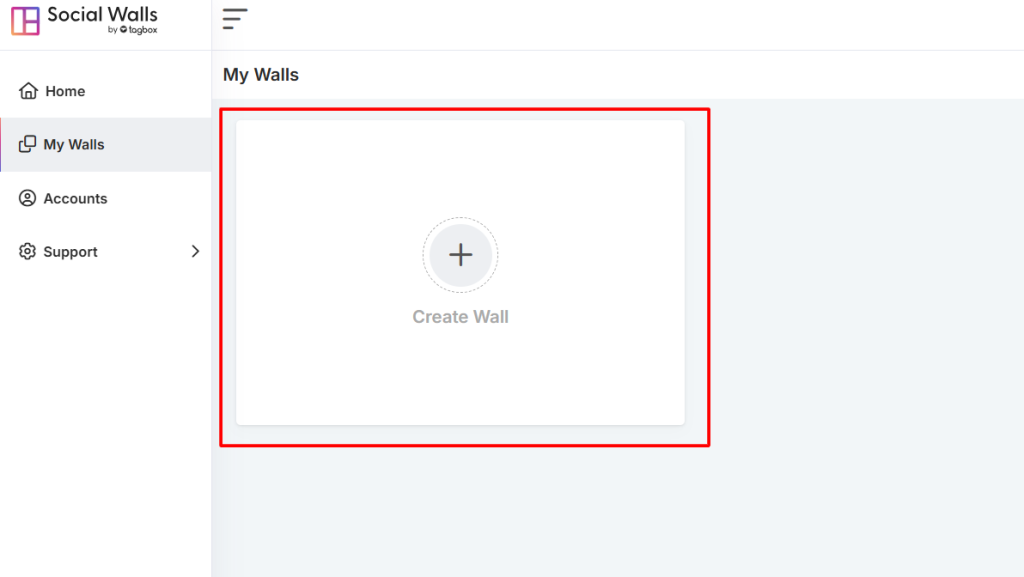
Schritt 2: Öffnen Sie als Nächstes Ihr Dashboard, klicken Sie auf „Meine Walls“ und erstellen Sie sofort eine neue Wall.
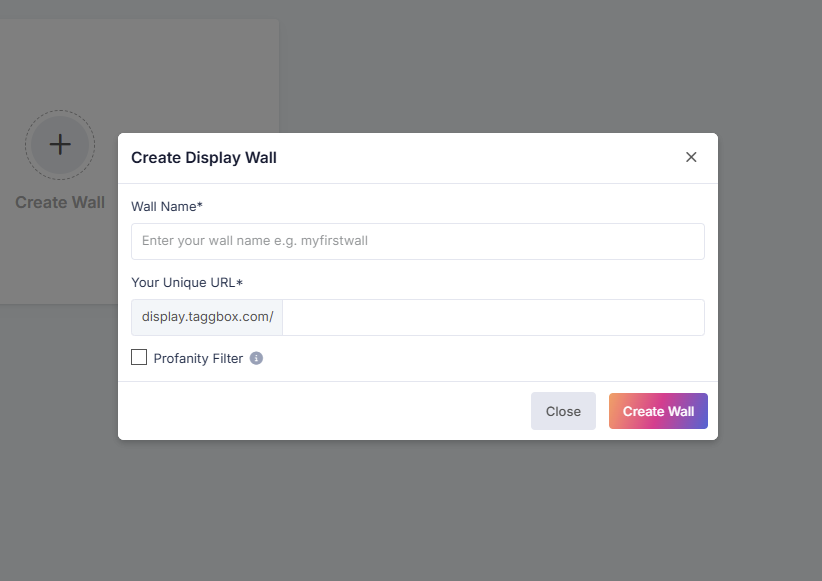
Schritt 3: Geben Sie Ihrer Wall dann einen aussagekräftigen Namen, der das Thema Ihrer Veranstaltung oder Kampagne widerspiegelt.
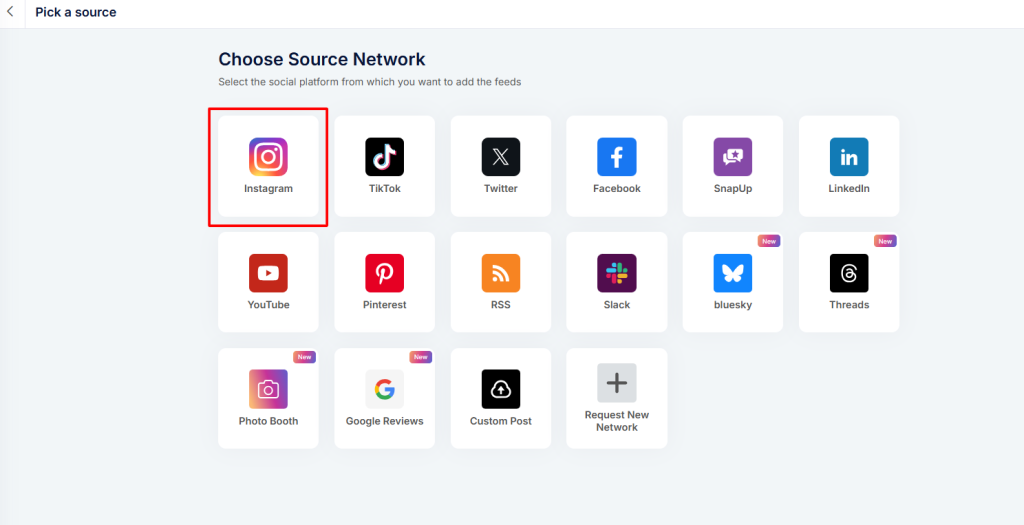
Schritt 4: Wählen Sie anschließend aus, welche sozialen Netzwerke Sie für Live-Updates verbinden möchten.
Schritt 5: Wählen Sie zusätzlich Ihren Inhaltstyp – Hashtags, Erwähnungen, Stories oder getaggte Beiträge – für personalisierte Anzeigen.
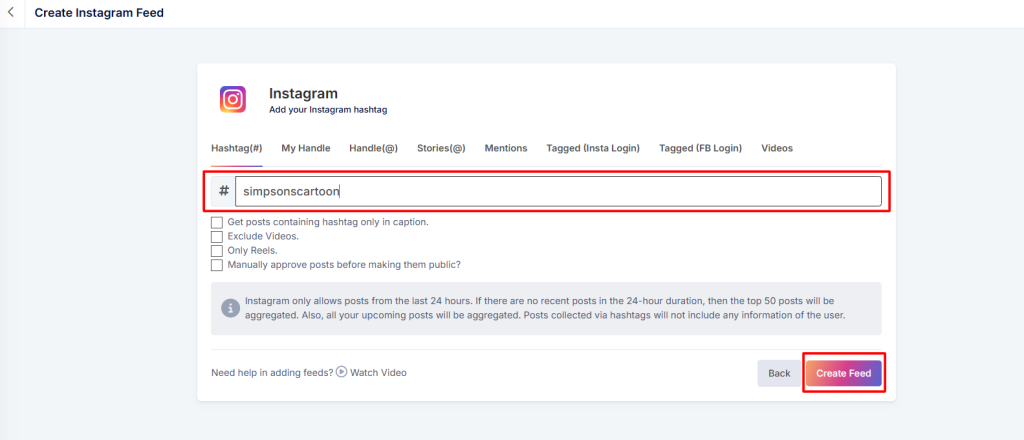
- Hashtags – Sammeln Sie Beiträge mit dem Hashtag Ihrer Veranstaltung oder Kampagne.
- Handles – Zeigen Sie Updates direkt von Ihrem Instagram-Konto an.
- Stories – Streamen Sie ansprechende Instagram Stories auf Ihren digitalen Bildschirm.
- Erwähnungen – Sammeln Sie Inhalte, in denen andere Benutzer Ihre Marke erwähnen.
- Getaggte Beiträge – Präsentieren Sie nutzergenerierte Inhalte, die Ihr Konto markieren.
- Persönliche Konten – Verwenden Sie Beiträge von einzelnen Instagram-Konten.
- IGTV-Videos – Heben Sie Langform-Videoinhalte mit IGTV hervor.
Diese Option erleichtert die Erstellung einer Instagram-Wall oder eines gemischten Social-Feeds für Ihre Anzeige.
Schritt 6: Vorschau Ihrer Wall sorgfältig, um sicherzustellen, dass alles genau wie gewünscht angezeigt wird.
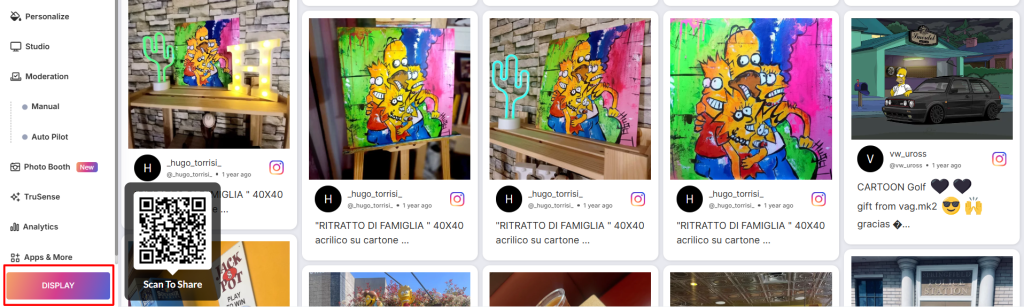
Schritt 7: Klicken Sie dann auf „Anzeigen“, wählen Sie „Digital Display → Digital Signage → OnSign TV“ und kopieren Sie Ihre Anzeig-URL.
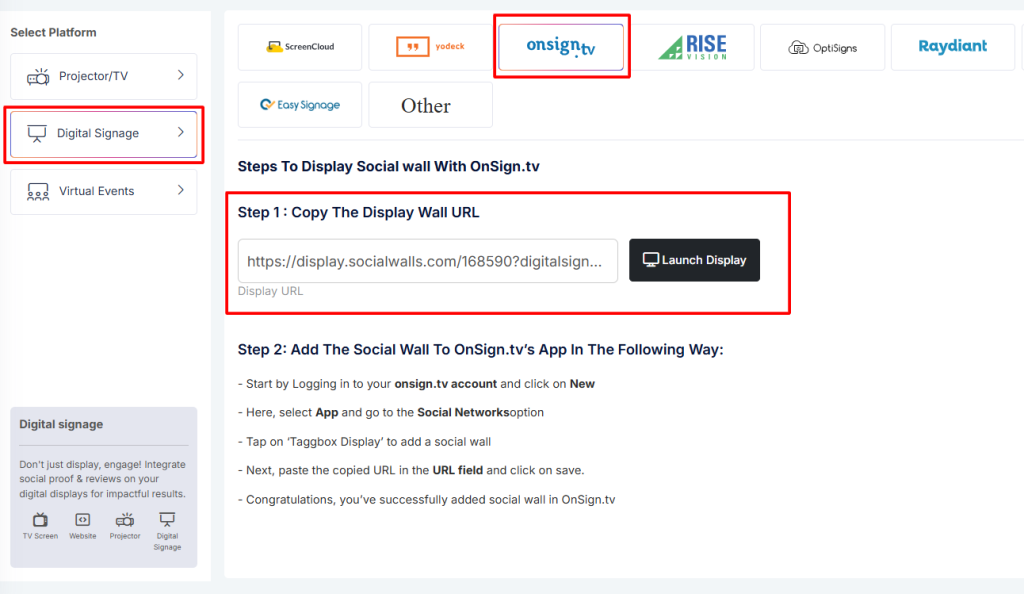
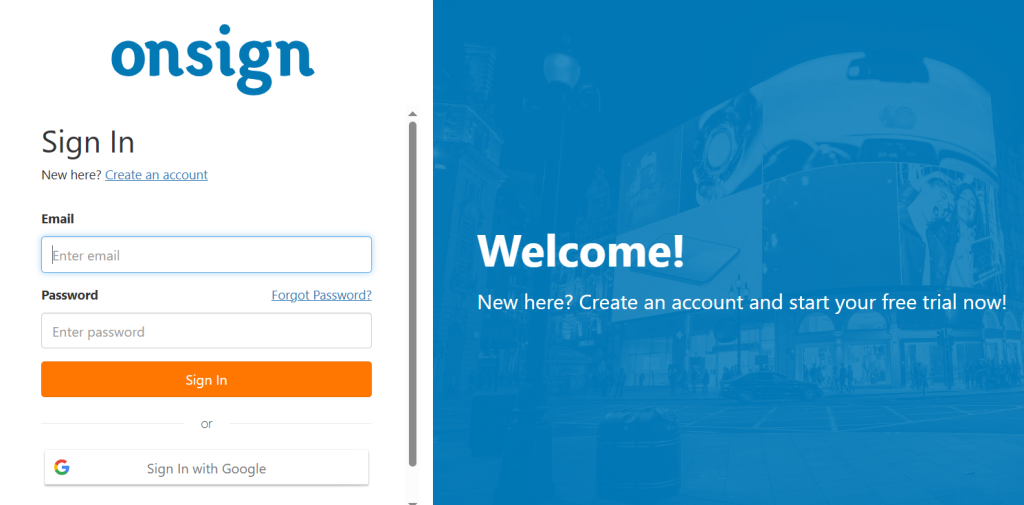
Schritt 8: Melden Sie sich anschließend an oder registrieren Sie sich für Ihr OnSign-Konto, um fortzufahren.
Schritt 9: Navigieren Sie anschließend zu Content → New → App und suchen Sie nach „Taggbox Display“
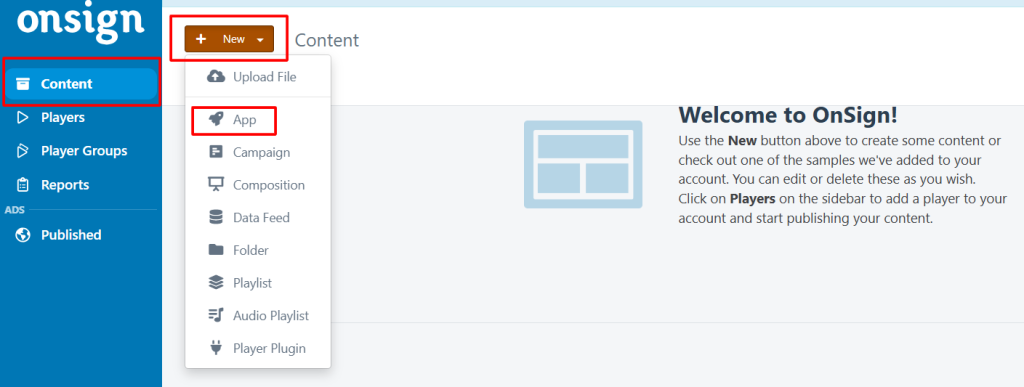
Schritt 10: Fügen Sie abschließend Ihren Display-Wall-Link in das URL-Feld ein, sehen Sie sich Ihre Social Wall in OnSign an und speichern Sie die Einrichtung vertrauensvoll.
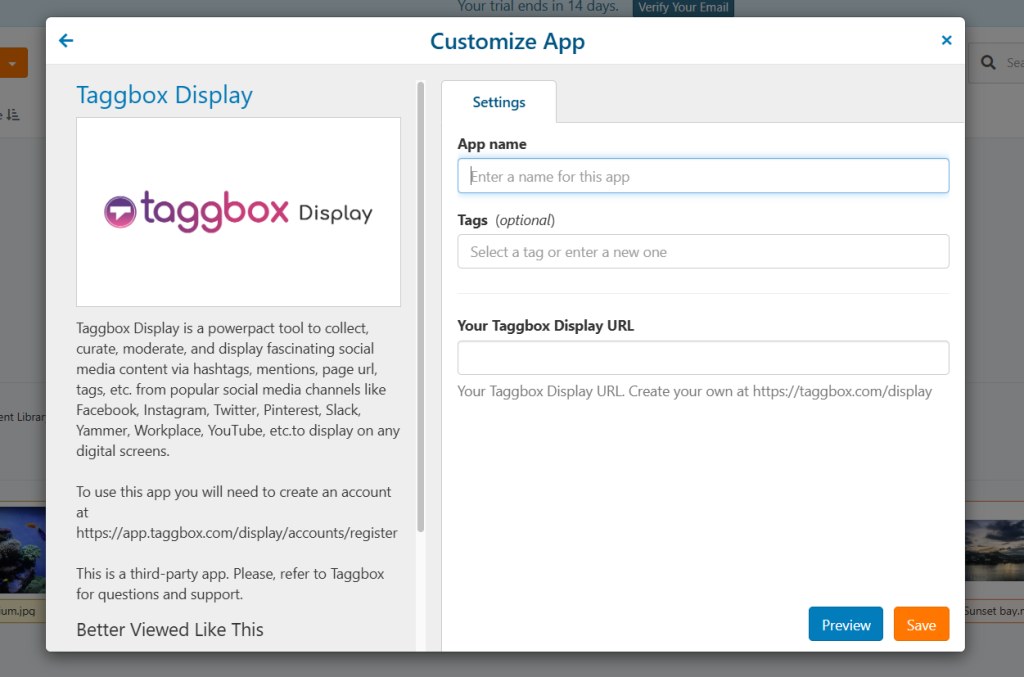
Das war's! Sie haben Ihre Social Wall erfolgreich in OnSign Digital Signage integriert und können so Zielgruppen mit Live-Social-Inhalten ansprechen.
Sollten Sie während des folgenden Prozesses Probleme haben, kontaktieren Sie uns unter support@socialwalls.com


