







Cómo mostrar el feed de Instagram en la nube de la pantalla?
Crear un feed de Instagram en Screen cloud
Para crear un feed de Instagram usando Social Walls, necesitas seguir los pasos indicados:-
Paso 1: Primero regístrate o inicia sesión en tu cuenta de Social Walls.
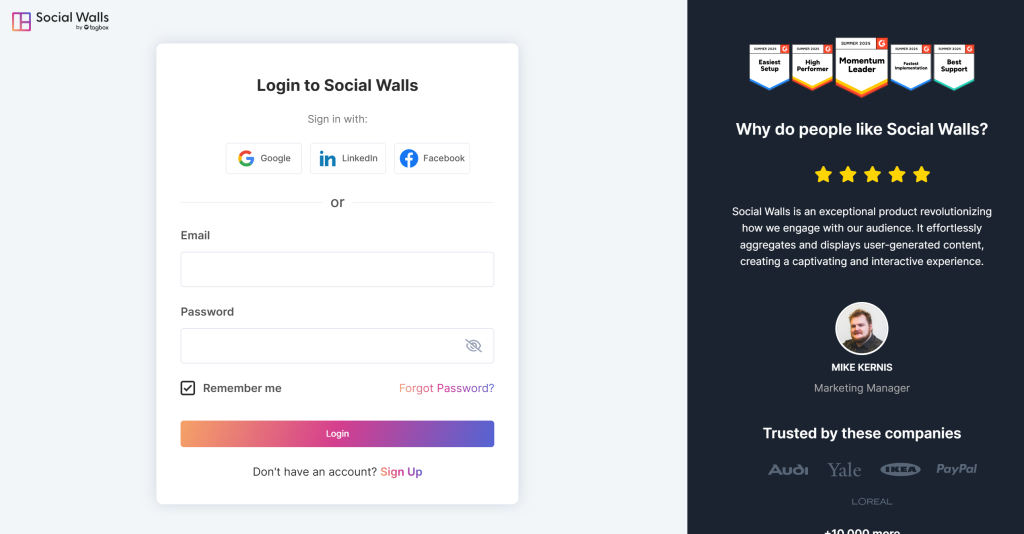
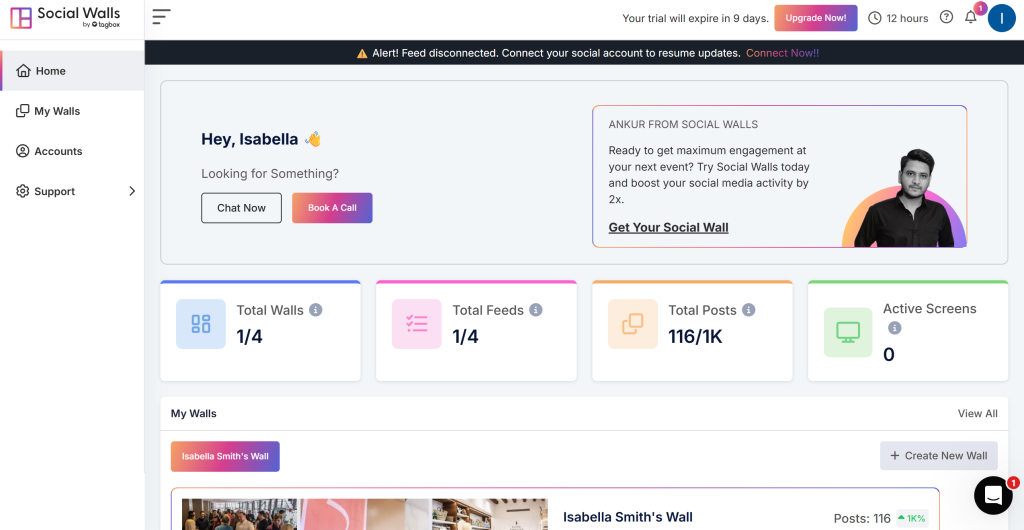
Paso 2: Después de iniciar sesión, serás dirigido al Social Walls Dashboard.
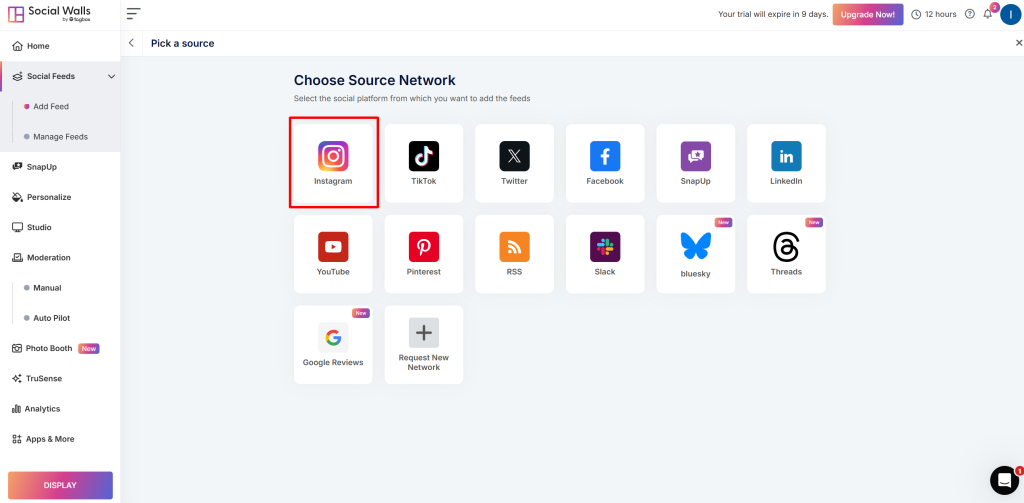
Paso 3: Ahora, desde “Elige una fuente”, selecciona Instagram como tu fuente de feed para agregar feeds de Instagram.
Paso 4: Aparecerá un cuadro “Crear feed de Instagram”, luego, elige una de las siguientes opciones para agregar un feed, como ingresar tu hashtag (#) para obtener publicaciones.
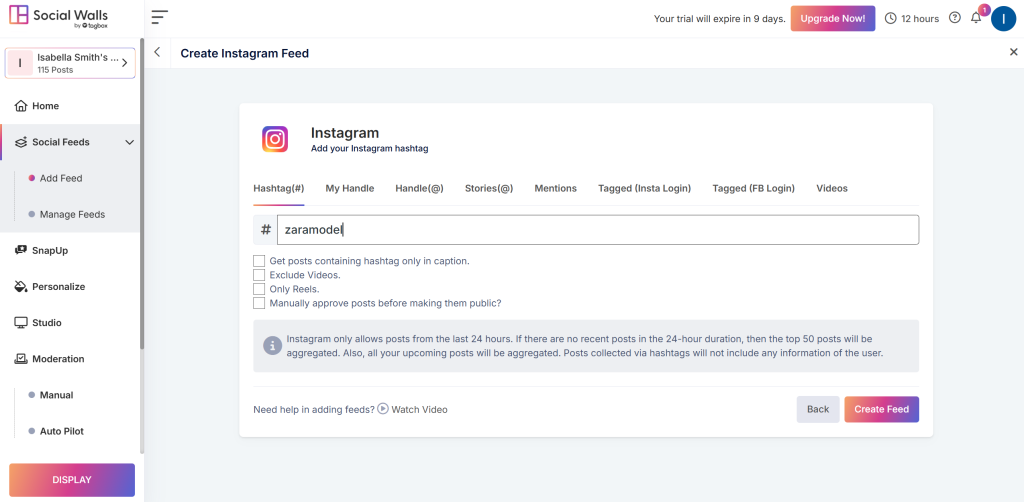
- Hashtag (#): Para obtener feeds de Instagram, ingresa tu Hashtag de Instagram.
- Usuario (@): Puedes recopilar feeds de Instagram a través de un nombre de perfil de empresa. Ingresa tu nombre de usuario de Instagram.
- Stories: Con la opción de stories puedes obtener las últimas stories de Instagram.
- Menciones: También puedes elegir la opción de menciones para obtener los feeds.
- Etiquetado: También puedes obtener los feeds en los que fuiste etiquetado.
Paso 5: Ahora, haz clic en el botón “Crear Feed” para recopilar los feeds de Hashtag (#) en el Muro de Instagram.
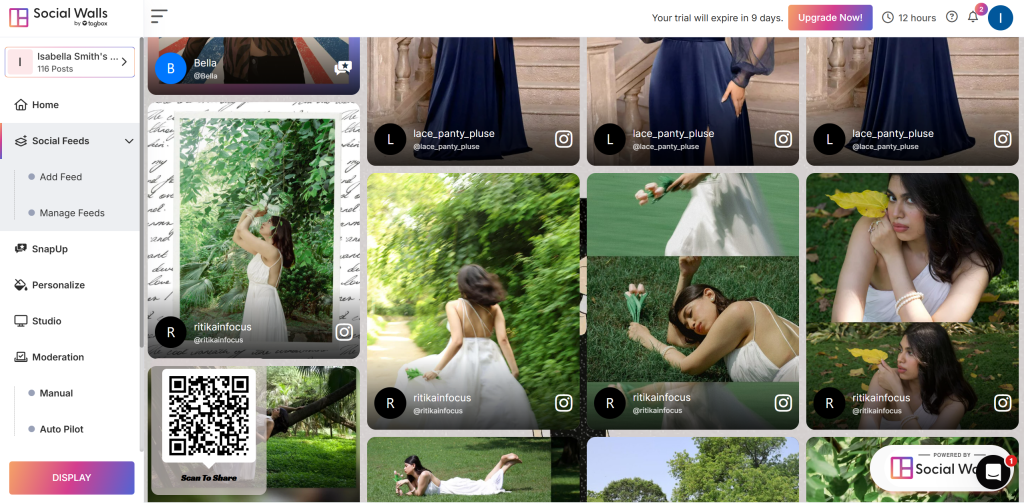
Mostrar feed de Instagram en Screencloud
Para mostrar el feed de Instagram en Screen Cloud necesitas seguir los pasos a continuación:–
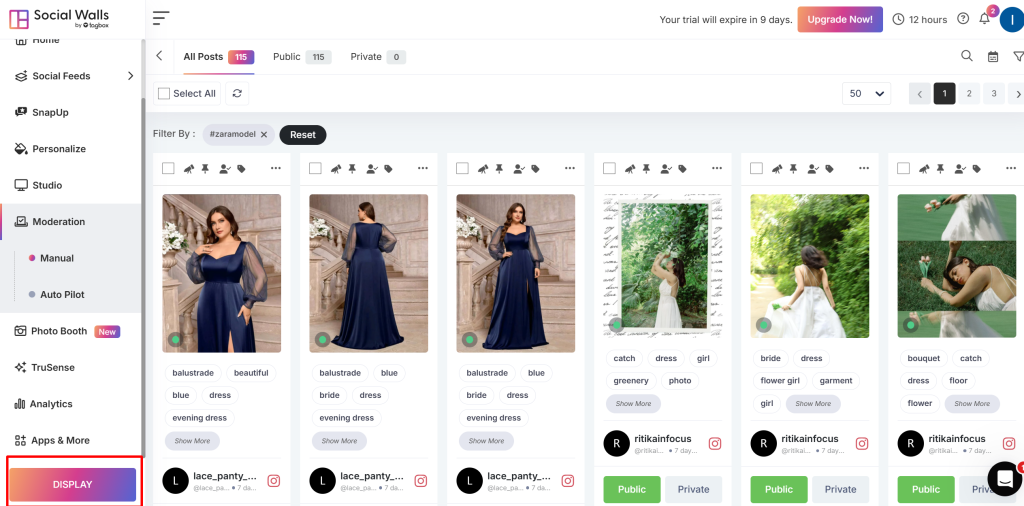
Paso 1: Haz clic en el botón Mostrar en la parte inferior de la columna izquierda.
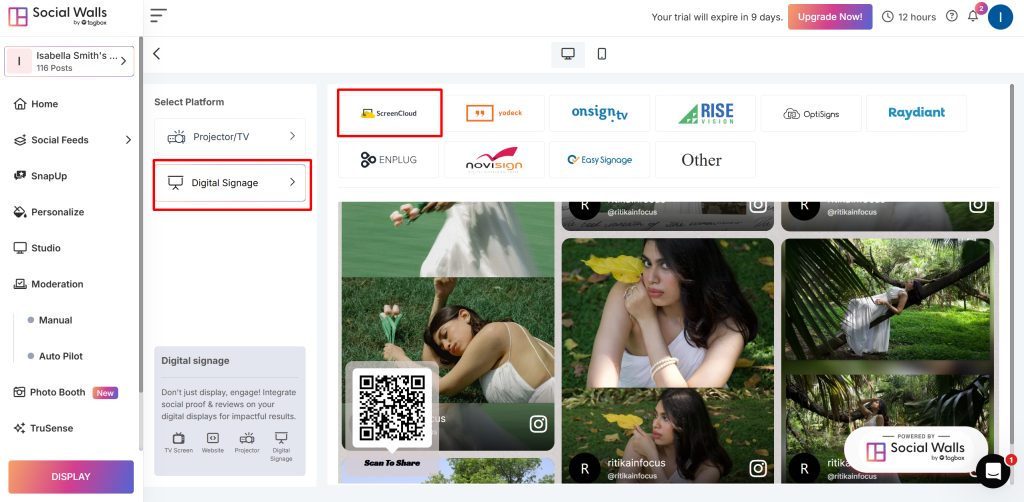
Paso 2: Selecciona Screen Cloud como tu opción de señalización digital.
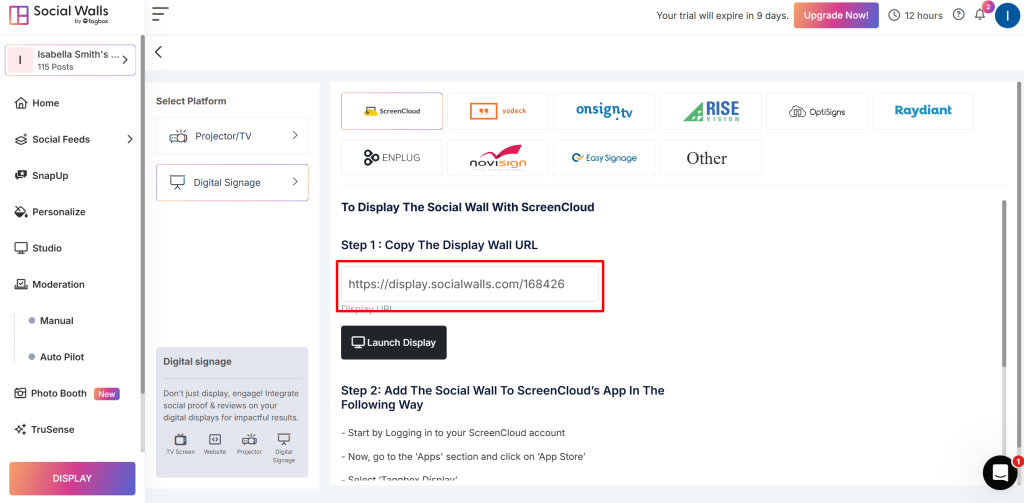
Paso 3: Aparecerá un cuadro de diálogo explicando los pasos para mostrar el muro social en Screen Cloud. Luego, copia la URL del Muro a Mostrar al portapapeles.
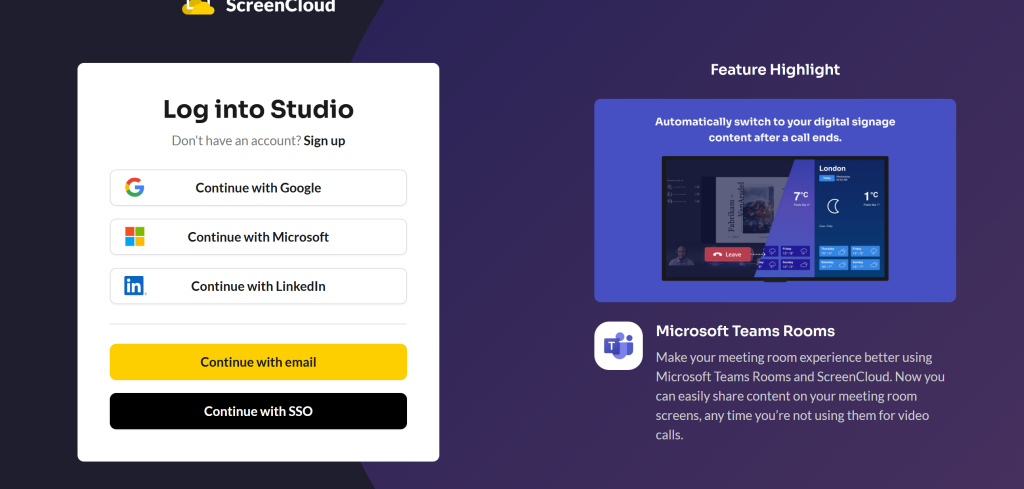
Paso 4: Ahora, inicia sesión en tu cuenta de Screen Cloud.
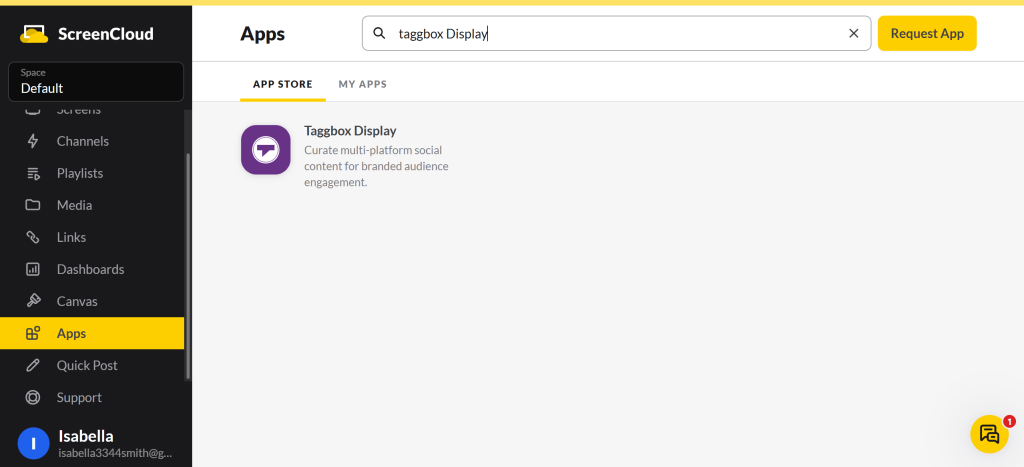
Paso 5: Haz clic en “Apps” y busca Taggbox Display.
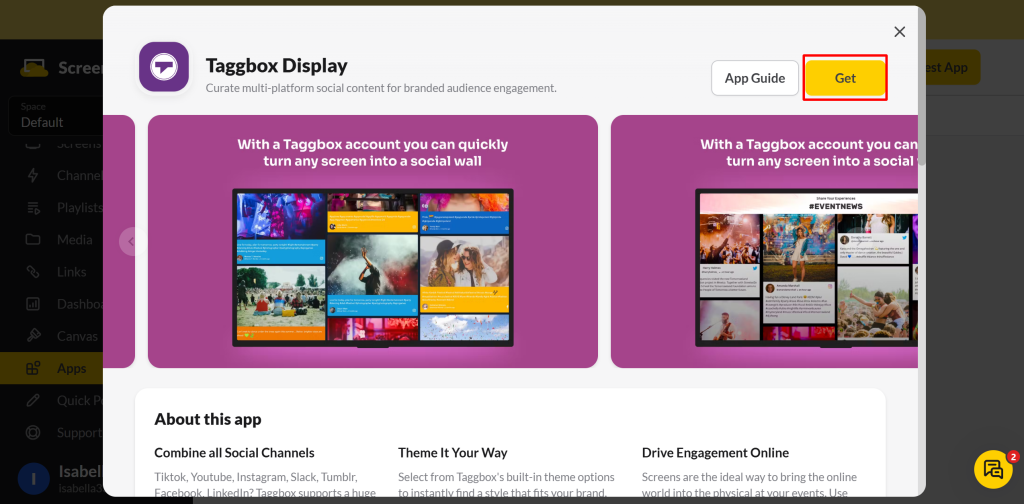
Paso 6: Ahora obtendrás 2 opciones: la guía de la app y Obtener, haz clic en la opción Obtener.
Paso 7: Ahora ingresa la URL del Muro a Mostrar de tu muro de redes sociales, selecciona el tema y el número de publicaciones. Haz clic en guardar.
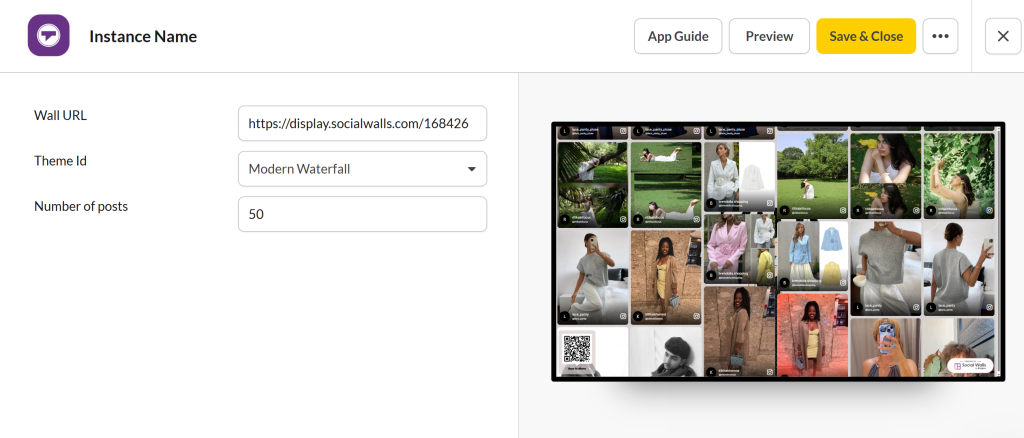
¡Genial! Has integrado con éxito el feed de Instagram en la señalización digital de Screen cloud.
Si tienes alguna pregunta o necesitas ayuda, por favor contáctanos o escríbenos a support@socialwalls.com


