So zeigen Sie den Instagram-Feed auf dem Bildschirm in der Cloud an?
Erstellen Sie einen Instagram-Feed auf Screen cloud
Um einen Instagram-Feed mit Social Walls zu erstellen, müssen Sie die folgenden Schritte befolgen:-
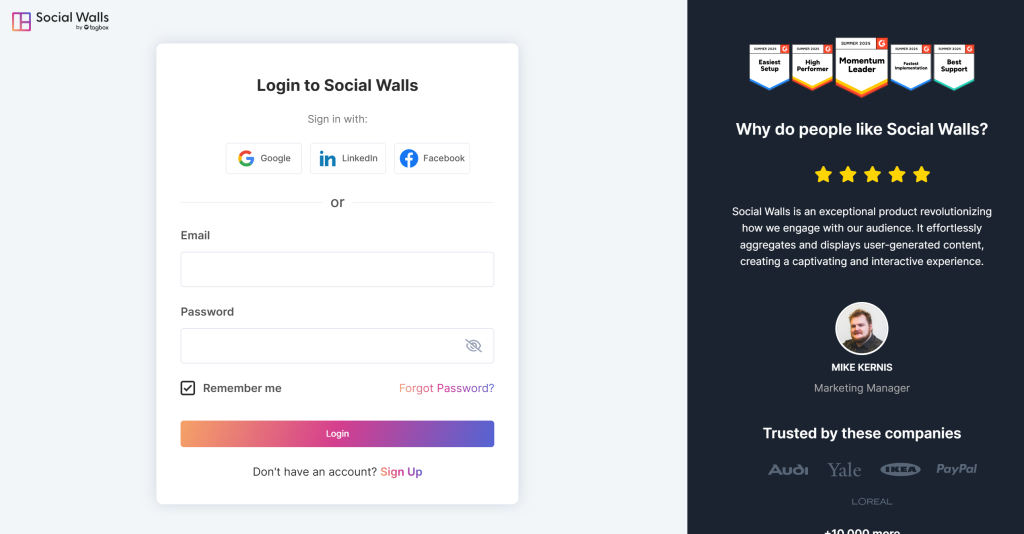
Schritt 1: Melden Sie sich zuerst bei Ihrem Social Walls-Konto an oder loggen Sie sich ein.
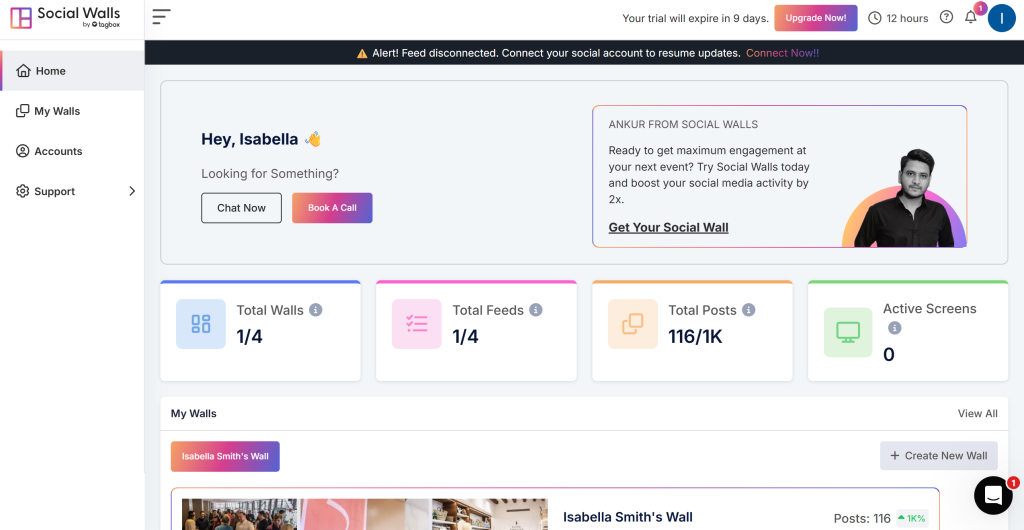
Schritt 2: Nach dem Login werden Sie auf das Social Walls Dashboard weitergeleitet.
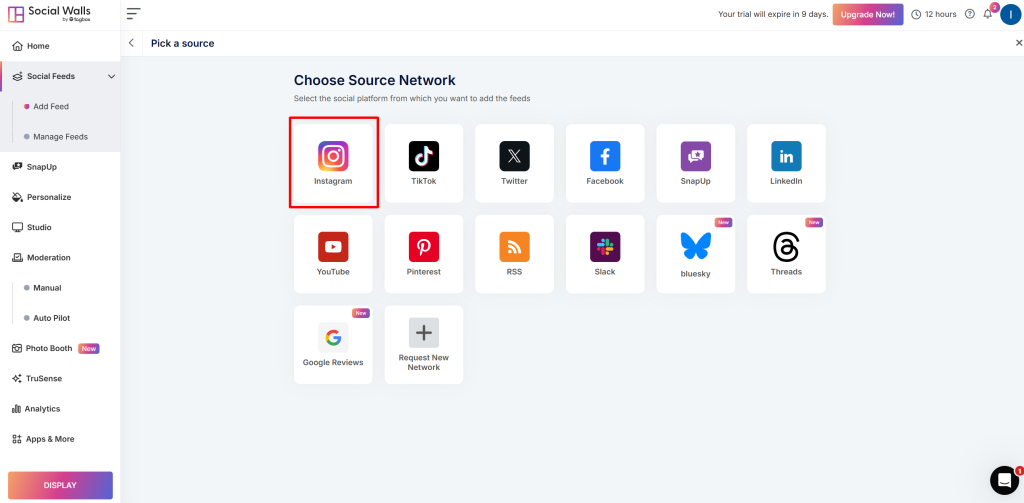
Schritt 3: Wählen Sie nun unter „Quelle auswählen“ Instagram als Ihre Feed-Quelle aus, um Instagram-Feeds hinzuzufügen.
Schritt 4: Ein Fenster „Instagram-Feed erstellen“ wird angezeigt. Wählen Sie dann eine der folgenden Optionen, um einen Feed hinzuzufügen, z. B. indem Sie Ihren Hashtag (#) eingeben, um Beiträge abzurufen.
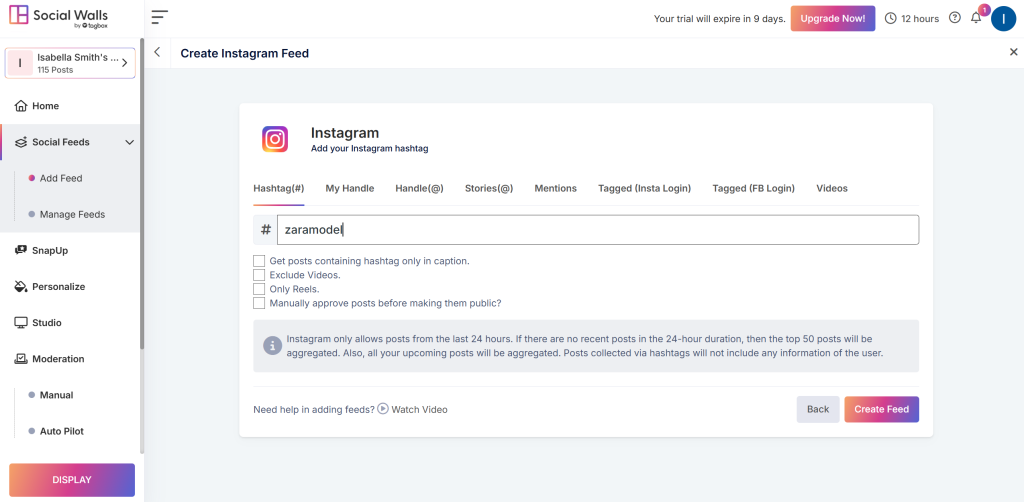
- Hashtag (#): Geben Sie Ihren Instagram-Hashtag ein, um Instagram-Feeds abzurufen.
- Handle (@): Sie können Instagram-Feeds über ein Business-Profil-Handle sammeln. Geben Sie Ihr Instagram-Benutzer-Handle ein.
- Stories: Mit der Stories-Option können Sie die neuesten Instagram-Stories abrufen.
- Erwähnungen: Sie können auch die Erwähnungsoption wählen, um die Feeds abzurufen.
- Markiert: Sie können auch die Feeds abrufen, in denen Sie markiert wurden.
Schritt 5: Klicken Sie nun auf die Schaltfläche „Feed erstellen“, um die Hashtag (#)-Feeds zur Instagram Wall zu sammeln.
Instagram-Feed auf Screencloud anzeigen
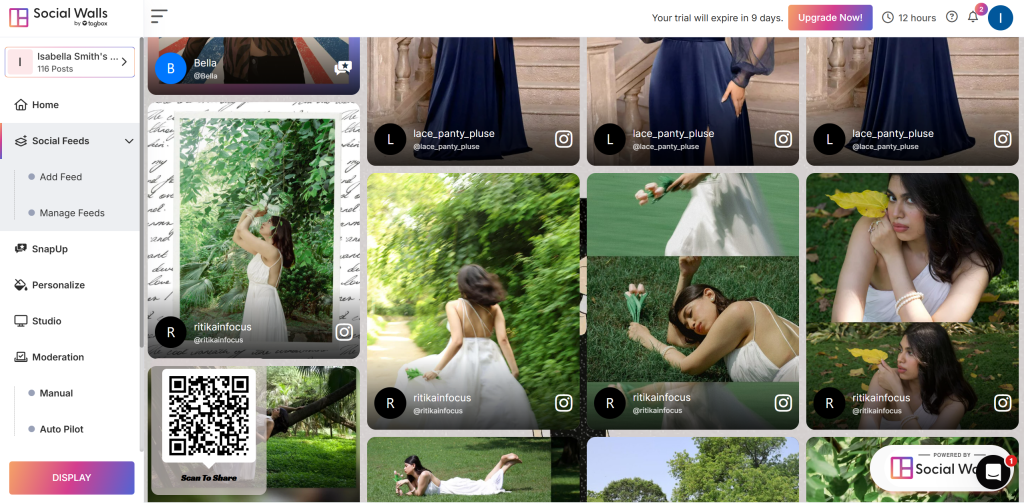
Um den Instagram-Feed auf Screen Cloud anzuzeigen, müssen Sie die folgenden Schritte befolgen:–
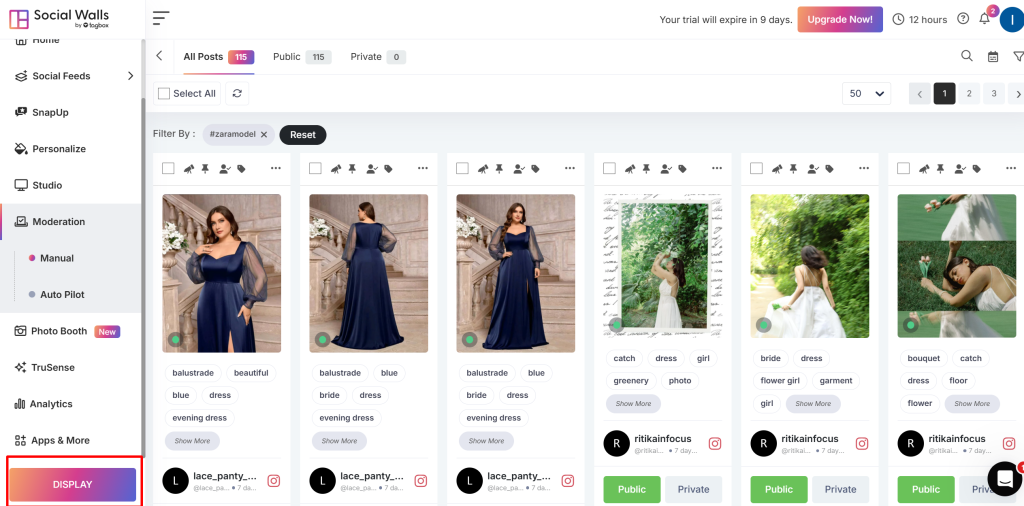
Schritt 1: Klicken Sie auf die Schaltfläche Anzeigen unten in der linken Spalte.
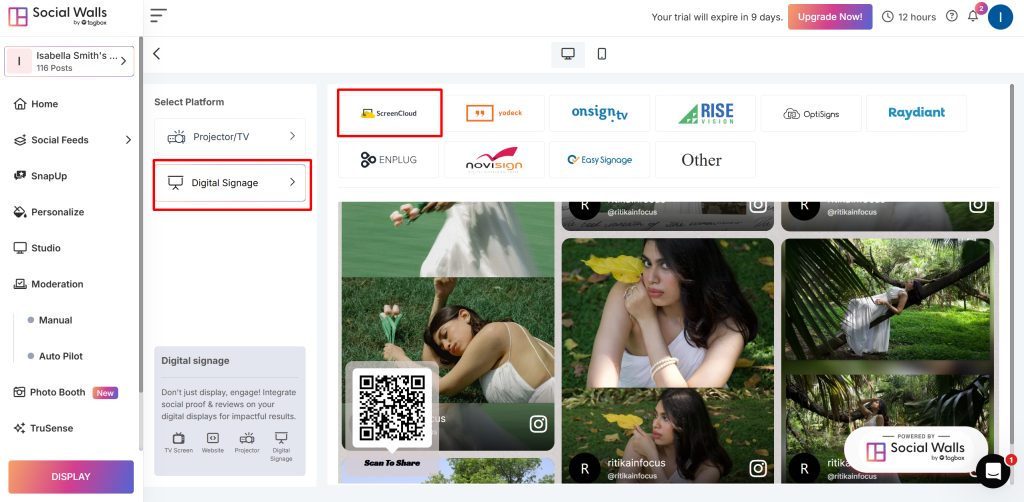
Schritt 2: Wählen Sie Screen Cloud als Ihre Digital Signage-Option.
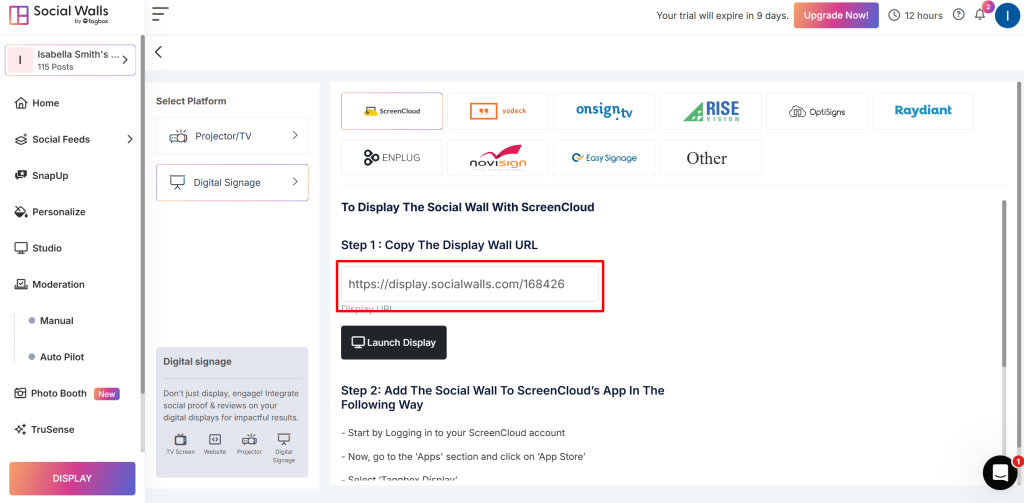
Schritt 3: Ein Dialogfeld mit Erklärungen zu den Schritten zur Anzeige der Social Wall auf Screen Cloud wird angezeigt. Kopieren Sie dann die Display Wall URL in die Zwischenablage.
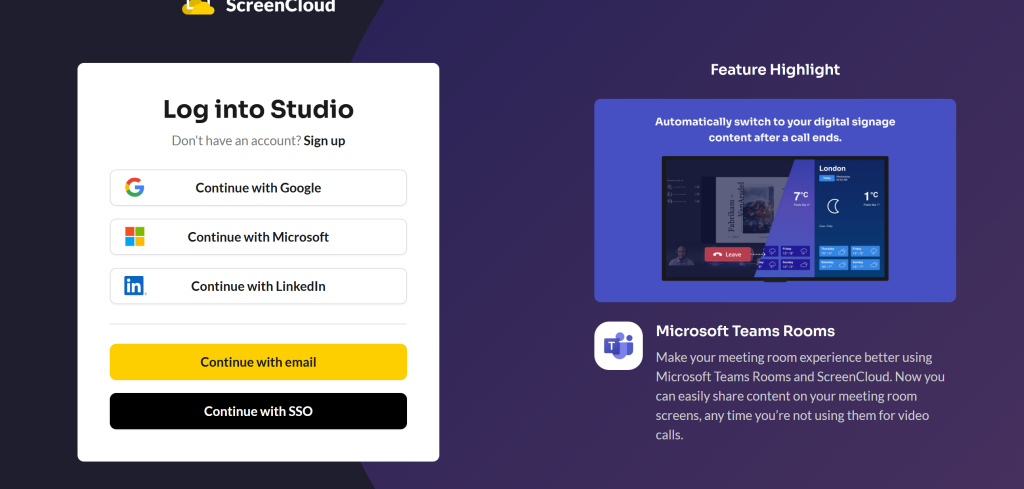
Schritt 4: Loggen Sie sich nun in Ihr Screen Cloud-Konto ein.
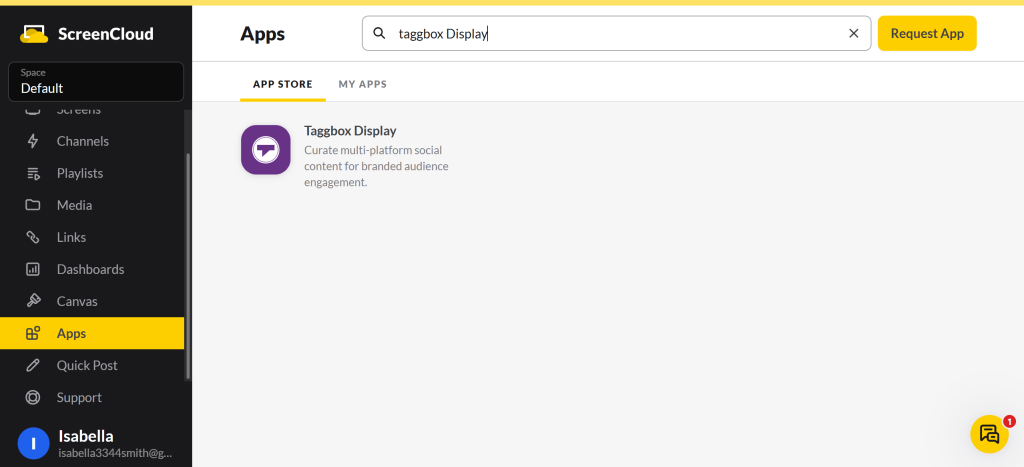
Schritt 5: Klicken Sie auf „Apps“ und suchen Sie nach Taggbox Display.
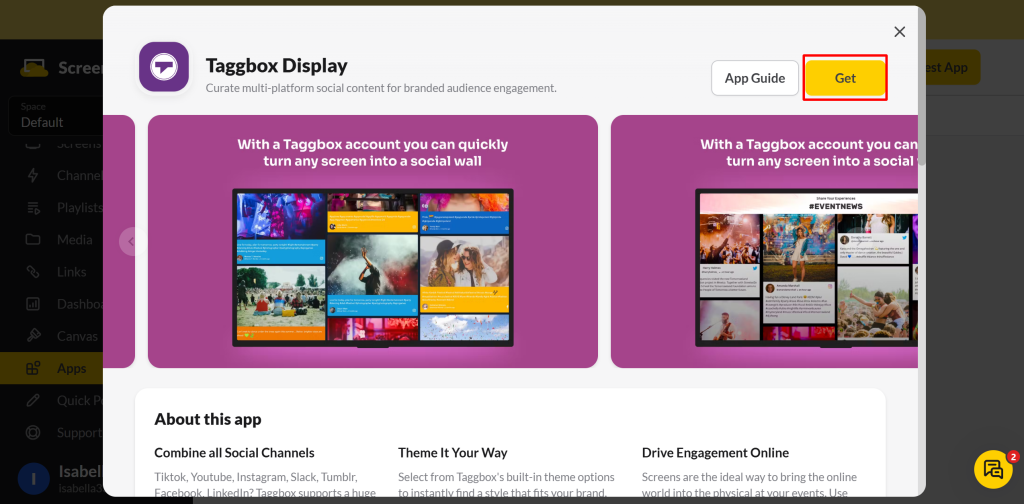
Schritt 6: Nun erhalten Sie 2 Optionen: die App-Anleitung und „Holen“. Klicken Sie auf die Option Holen.
Schritt 7: Geben Sie nun die Display Wall URL Ihrer Social Media Wall ein, wählen Sie das Thema und die Anzahl der Beiträge aus. Klicken Sie auf Speichern.
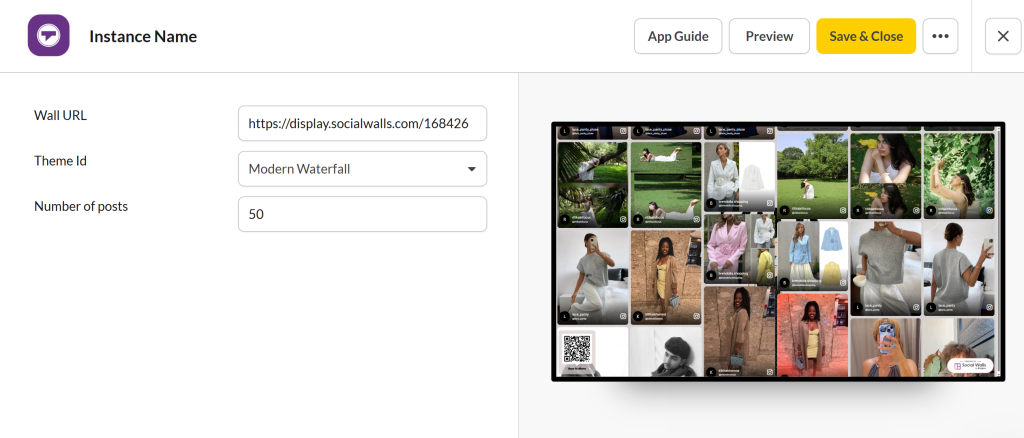
Großartig! Sie haben den Instagram-Feed erfolgreich in Screen cloud Digital Signage integriert.
Wenn Sie Fragen haben oder Hilfe benötigen, kontaktieren Sie uns bitte hier oder schreiben Sie uns an support@socialwalls.com