So zeigen Sie eine Social Wall auf Mvix Digital Signage an
Die Anzeige einer Social Wall auf Mvix Digital Signage ist eine der einfachsten Möglichkeiten, statische Bildschirme in ansprechende, Echtzeit-Social-Displays zu verwandeln. Mit Social-Media-Beschilderung können Sie Live-Posts, Veranstaltungshighlights und authentische nutzergenerierte Inhalte präsentieren, die Vertrauen aufbauen und Aufmerksamkeit erregen.
Darüber hinaus hilft Ihnen ein Social-Media-Aggregator dabei, Beiträge von mehreren Plattformen wie Instagram, Facebook, LinkedIn und X (Twitter) zu sammeln, zu kuratieren und anzuzeigen – alles an einem Ort. Durch die Integration einer Social Wall auf Mvix Digital Signage stellen Sie sicher, dass Ihre digitalen Bildschirme stets aktuell, interaktiv und visuell ansprechend bleiben.
Schritte zur Anzeige einer Social Wall auf Mvix Digital Signage
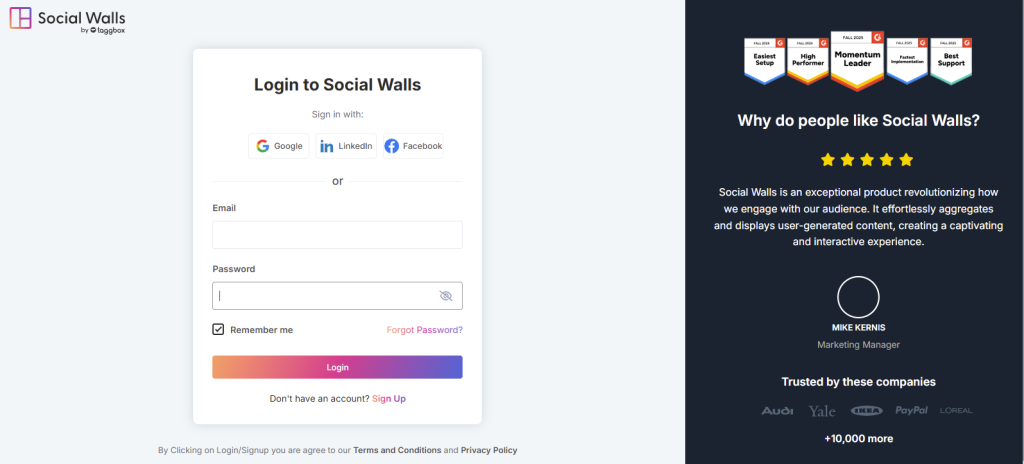
Schritt 1: Melden Sie sich an oder loggen Sie sich in Ihr Social Walls-Konto ein.
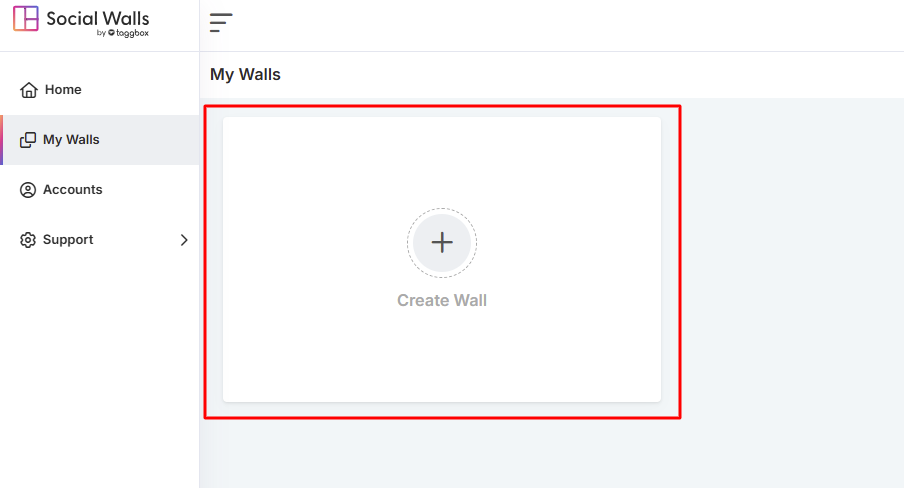
Schritt 2: Nach dem Einloggen gelangen Sie zum Home-Dashboard. Klicken Sie auf „Jetzt starten“ und wählen Sie auf dem nächsten Bildschirm ein soziales Netzwerk aus, um Ihre Social Wall auf Mvix zu erstellen.
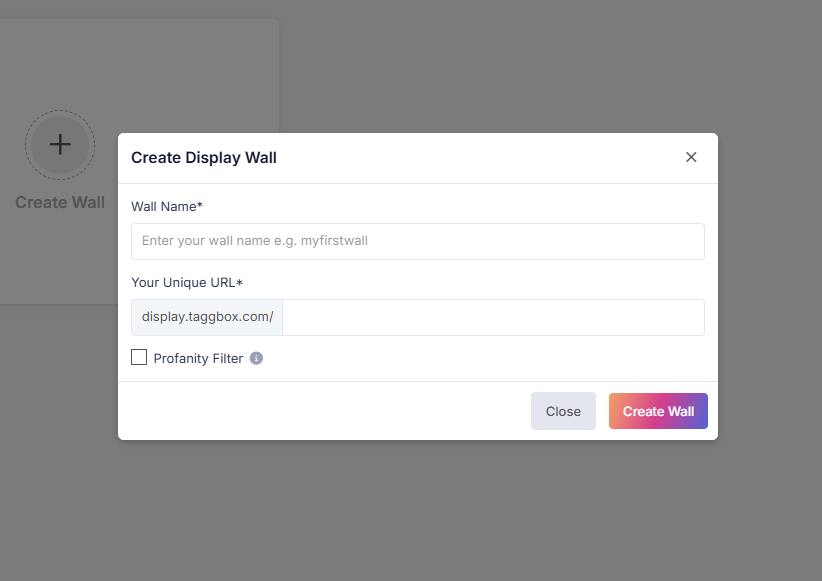
Schritt 3: Geben Sie Ihrer Wall als Nächstes einen Namen, der zu Ihrer Kampagne, Veranstaltung oder Ihrem Thema passt.
Schritt 4: Wählen Sie die Social-Media-Quelle aus, aus der Sie Ihren Feed abrufen möchten.
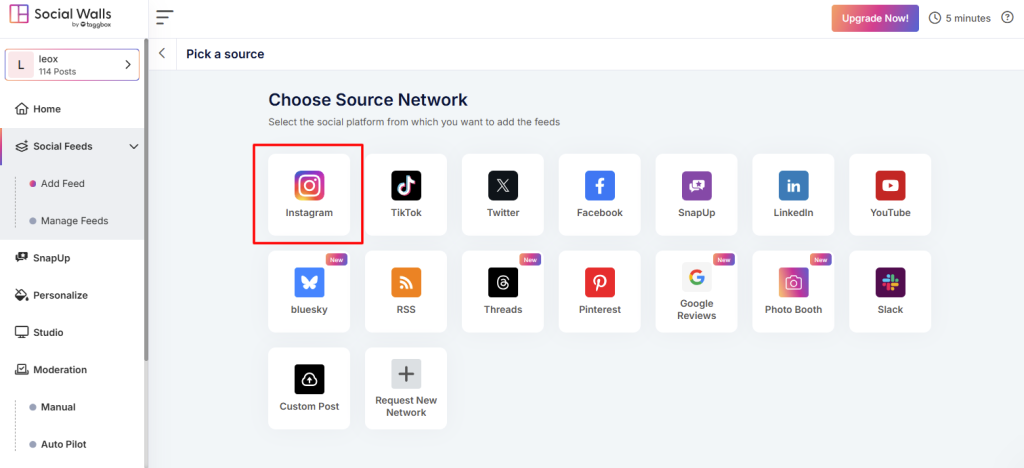
Schritt 5: Wählen Sie zum Beispiel Instagram als Ihre Content-Quelle aus.
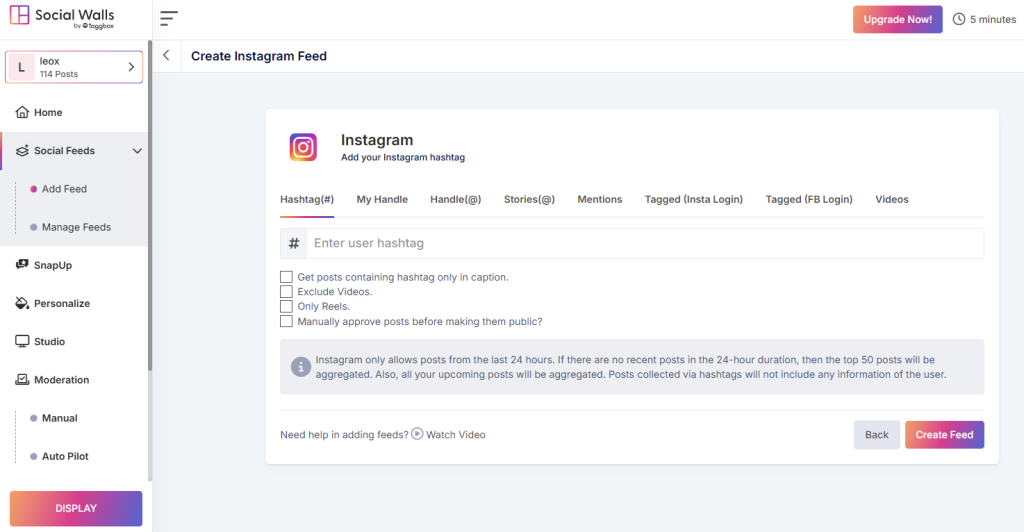
- Hashtags – Ziehen Sie Beiträge mit Ihrem Event-Hashtag ab
- Erwähnungen – Sammeln Sie Beiträge, in denen Nutzer Ihre Marke erwähnen
- Markierte Beiträge – Heben Sie nutzergenerierte Inhalte hervor
- Handles / Persönliche Konten – Streamen Sie Beiträge von Ihren offiziellen Profilen
- Stories & IGTV-Videos – Fügen Sie reichhaltige, immersive Bilder hinzu
Schritt 6: Sobald Sie Ihre Social Wall ausgewählt haben, sehen Sie eine Vorschau, um sicherzustellen, dass sie perfekt aussieht, bevor Sie sie auf Mvix anzeigen.
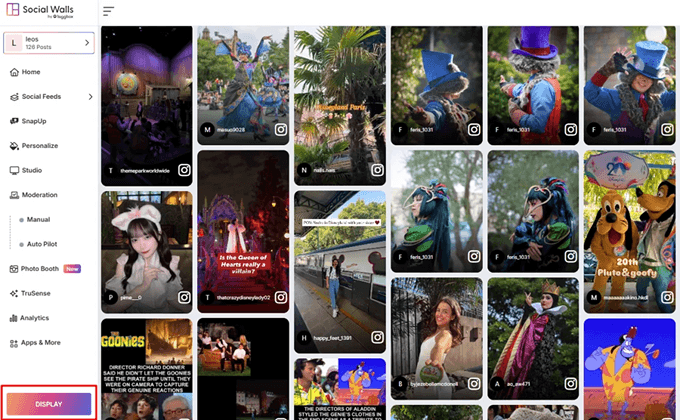
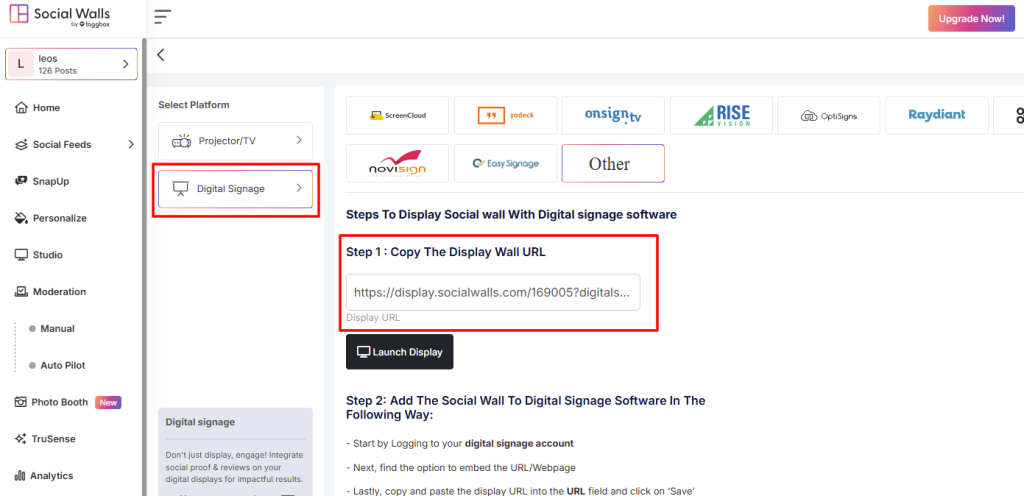
Schritt 7: Klicken Sie auf die Schaltfläche „Anzeigen“ in der unteren linken Ecke. Unter „Integrieren mit Digital Display → Digital Signage“ finden Sie die URL für die Anzeige der Social Wall.
Schritt 8: Loggen Sie sich in Mvix Digital Signage ein. Klicken Sie auf „Medien“, und dann „Medien hinzufügen“.
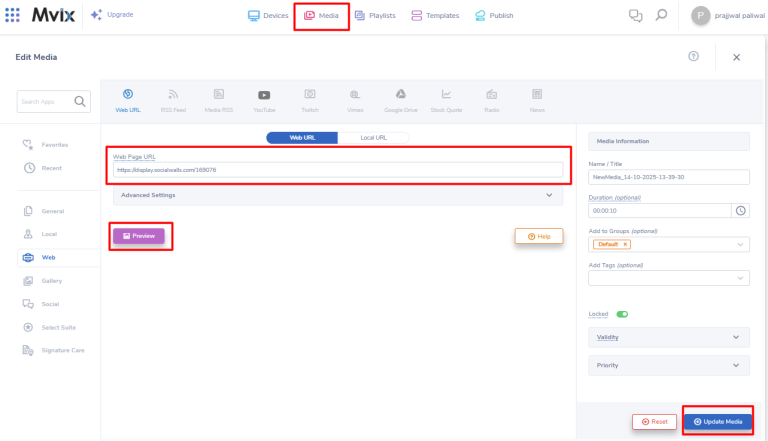
Schritt 9: Fügen Sie im Feld „Webseiten-URL“ die kopierte Einbettungs-URL Ihrer Social Wall auf Mvix ein.
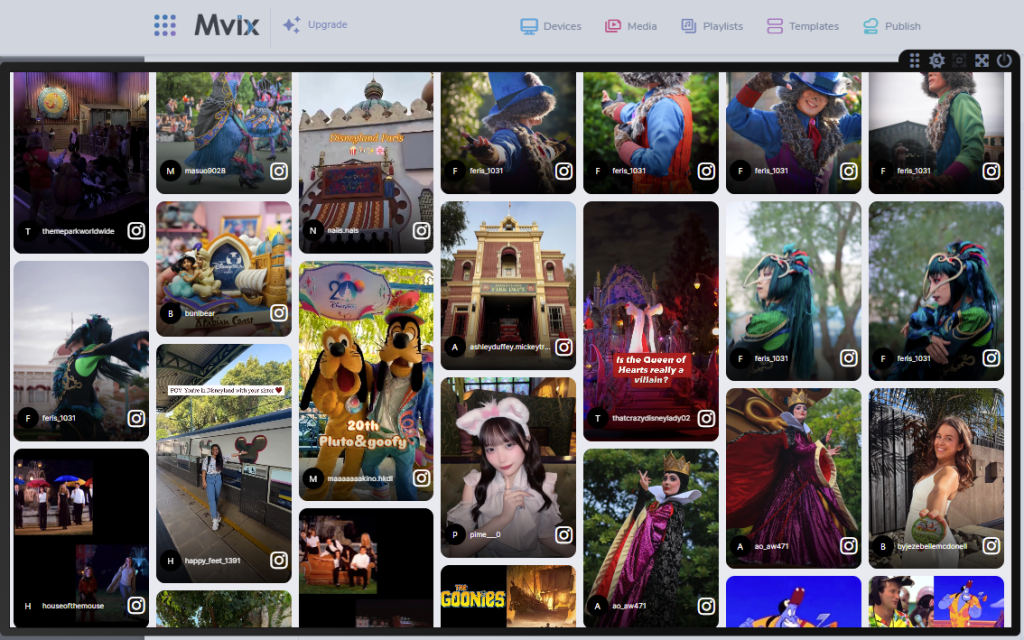
Sie haben Ihre Social Wall auf Mvix Digital Signage erfolgreich angezeigt. Ihr Live-Social-Media-Feed wird nun automatisch aktualisiert und auf Ihren Bildschirmen angezeigt, wodurch Sie Ihr Publikum mit authentischen und interaktiven Inhalten ansprechen können.
Wenn Sie Hilfe benötigen, wenden Sie sich gerne an uns oder kontaktieren Sie unser Support-Team unter support@socialwalls.com.