Wie zeige ich eine Social Wall auf ScreenCloud Digital Signage an?
Möchten Sie Social-Media-Inhalte in Echtzeit auf Ihren Bildschirmen anzeigen? Mit Social Walls – einem leistungsstarken Social-Media-Aggregator – können Sie Live-Posts von mehreren Plattformen sammeln und anzeigen und sie mit ScreenCloud direkt auf Digital-Signage-Bildschirme streamen.
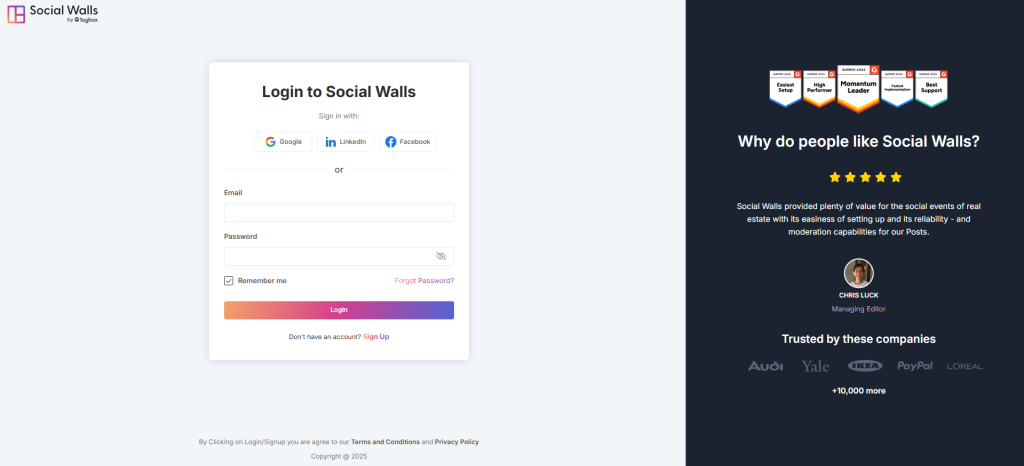
Schritt 1: Registrieren Sie sich oder melden Sie sich bei Ihrem Social Walls-Konto an.
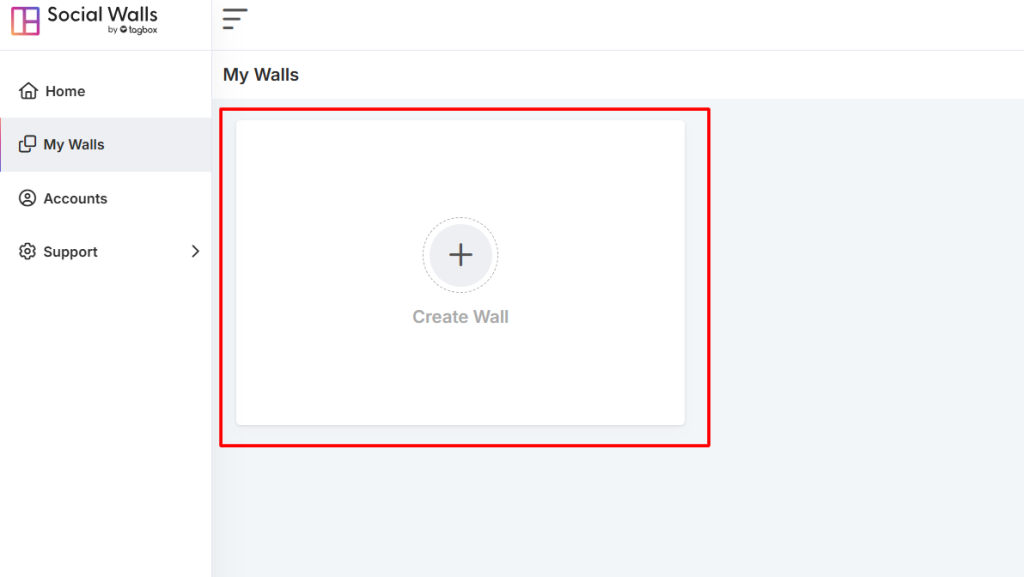
Schritt 2: Gehen Sie zu „Meine Walls“ in Ihrem Dashboard und klicken Sie auf „Neue Wall erstellen“. Benennen Sie Ihre Wall basierend auf Ihrer Veranstaltung, Kampagne oder Ihrem Thema.
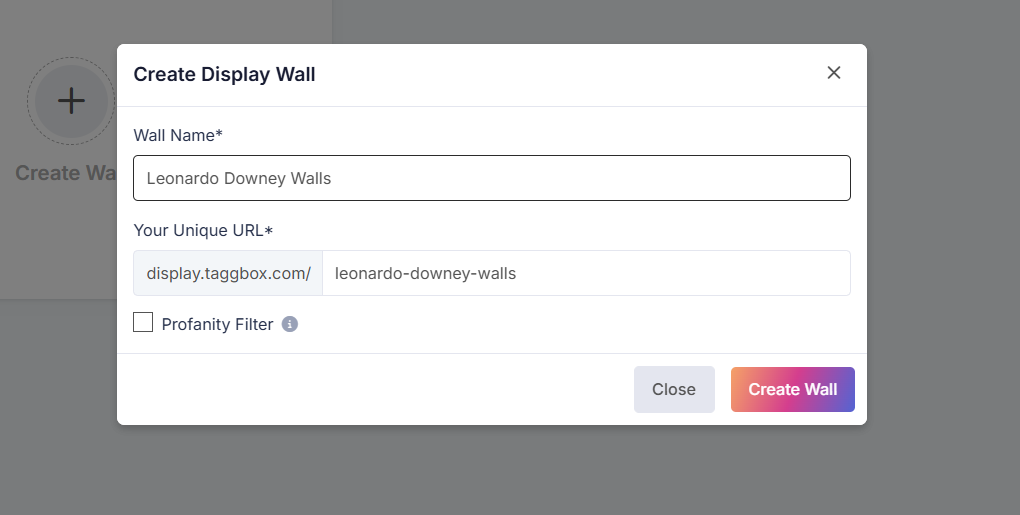
Schritt 3: Geben Sie Ihrer Wall einen Namen, der zu Ihrer Veranstaltung oder Kampagne passt.
Schritt 4: Verbinden Sie Instagram als Quelle für Ihre Social-Media-Feeds.
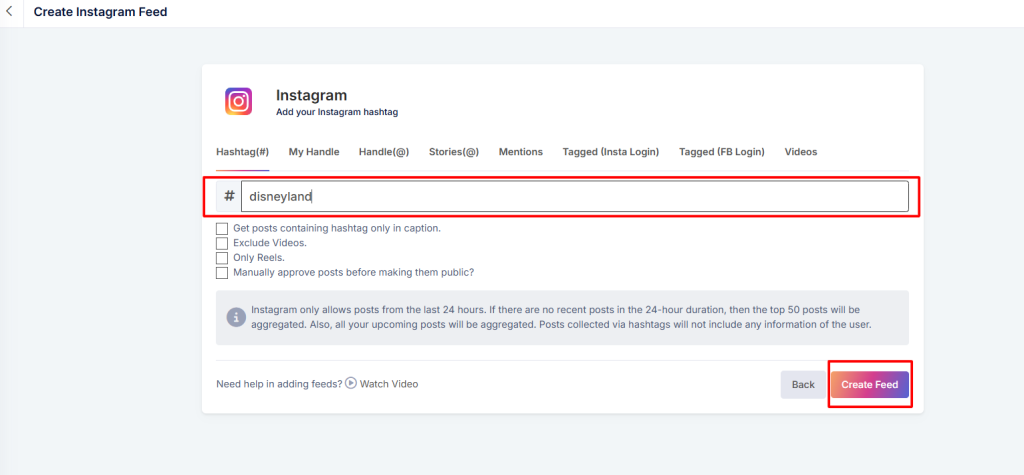
Als Social-Media-Aggregator ermöglicht Ihnen Social Walls das Sammeln von Inhalten von:
- Hashtags – Beiträge anhand Ihres Veranstaltungs-Hashtags abrufen
- Erwähnungen – Beiträge sammeln, in denen Benutzer Ihre Marke erwähnen
- Markierte Beiträge – Benutzergenerierte Inhalte hervorheben
- Handles / Persönliche Konten – Beiträge von Ihren offiziellen Profilen streamen.
- Stories & IGTV-Videos – Reichhaltige, immersive visuelle Inhalte hinzufügen
Dies hilft Ihnen, eine ansprechende Social-Media-Wall für Digital Signage zu erstellen.
Schritt 5: Zeigen Sie Ihre Social Wall an, um zu sehen, wie sie aussehen wird. Klicken Sie dann auf die Schaltfläche „Anzeigen“.
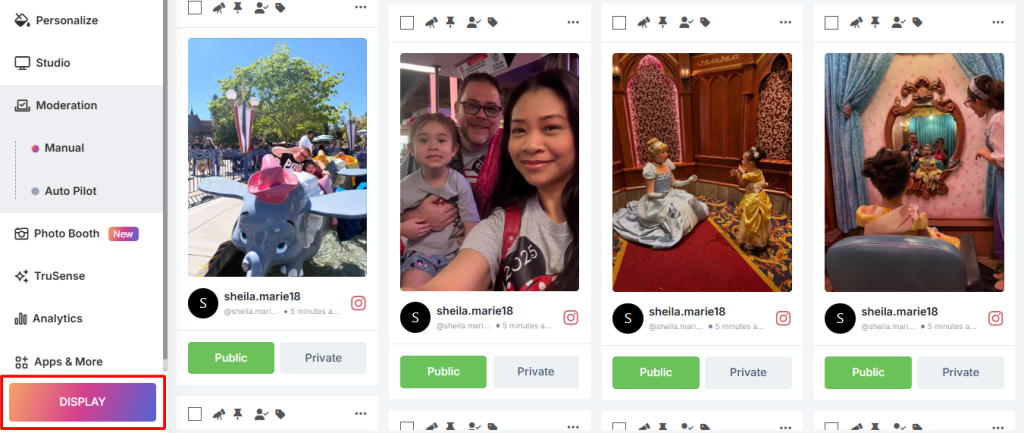
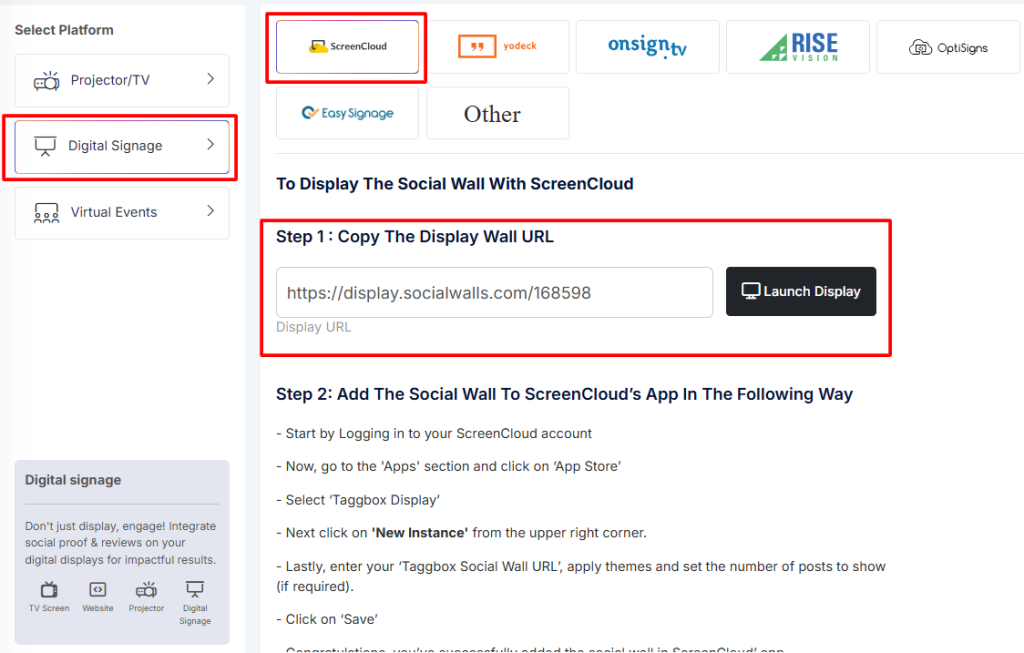
Schritt 6: Vorschau & gehen Sie zu Digital Display → Digital Signage → ScreenCloud und kopieren Sie die generierte Display-URL.
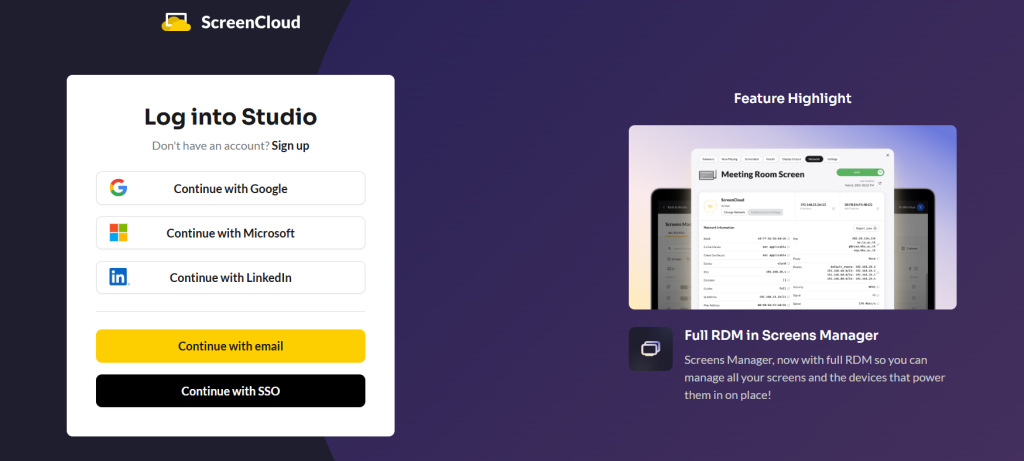
Schritt 7: Melden Sie sich bei Ihrem ScreenCloud-Konto an oder registrieren Sie sich.
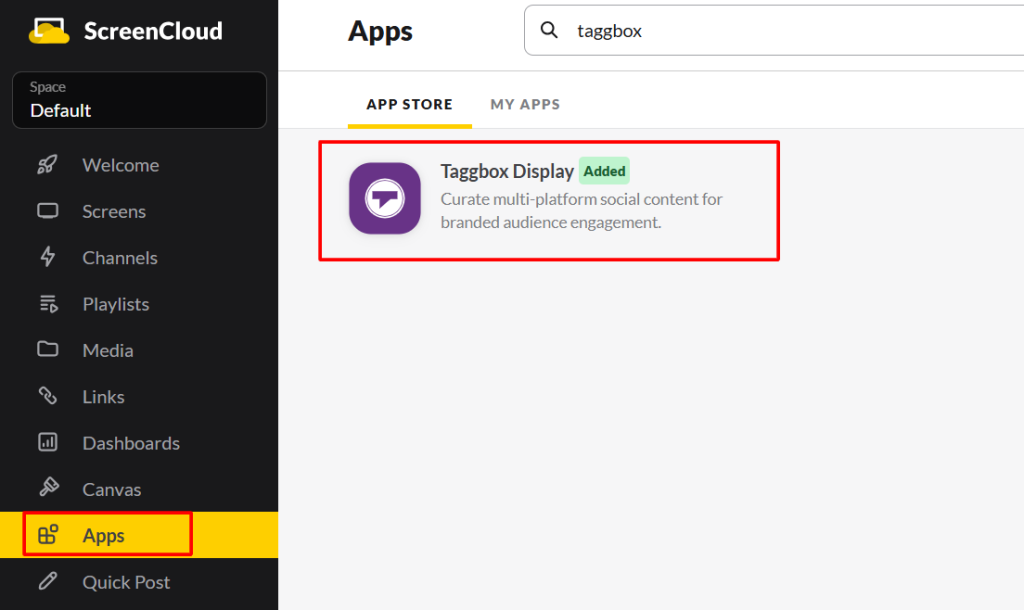
Schritt 8: Melden Sie sich bei ScreenCloud an, navigieren Sie zu Apps, suchen Sie nach Taggbox Display und klicken Sie auf „Neue Instanz abrufen“.
Schritt 9: Fügen Sie Ihre Display-Wall-URL in das URL-Feld ein. Klicken Sie auf Vorschau, dann auf Speichern
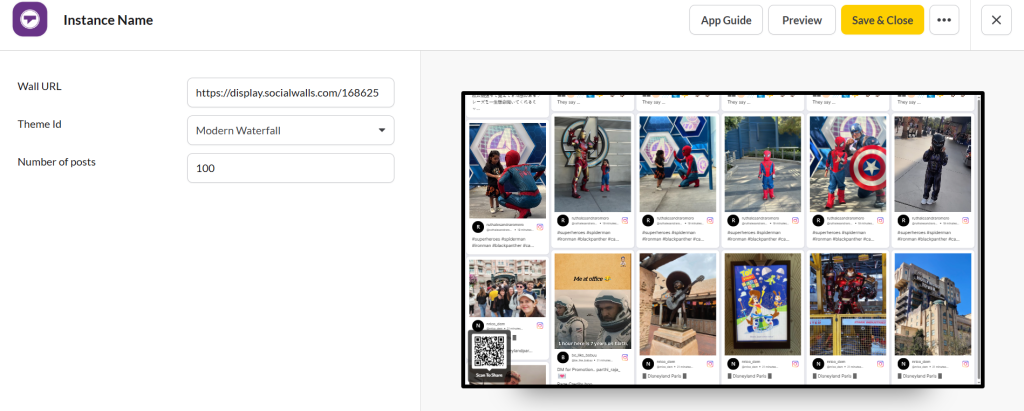
Großartig! Sie haben Social Wall erfolgreich in ScreenCloud Digital Signage integriert.
Wenn Sie Fragen haben oder Hilfe benötigen, kontaktieren Sie uns oder schreiben Sie uns an support@socialwalls.com