Comment afficher un mur social sur l'affichage numérique ScreenCloud ?
Vous souhaitez afficher du contenu social en temps réel sur vos écrans ? Avec Social Walls — un puissant agrégateur de médias sociaux — vous pouvez collecter et afficher des publications en direct de plusieurs plateformes et les diffuser directement sur des écrans d'affichage numérique à l'aide de ScreenCloud.
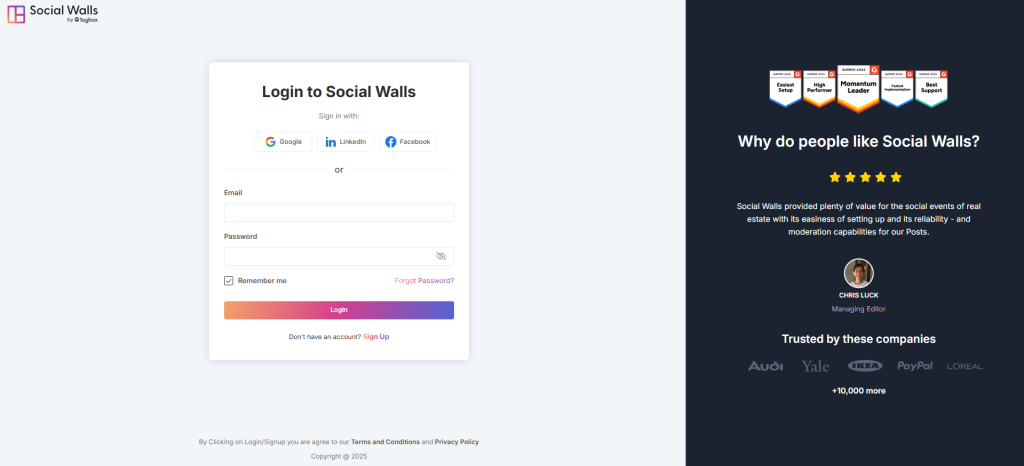
Étape 1 : Inscrivez-vous ou connectez-vous à votre compte Social Walls.
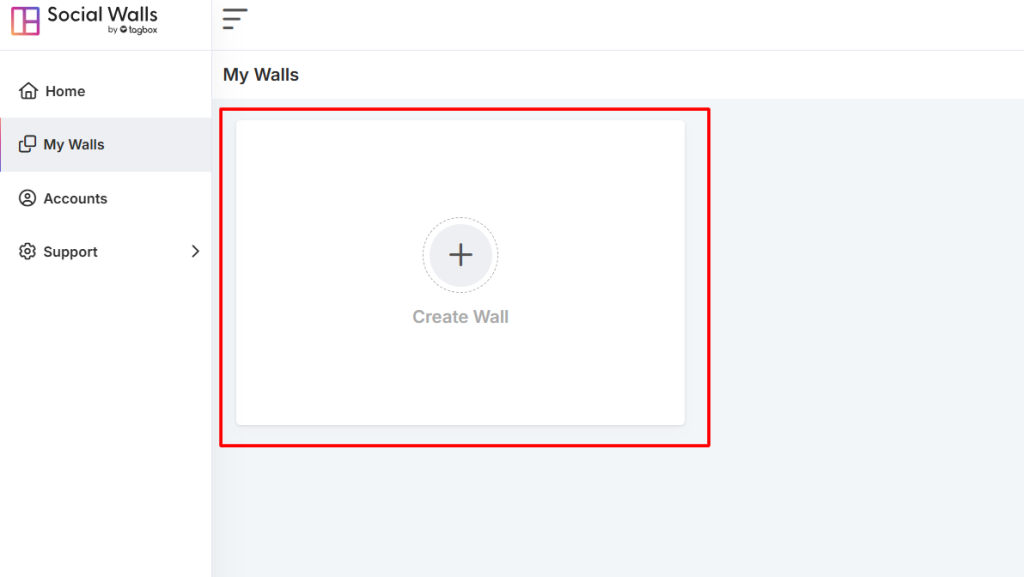
Étape 2 : Accédez à Mes Murs sur votre tableau de bord et cliquez sur Créer un nouveau Mur. Nommez votre mur en fonction de votre événement, de votre campagne ou de votre thème.
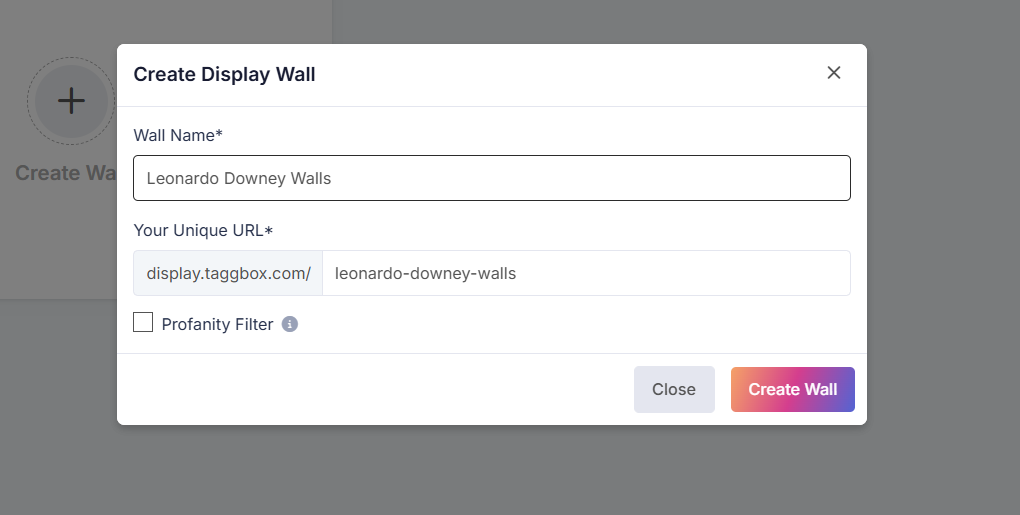
Étape 3 : Donnez à votre mur un nom qui correspond à votre événement ou à votre campagne.
Étape 4 : Connectez Instagram comme source de médias pour vos flux de médias sociaux.
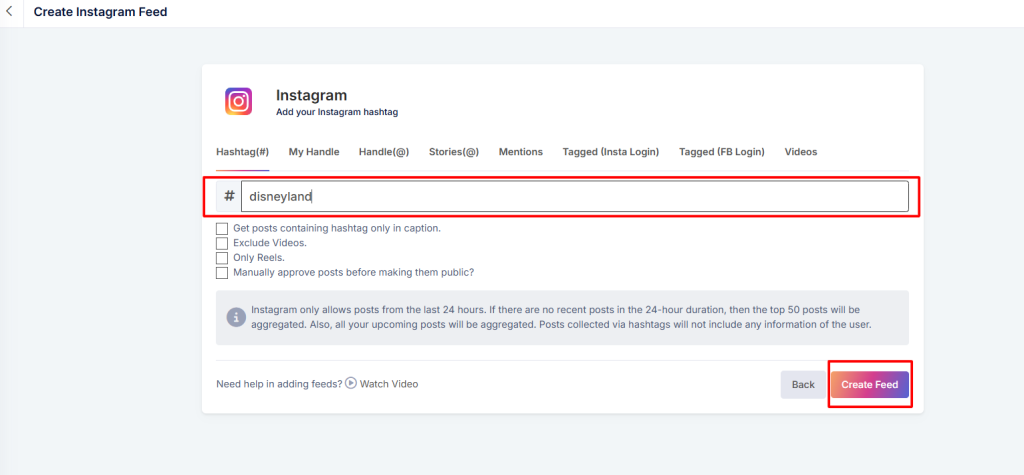
En tant qu'agrégateur de médias sociaux, Social Walls vous permet de collecter du contenu à partir de :
- Hashtags – Récupérez des publications en utilisant le hashtag de votre événement
- Mentions – Rassemblez les publications où les utilisateurs mentionnent votre marque
- Publications taguées – Mettez en avant le contenu généré par les utilisateurs
- Identifiants / Comptes personnels – Diffusez des publications de vos profils officiels.
- Stories & Vidéos IGTV – Ajoutez des visuels riches et immersifs
Cela vous aide à construire un mur de médias sociaux engageant pour l'affichage numérique.
Étape 5 : Visualisez votre mur social pour voir à quoi il ressemblera. Et cliquez sur le bouton d'affichage.
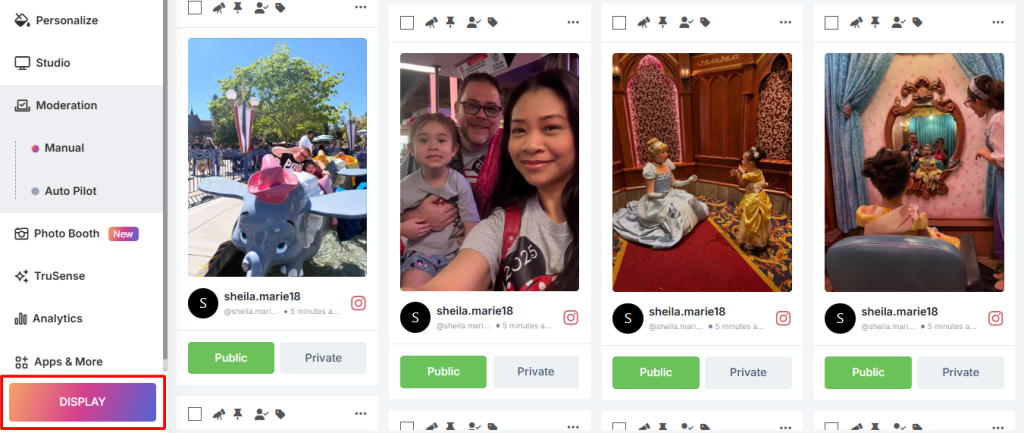
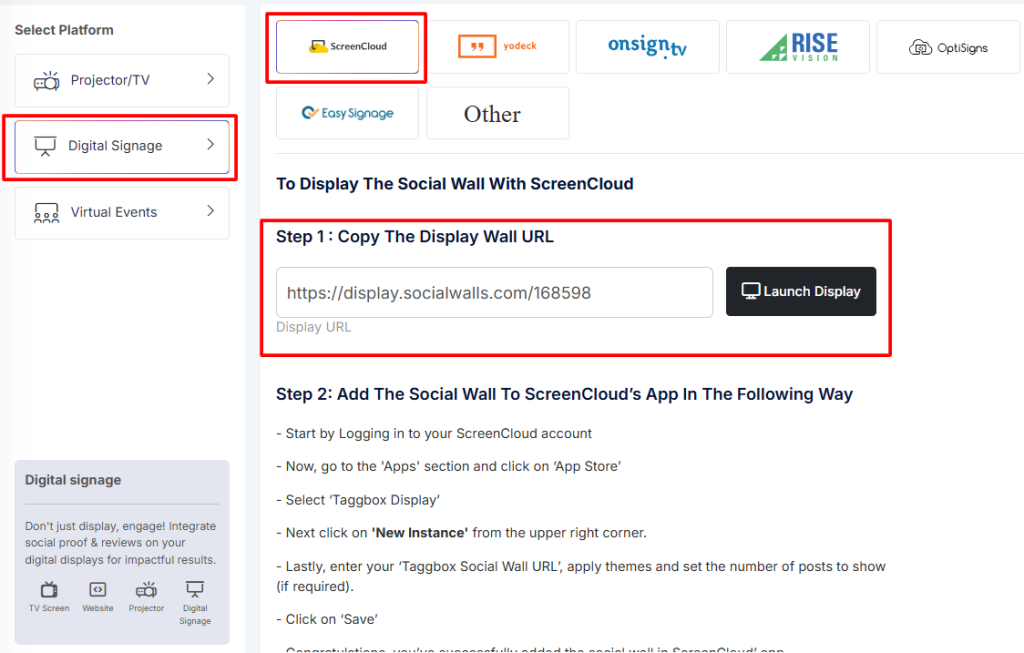
Étape 6 : Prévisualisez et accédez à Affichage Numérique → Signalisation Numérique → ScreenCloud et copiez l'URL d'affichage générée.
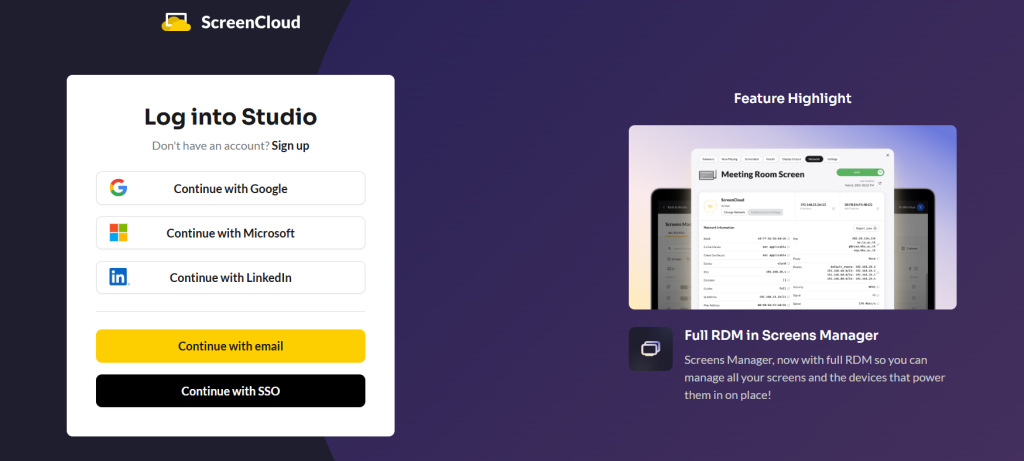
Étape 7 : Connectez-vous à votre compte ScreenCloud ou inscrivez-vous.
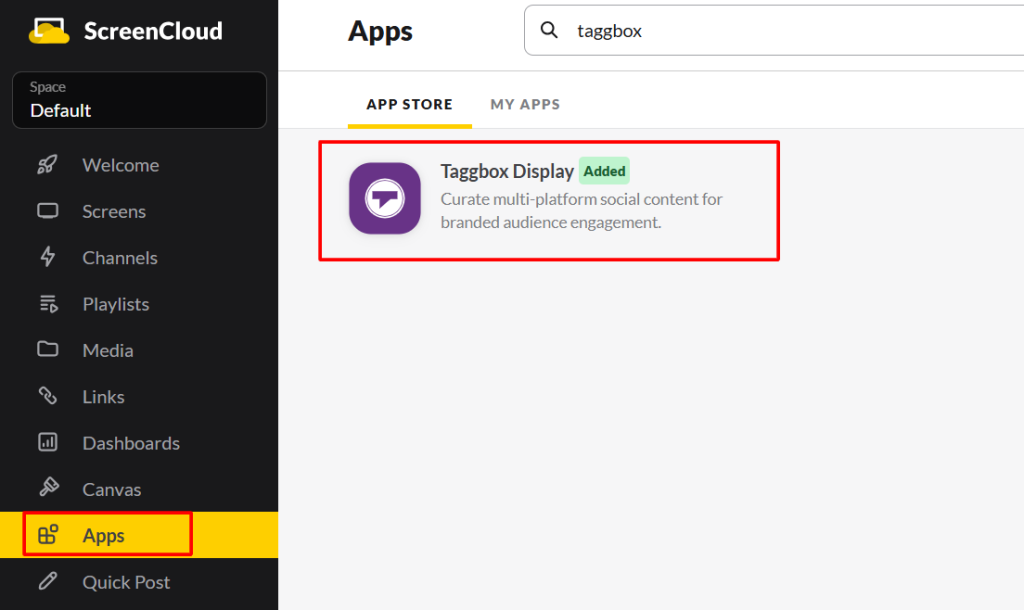
Étape 8 : Connectez-vous à ScreenCloud, accédez à Apps, recherchez Taggbox Display et cliquez sur 'Obtenir une nouvelle instance'.
Étape 9 : Collez l'URL de votre mur d'affichage dans la case URL. Cliquez sur Aperçu, puis sur Enregistrer
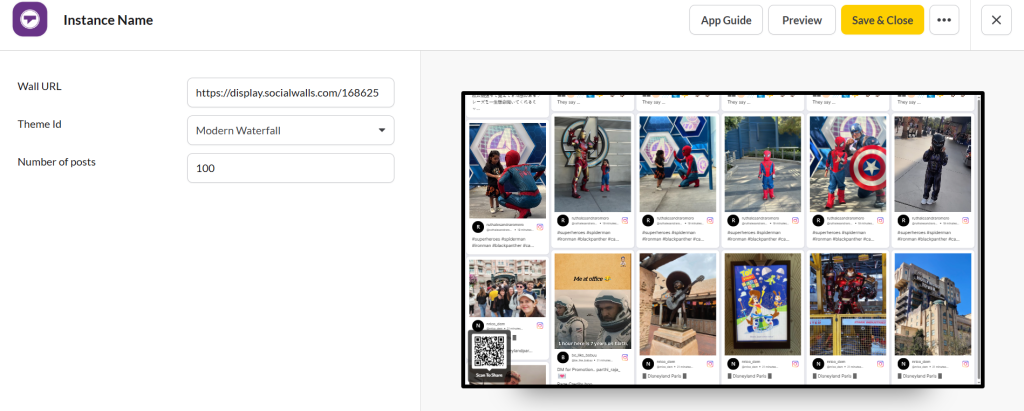
Super ! Vous avez intégré avec succès Social Wall sur la signalisation numérique ScreenCloud.
Si vous avez des questions ou besoin d'aide, veuillez nous contacter ou écrivez-nous à support@socialwalls.com