







Comment afficher un mur social sur la signalisation numérique Mvix
Afficher un mur social sur Mvix Digital Signage est l'un des moyens les plus simples de transformer des écrans statiques en affichages sociaux engageants et en temps réel. Avec la signalisation des médias sociaux, vous pouvez présenter des publications en direct, des faits saillants d'événements et du contenu authentique généré par les utilisateurs qui renforcent la confiance et attirent l'attention.
De plus, un agrégateur de médias sociaux vous aide à collecter, organiser et afficher des publications de plusieurs plateformes telles qu'Instagram, Facebook, LinkedIn et X (Twitter) — le tout en un seul endroit. En intégrant un mur social sur Mvix Digital Signage, vous vous assurez que vos écrans numériques restent toujours à jour, interactifs et visuellement captivants.
Étapes pour afficher un mur social sur Mvix Digital Signage
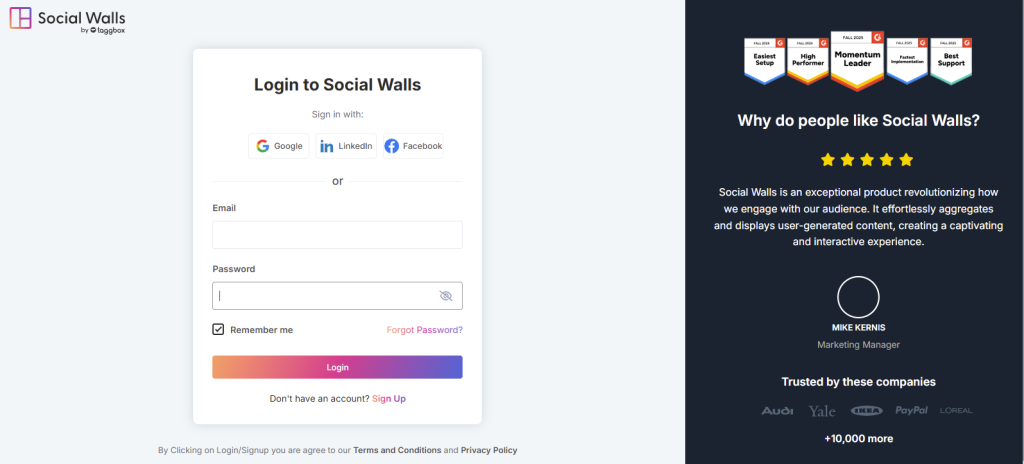
Étape 1: Inscrivez-vous ou connectez-vous à votre compte Social Walls.
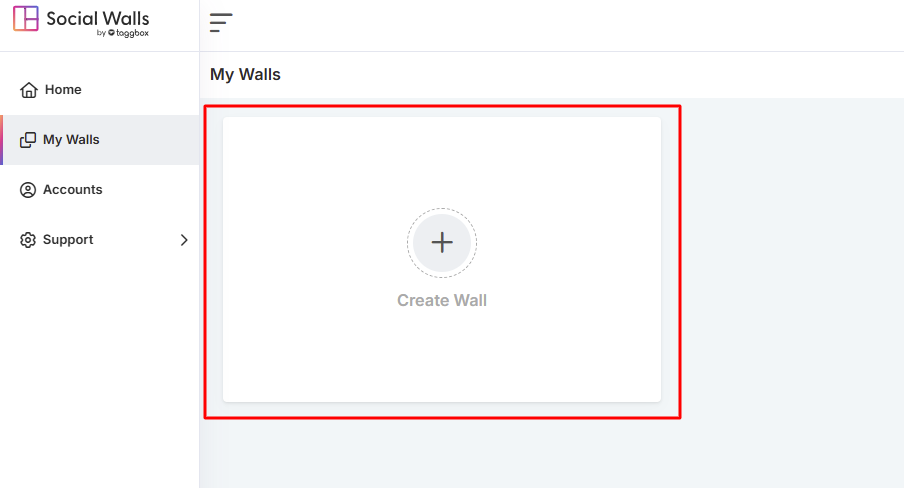
Étape 2: Après vous être connecté, vous arriverez sur le tableau de bord d'accueil. Cliquez sur « Démarrer maintenant », et sur l'écran suivant, sélectionnez un réseau social pour créer votre mur social sur Mvix.
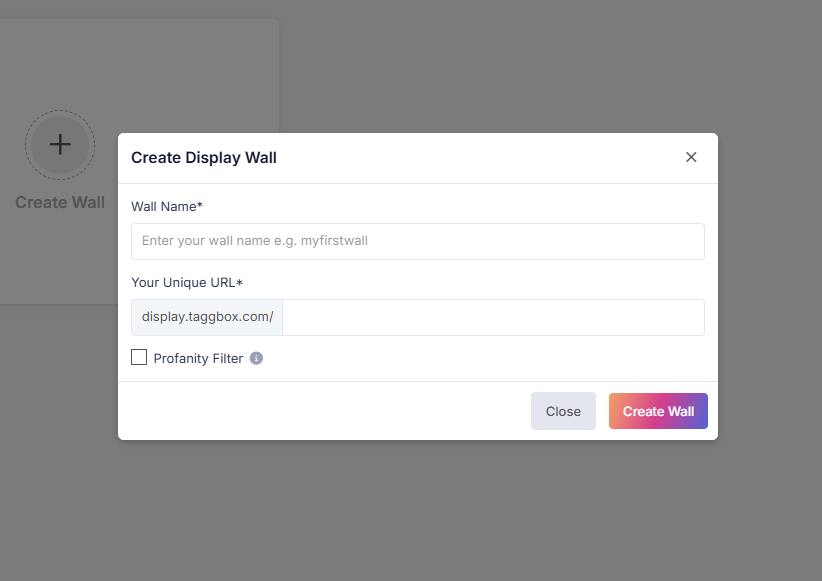
Étape 3: Ensuite, donnez un nom à votre mur qui correspond à votre campagne, événement ou thème.
Étape 4: Choisissez la source de médias sociaux à partir de laquelle vous souhaitez récupérer votre flux.
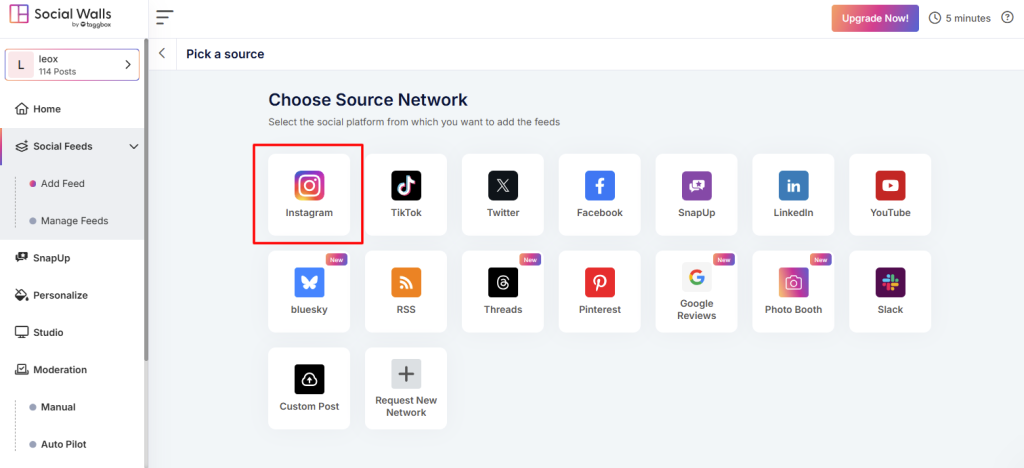
Étape 5: Par exemple, sélectionnez Instagram comme source de contenu.
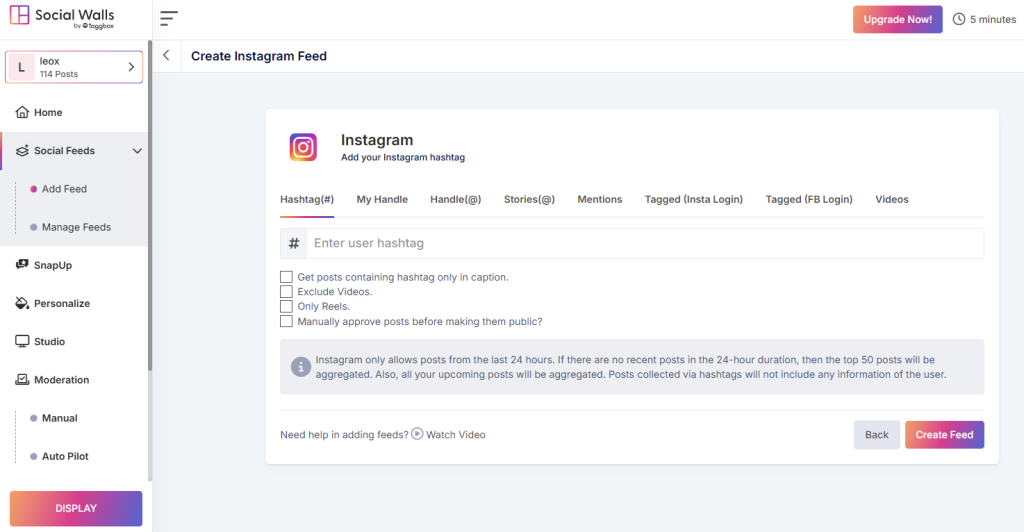
- Hashtags – Récupérez des publications en utilisant le hashtag de votre événement
- Mentions – Collectez des publications où les utilisateurs mentionnent votre marque
- Publications taguées – Mettez en avant le contenu généré par les utilisateurs
- Identifiants / Comptes personnels – Diffusez des publications de vos profils officiels
- Stories & Vidéos IGTV – Ajoutez des visuels riches et immersifs
Étape 6: Une fois sélectionné, prévisualisez votre mur social pour vous assurer qu'il est parfait avant de l'afficher sur Mvix.
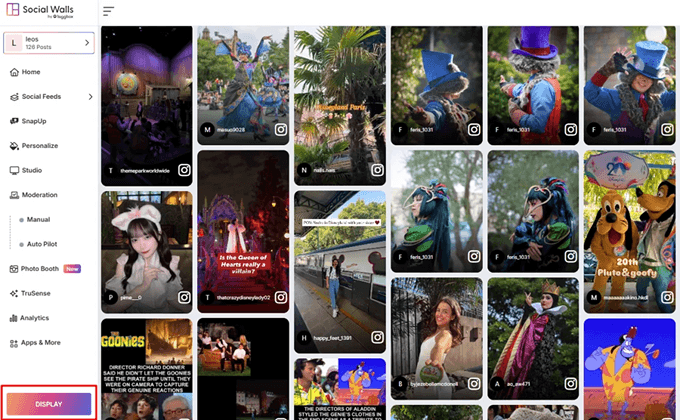
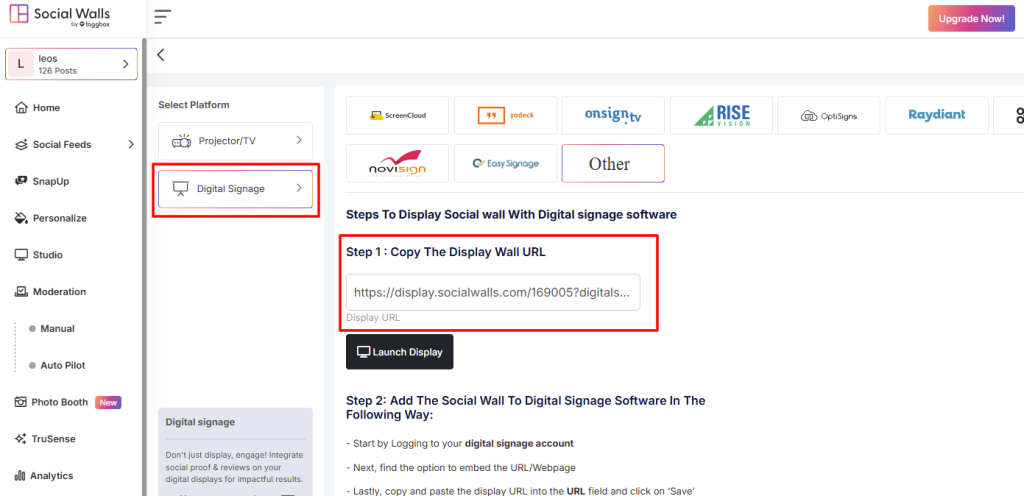
Étape 7: Cliquez sur le bouton Afficher dans le coin inférieur gauche. Ensuite, sous Intégrer avec Affichage numérique → Signalisation numérique, vous y trouverez l'URL d'affichage du mur social.
Étape 8: Connectez-vous à Mvix Digital Signage. Cliquez sur « Média », puis sur « Ajouter un média ».
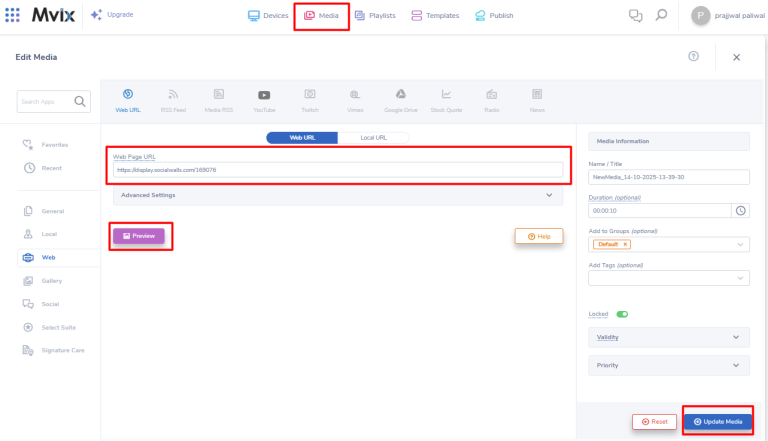
Étape 9: Dans le champ URL de la page Web, collez l'URL d'intégration copiée de votre mur social sur Mvix.
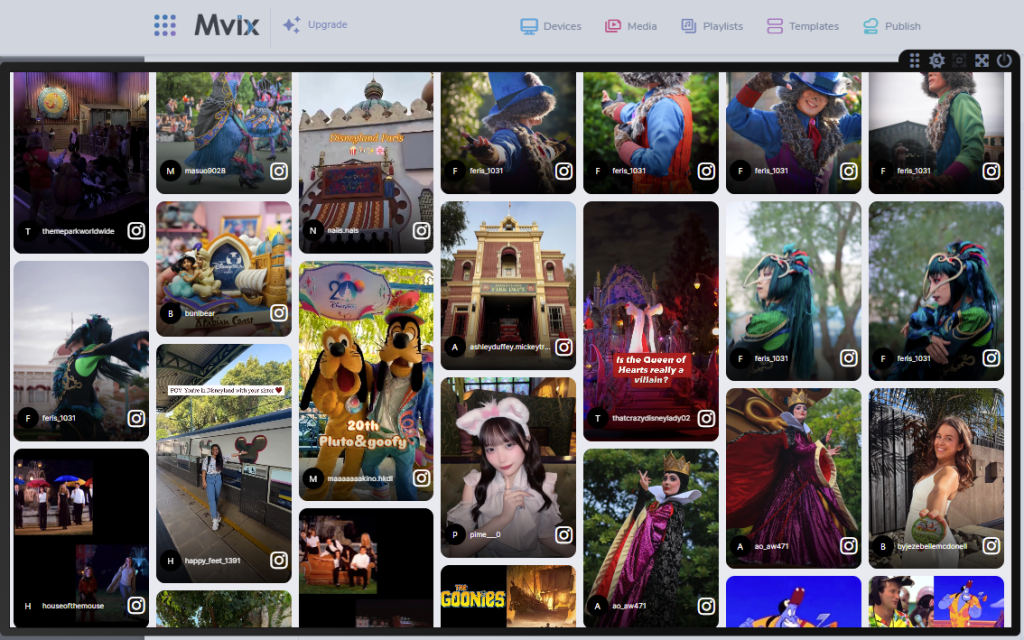
Vous avez réussi à afficher votre mur social sur Mvix Digital Signage. Désormais, votre flux de médias sociaux en direct sera automatiquement mis à jour et affiché sur vos écrans, vous aidant à engager votre public avec du contenu authentique et interactif.
Si vous avez besoin d'aide, n'hésitez pas à nous contacter ou à contacter notre équipe de support à support@socialwalls.com.


