







Cómo mostrar un muro social en Mvix Digital Signage
Mostrar un Muro Social en Mvix Digital Signage es una de las formas más sencillas de convertir pantallas estáticas en pantallas sociales atractivas y en tiempo real. Con señalización de redes sociales, puedes mostrar publicaciones en vivo, momentos destacados de eventos y contenido auténtico generado por usuarios que generan confianza y atraen la atención.
Además, un agregador de redes sociales te ayuda a recopilar, curar y mostrar publicaciones de múltiples plataformas como Instagram, Facebook, LinkedIn y X (Twitter), todo en un solo lugar. Al integrar un Muro Social en Mvix Digital Signage, te aseguras de que tus pantallas digitales se mantengan siempre actualizadas, interactivas y visualmente cautivadoras.
Pasos para mostrar un Muro Social en Mvix Digital Signage
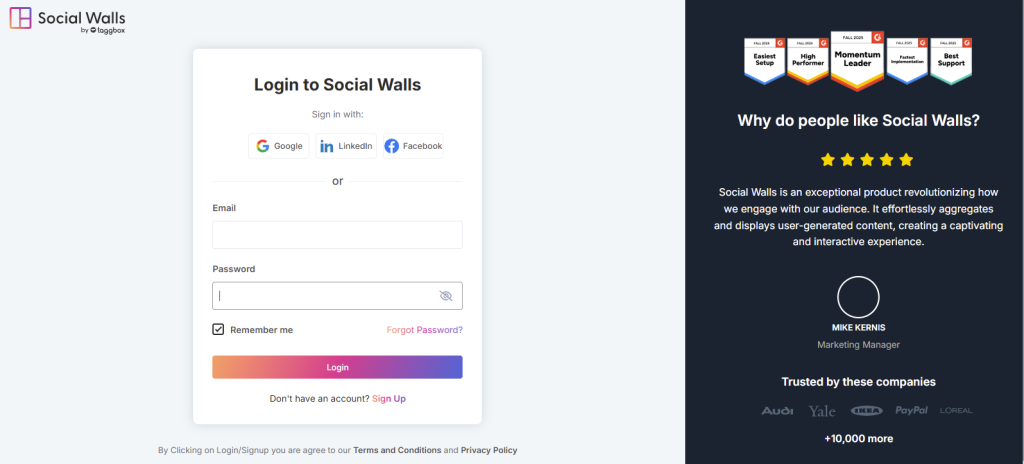
Paso 1: Regístrate o inicia sesión en tu cuenta de Social Walls.
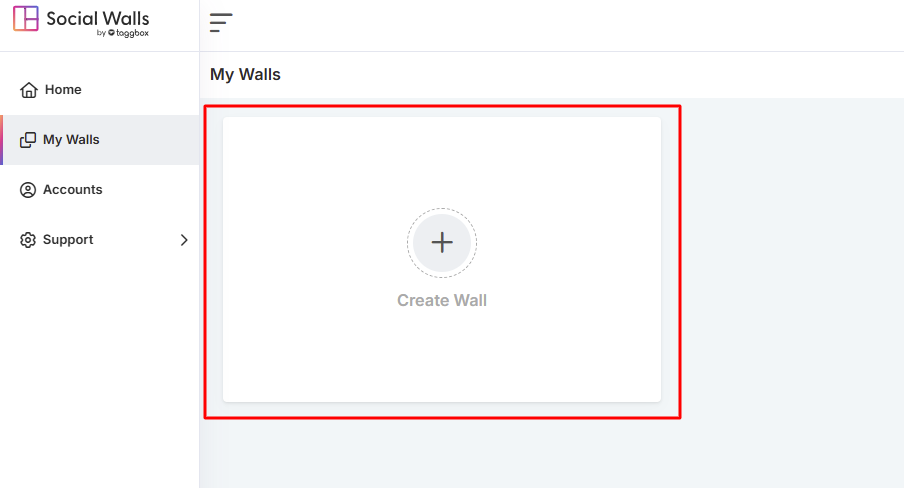
Paso 2: Después de iniciar sesión, accederás al panel de inicio. Haz clic en "Empezar ahora" y, en la siguiente pantalla, selecciona una red social para crear tu Muro Social en Mvix.
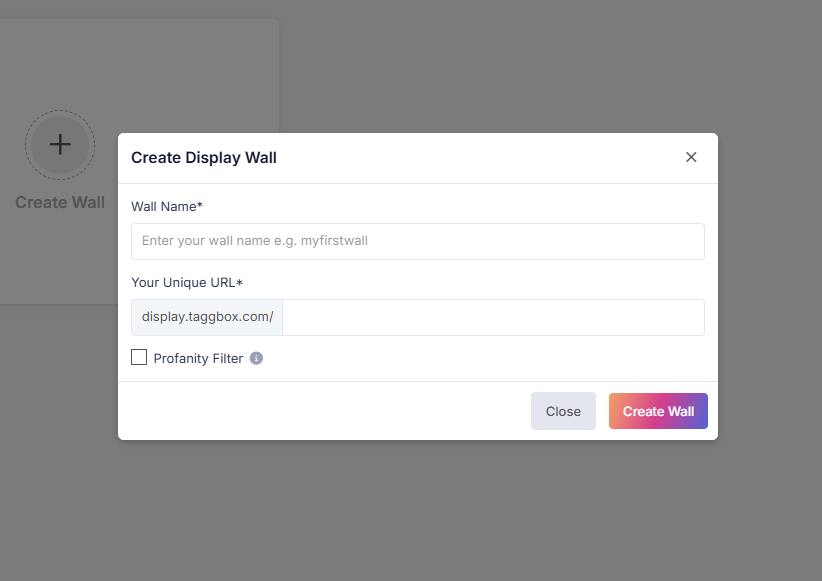
Paso 3: A continuación, dale un nombre a tu muro que coincida con tu campaña, evento o tema.
Paso 4: Elige la fuente de redes sociales de la que deseas obtener tu feed.
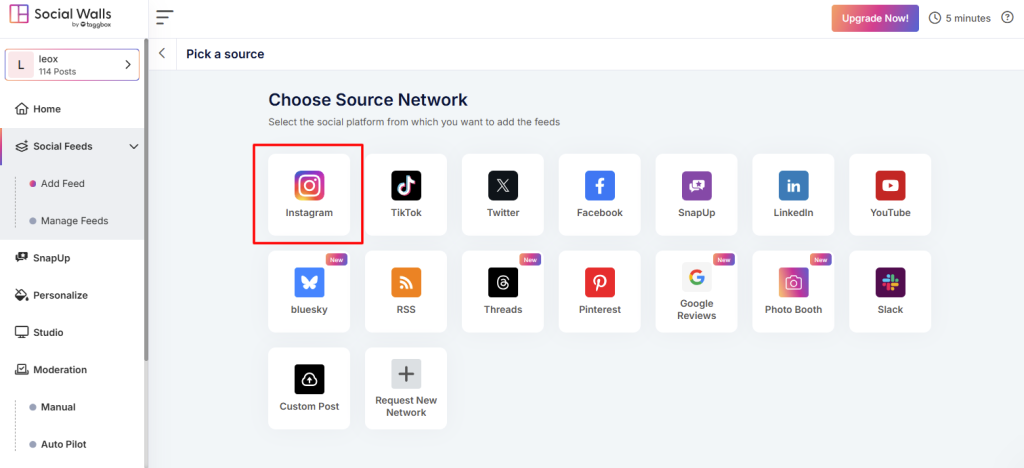
Paso 5: Por ejemplo, selecciona Instagram como tu fuente de contenido.
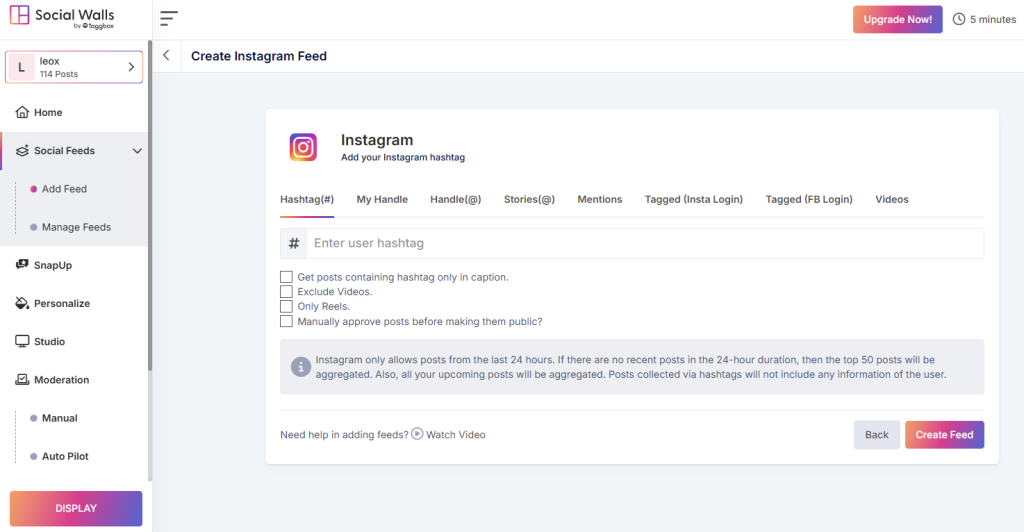
- Hashtags – Extrae publicaciones usando el hashtag de tu evento
- Menciones – Recopila publicaciones donde los usuarios mencionan tu marca
- Publicaciones Etiquetadas – Destaca el contenido generado por el usuario
- Nombres de usuario / Cuentas Personales – Transmite publicaciones de tus perfiles oficiales
- Stories y Videos IGTV – Añade visuales ricos e inmersivos
Paso 6: Una vez seleccionado, previsualiza tu Muro Social para asegurarte de que se vea perfecto antes de mostrarlo en Mvix.
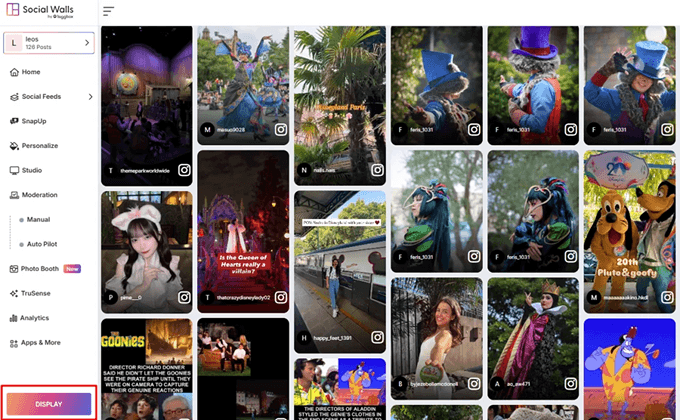
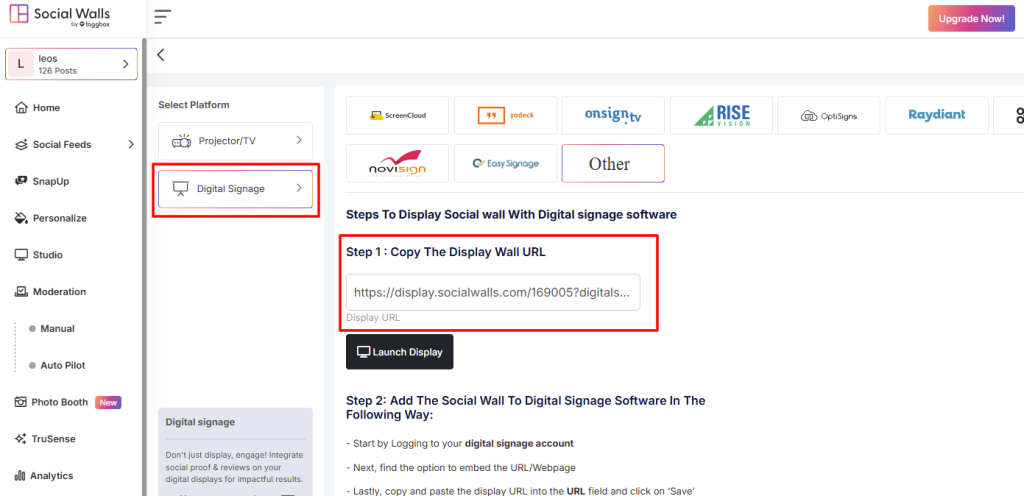
Paso 7: Haz clic en el botón Mostrar en la esquina inferior izquierda. Luego, en Integrar con Pantalla Digital → Señalización Digital, obtendrás la URL de visualización del muro social.
Paso 8: Inicia sesión en Mvix Digital Signage. Haz clic en “Medios”, y luego “Añadir Medios”.
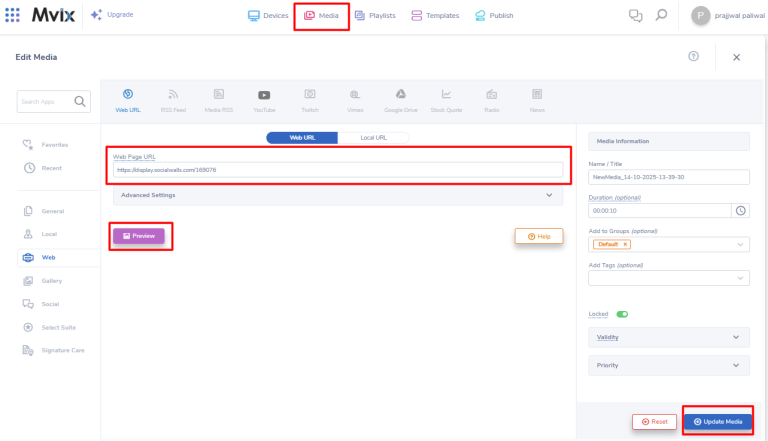
Paso 9: En el campo URL de Página Web, pega la URL de Incrustación copiada de tu Muro Social en Mvix.
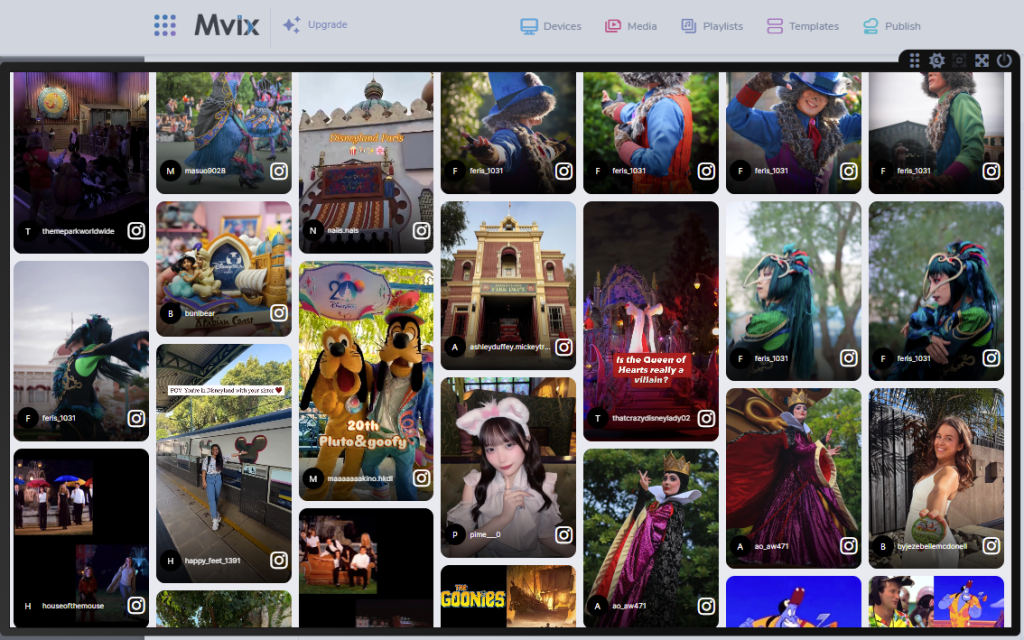
Has mostrado con éxito tu Muro Social en Mvix Digital Signage. Ahora tu feed de redes sociales en vivo se actualizará automáticamente y se mostrará en tus pantallas, ayudándote a atraer audiencias con contenido auténtico e interactivo.
Si necesitas ayuda, no dudes en contactarnos o comunicarte con nuestro equipo de soporte en support@socialwalls.com.


