







Come visualizzare la bacheca social su Mvix Digital Signage
Visualizzare una Social Wall su Mvix Digital Signage è uno dei modi più semplici per trasformare schermi statici in display social coinvolgenti e in tempo reale. Con segnaletica per social media, puoi mostrare post live, highlights di eventi e contenuti autentici generati dagli utenti che creano fiducia e attirano l'attenzione.
Inoltre, un aggregatore di social media ti aiuta a raccogliere, curare e visualizzare post da più piattaforme come Instagram, Facebook, LinkedIn e X (Twitter), tutto in un unico posto. Integrando una Social Wall su Mvix Digital Signage, ti assicuri che i tuoi schermi digitali rimangano sempre aggiornati, interattivi e visivamente accattivanti.
Passaggi per visualizzare la Social Wall su Mvix Digital Signage
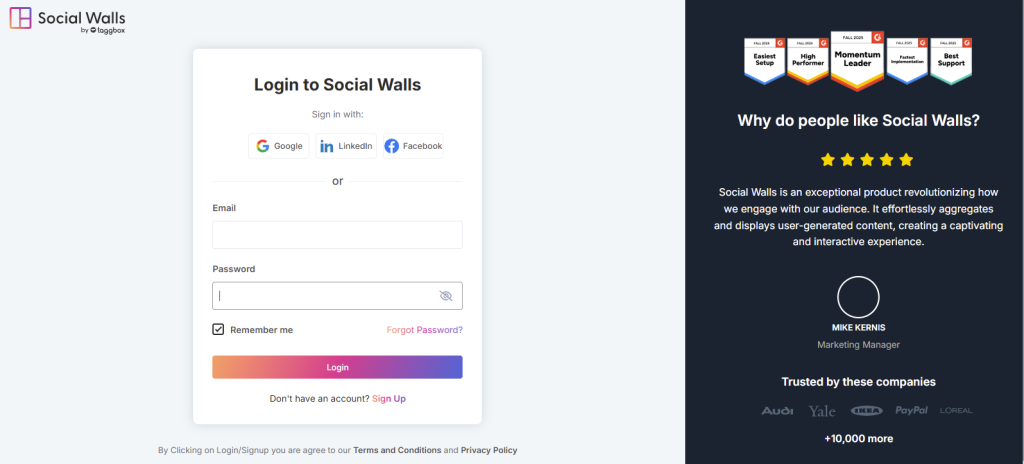
Passaggio 1: Registrati o accedi al tuo account Social Walls.
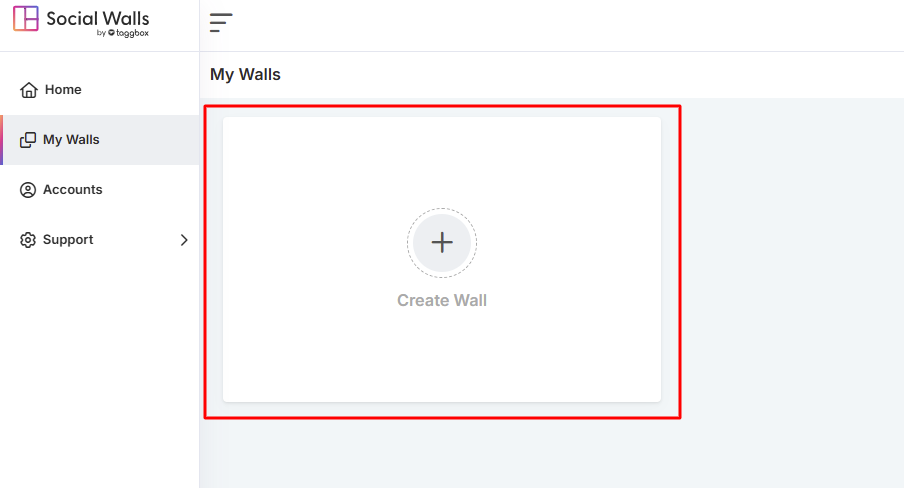
Passaggio 2: Dopo aver effettuato l'accesso, verrai reindirizzato alla dashboard principale. Fai clic su "Inizia ora" e nella schermata successiva, seleziona un social network per creare la tua Social Wall su Mvix.
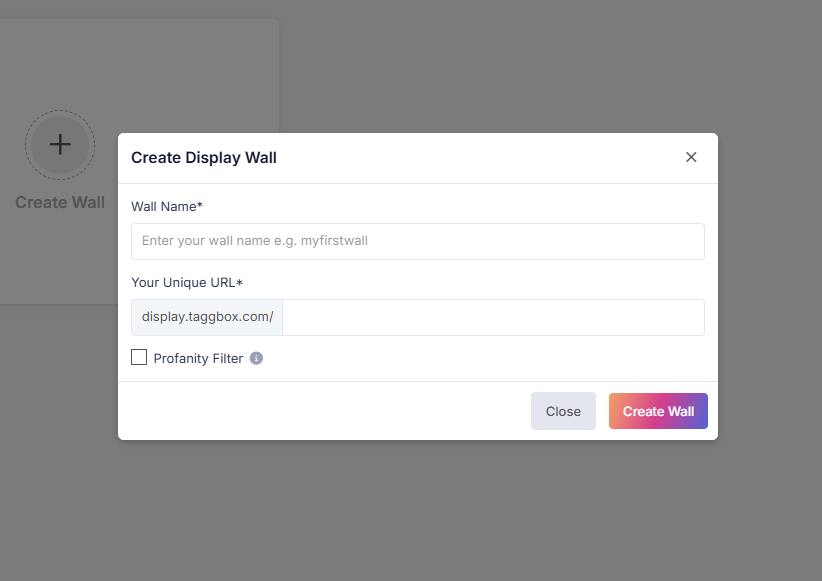
Passaggio 3: Successivamente, assegna un nome alla tua wall che corrisponda alla tua campagna, evento o tema.
Passaggio 4: Scegli la fonte dei social media da cui desideri recuperare il tuo feed.
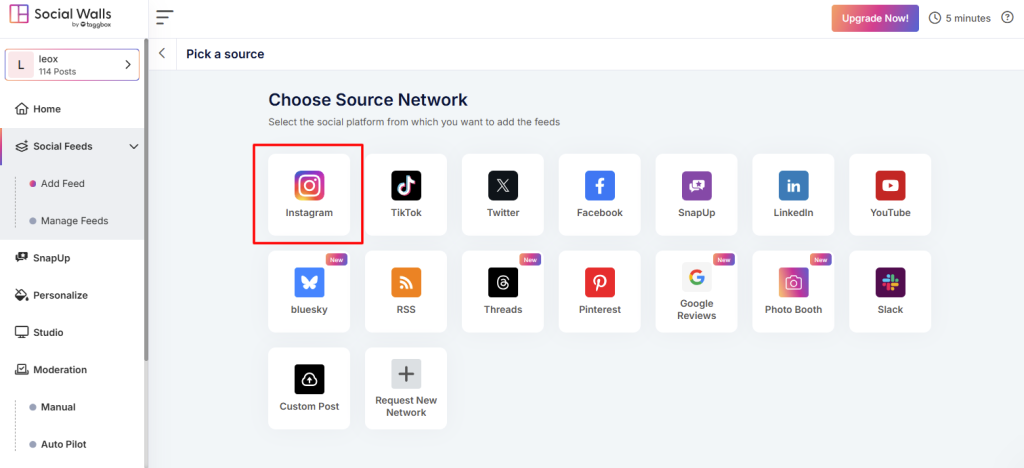
Passaggio 5: Ad esempio, seleziona Instagram come fonte dei tuoi contenuti.
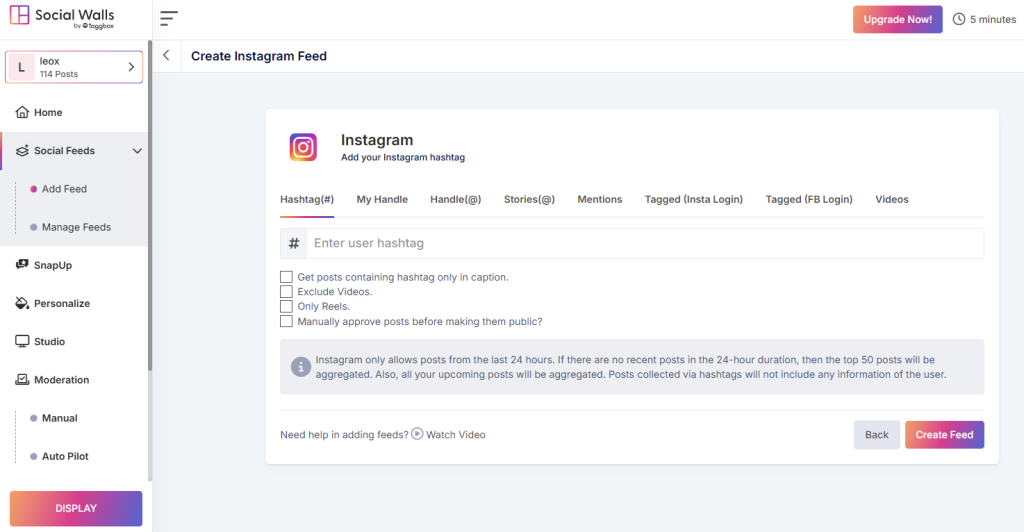
- Hashtag – Recupera post utilizzando l'hashtag del tuo evento
- Menzioni – Raccogli post in cui gli utenti menzionano il tuo brand
- Post Tagged – Evidenzia i contenuti generati dagli utenti
- Handle / Account Personali – Trasmetti post dai tuoi profili ufficiali
- Storie e Video IGTV – Aggiungi visual accattivanti e immersivi
Passaggio 6: Una volta selezionato, visualizza in anteprima la tua Social Wall per assicurarti che sia perfetta prima di visualizzarla su Mvix.
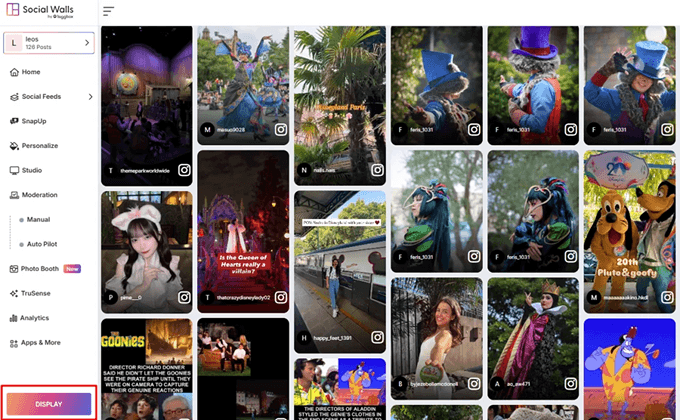
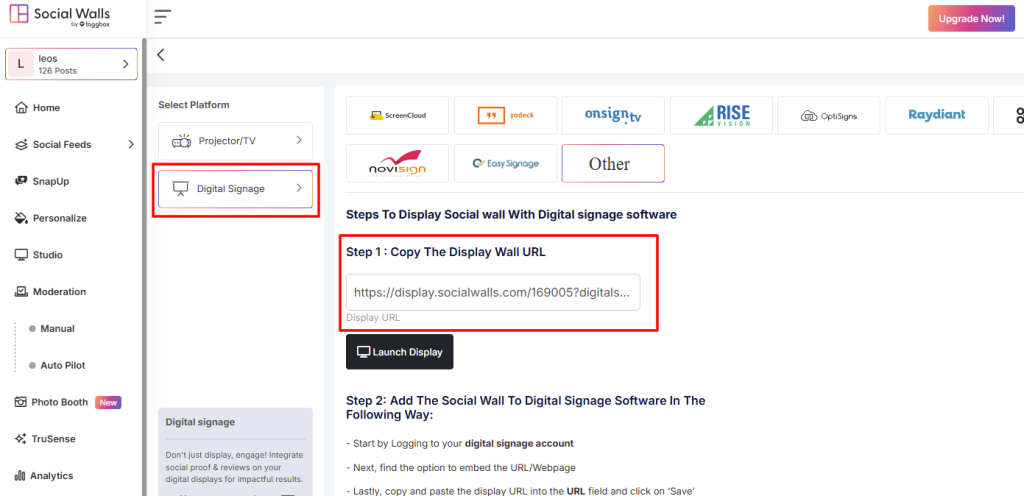
Passaggio 7: Fai clic sul pulsante "Display" nell'angolo in basso a sinistra. Quindi, sotto "Integra con Digital Display → Digital Signage", troverai l'URL di visualizzazione della social wall.
Passaggio 8: Accedi a Mvix Digital Signage. Fai clic su "Media", e poi "Aggiungi Media".
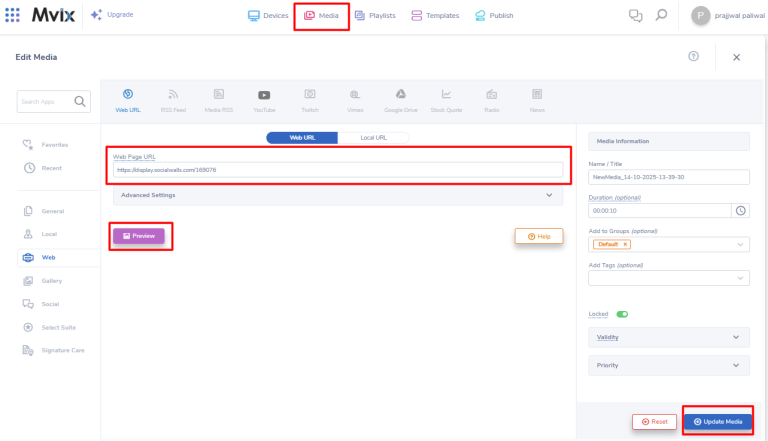
Passaggio 9: Nel campo "URL Pagina Web", incolla l'URL di incorporamento copiato della tua Social Wall su Mvix.
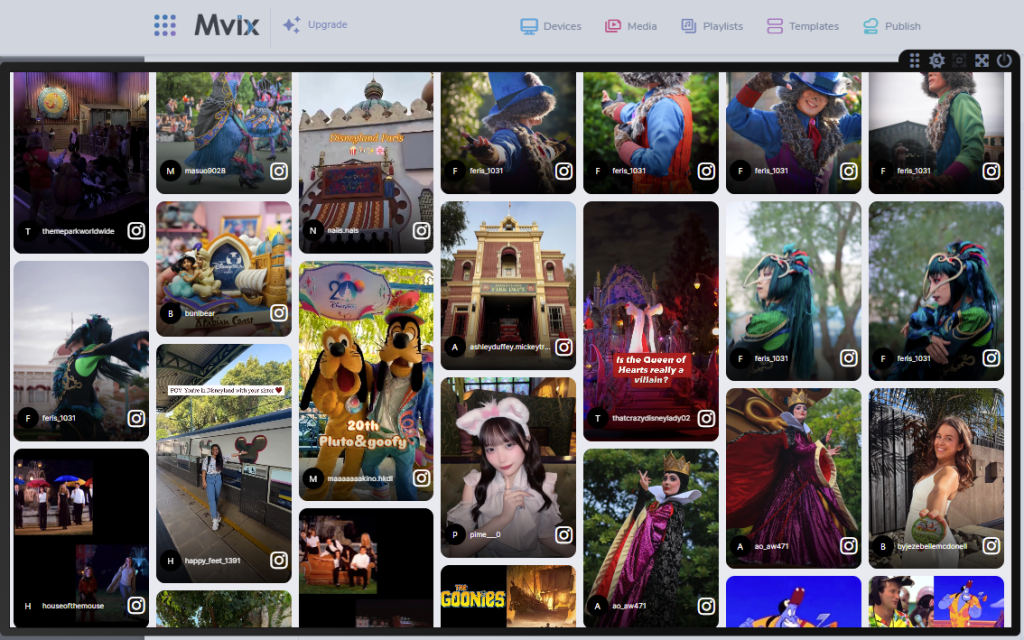
Hai visualizzato con successo la tua Social Wall su Mvix Digital Signage. Ora il tuo feed live dei social media si aggiornerà automaticamente e verrà visualizzato sui tuoi schermi, aiutandoti a coinvolgere il pubblico con contenuti autentici e interattivi.
Se hai bisogno di assistenza, non esitare a contattarci o a rivolgerti al nostro team di supporto all'indirizzo support@socialwalls.com.


