







Come visualizzare il feed di Instagram sullo schermo cloud?
Crea un feed di Instagram su Screen cloud
Per creare un feed di Instagram utilizzando Social Walls, devi seguire i passaggi indicati:–
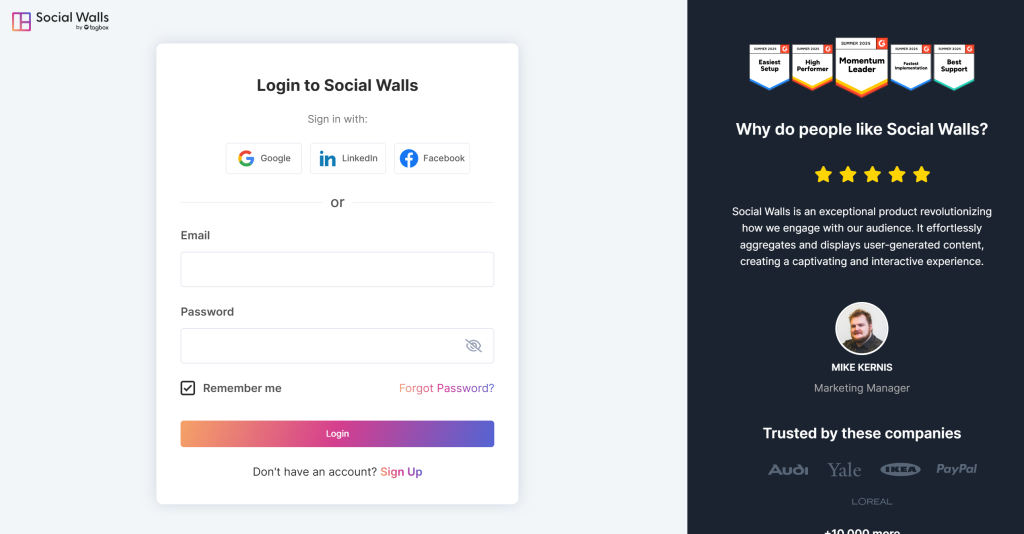
Passaggio 1: Prima registrati o accedi al tuo account Social Walls.
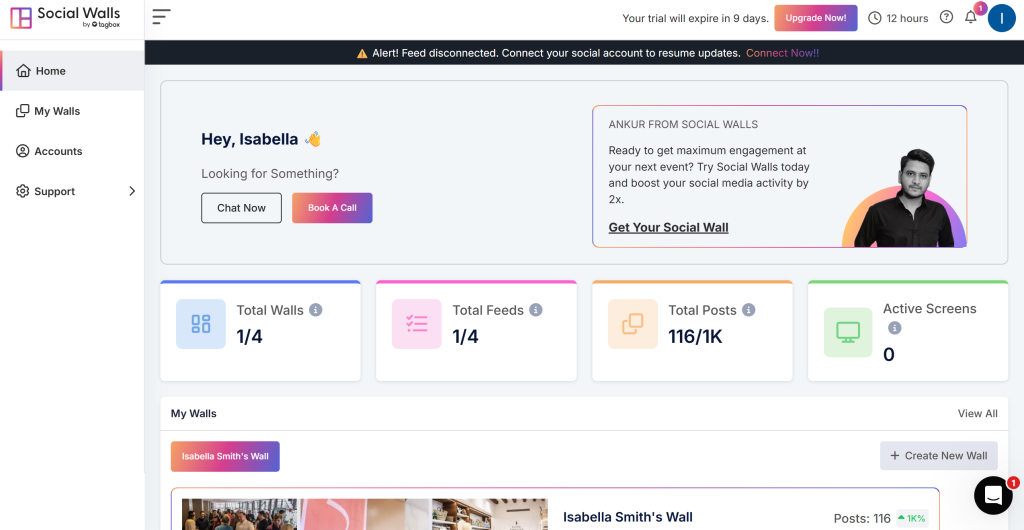
Passaggio 2: Dopo l'accesso, verrai reindirizzato alla Social Walls Dashboard.
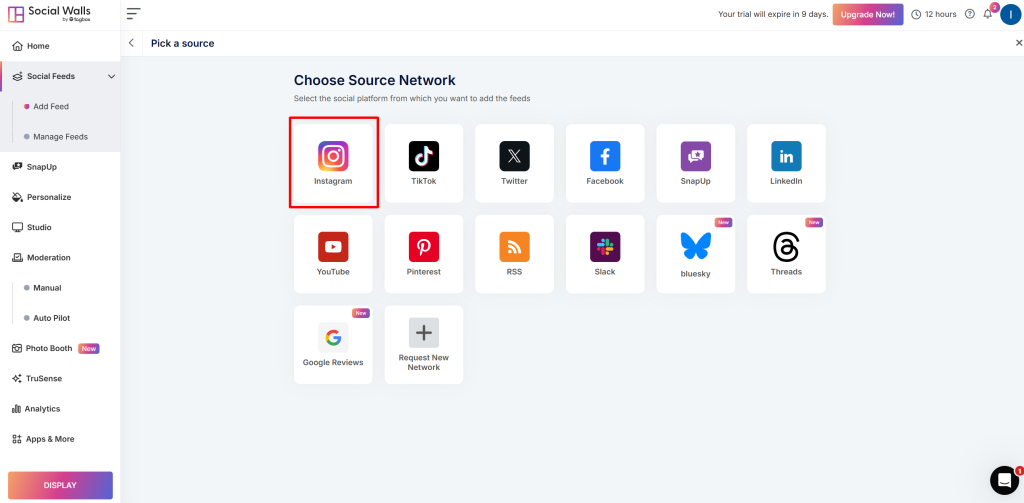
Passaggio 3: Ora da “Scegli una fonte” seleziona Instagram come fonte del tuo feed per aggiungere feed di Instagram.
Passaggio 4: Apparirà una finestra “Crea Feed Instagram”, quindi scegli una delle seguenti opzioni per aggiungere un feed, come ad esempio inserire il tuo hashtag (#) per recuperare i post.
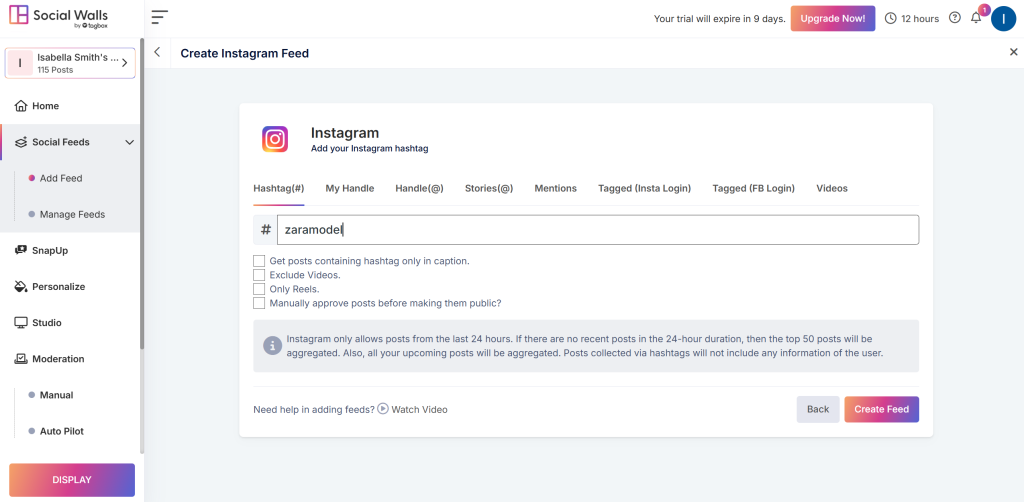
- Hashtag (#): Per recuperare i feed di Instagram, inserisci il tuo Hashtag di Instagram.
- Handle (@): Puoi raccogliere feed di Instagram tramite l'handle di un profilo aziendale. Inserisci il tuo handle utente di Instagram.
- Stories: Con l'opzione stories puoi recuperare le ultime stories di Instagram.
- Menzioni: Puoi anche scegliere l'opzione menzioni per recuperare i feed.
- Taggato: Puoi anche recuperare i feed in cui sei stato taggato.
Passaggio 5: Ora, fai clic sul pulsante “Crea Feed” per raccogliere i feed Hashtag (#) sul Muro di Instagram.
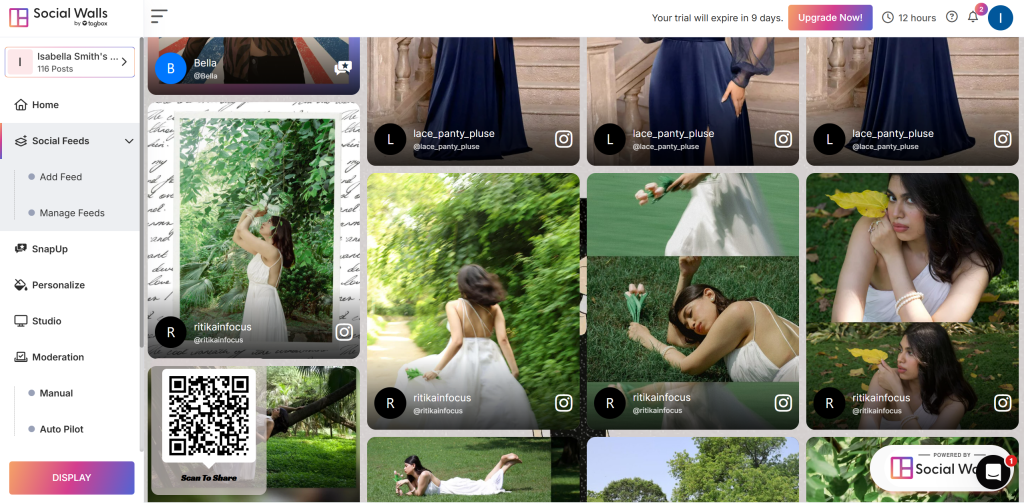
Visualizza il Feed di Instagram su Screencloud
Per visualizzare il feed di Instagram su Screen Cloud devi seguire i passaggi seguenti:–
Passaggio 1: Fai clic sul pulsante Visualizza in fondo alla colonna di sinistra.
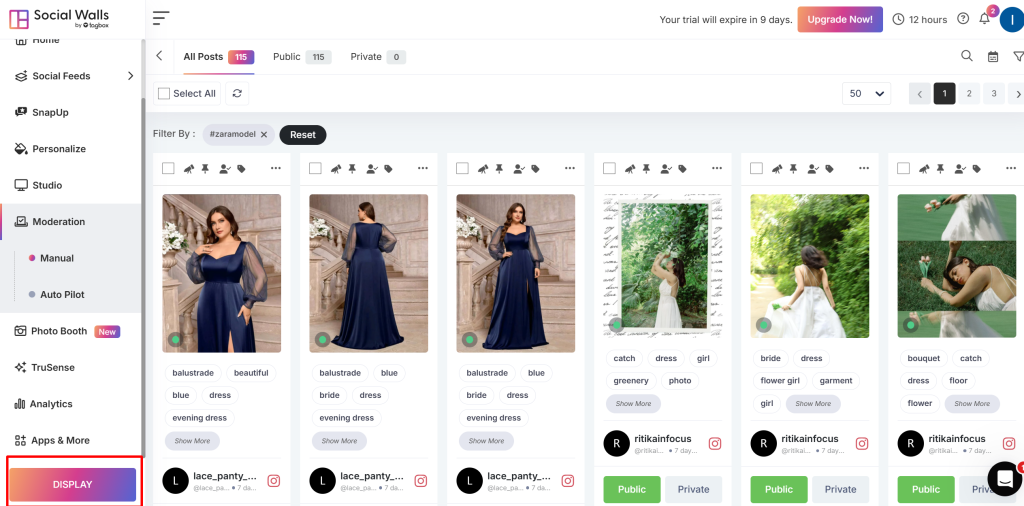
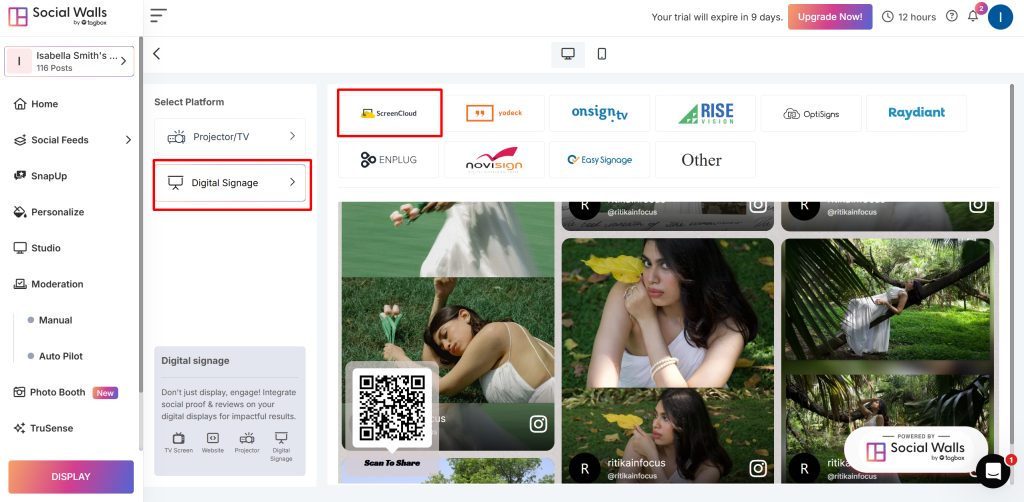
Passaggio 2: Seleziona Screen Cloud come opzione di digital signage.
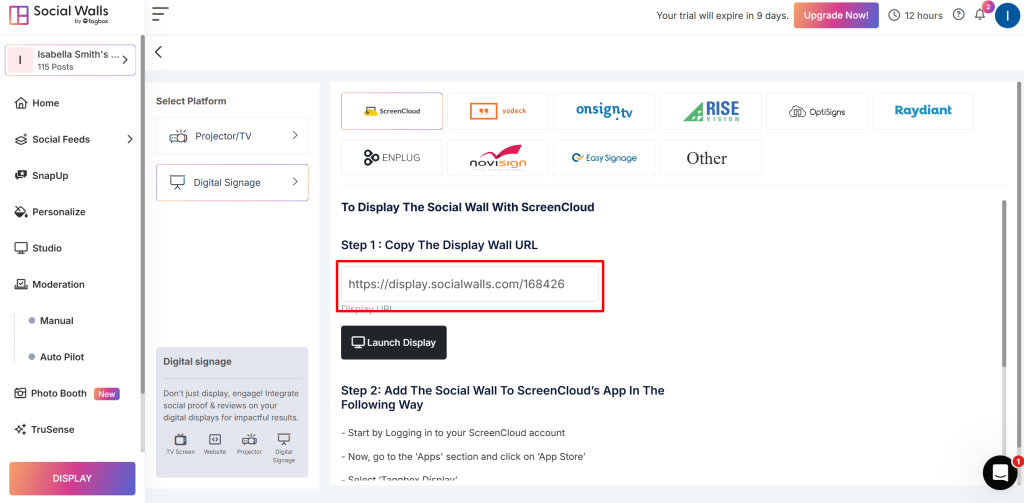
Passaggio 3: Apparirà una finestra di dialogo che spiega i passaggi per visualizzare il muro social su Screen Cloud. Quindi, copia l'URL del Muro da Visualizzare negli appunti.
Passaggio 4: Ora, accedi al tuo account Screen Cloud.
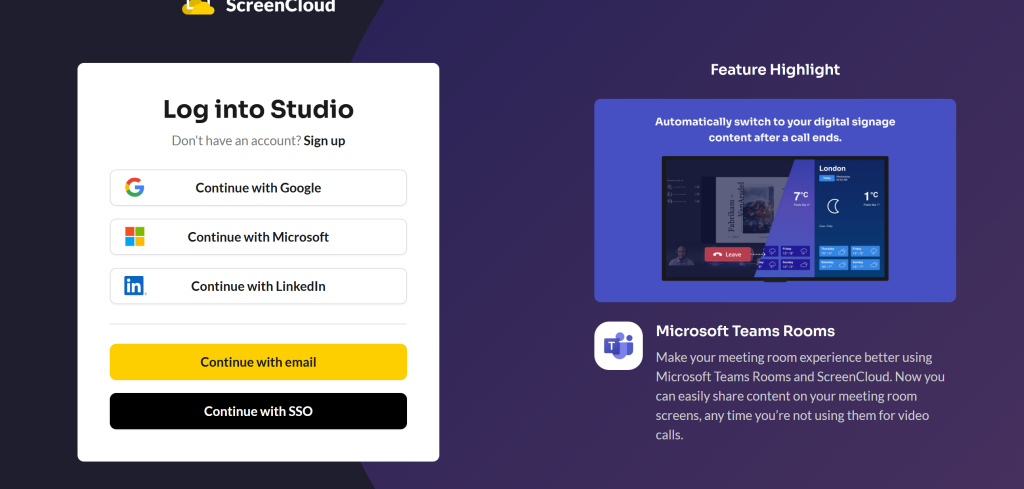
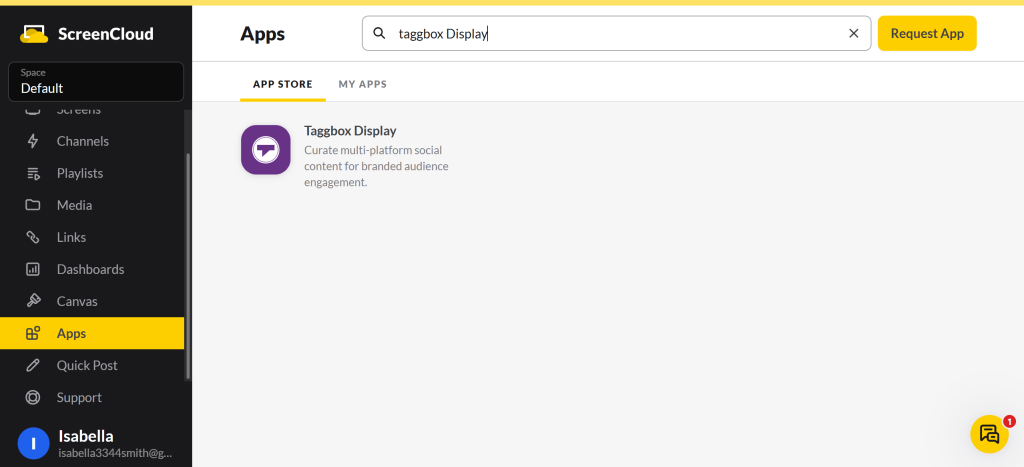
Passaggio 5: Fai clic su “App” e cerca Taggbox Display.
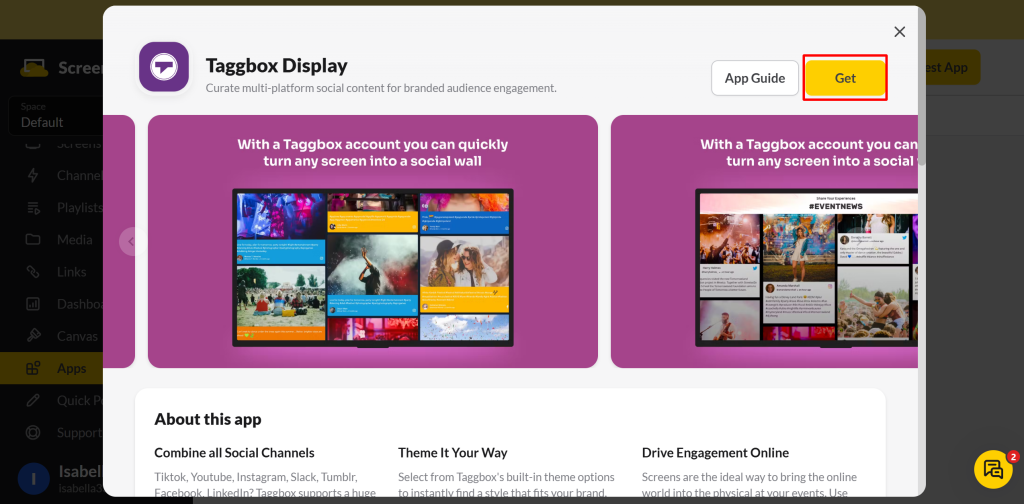
Passaggio 6: Ora otterrai 2 opzioni: la guida dell'app e Ottieni, fai clic sull'opzione Ottieni .
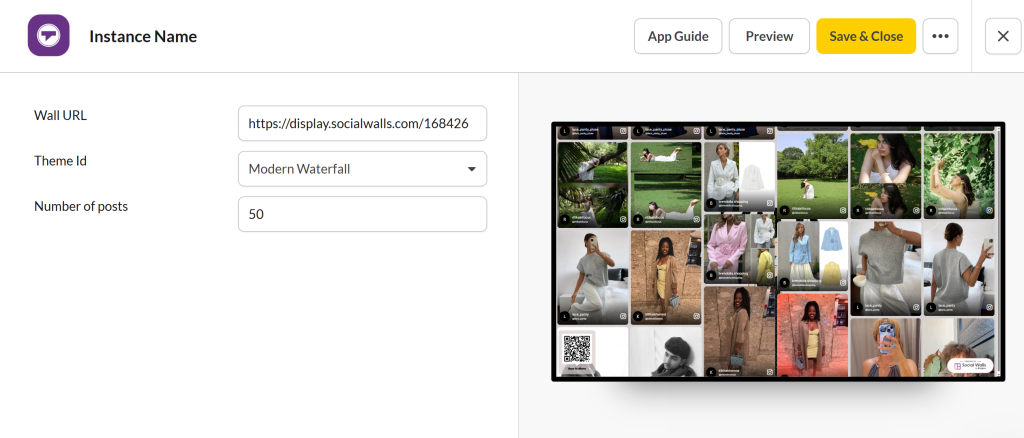
Passaggio 7: Ora inserisci l'URL del Muro da Visualizzare del tuo muro di social media, seleziona il tema e il numero di post. Fai clic su Salva.
Ottimo! Hai integrato con successo il Feed di Instagram nella segnaletica digitale di Screen cloud.
Se hai domande o hai bisogno di aiuto, ti preghiamo di contattarci o di scriverci a support@socialwalls.com


