







Comment afficher le flux Instagram sur l'écran cloud ?
Créez un flux Instagram sur Screen cloud
Pour créer un flux Instagram à l'aide de Social Walls, vous devez suivre les étapes indiquées :
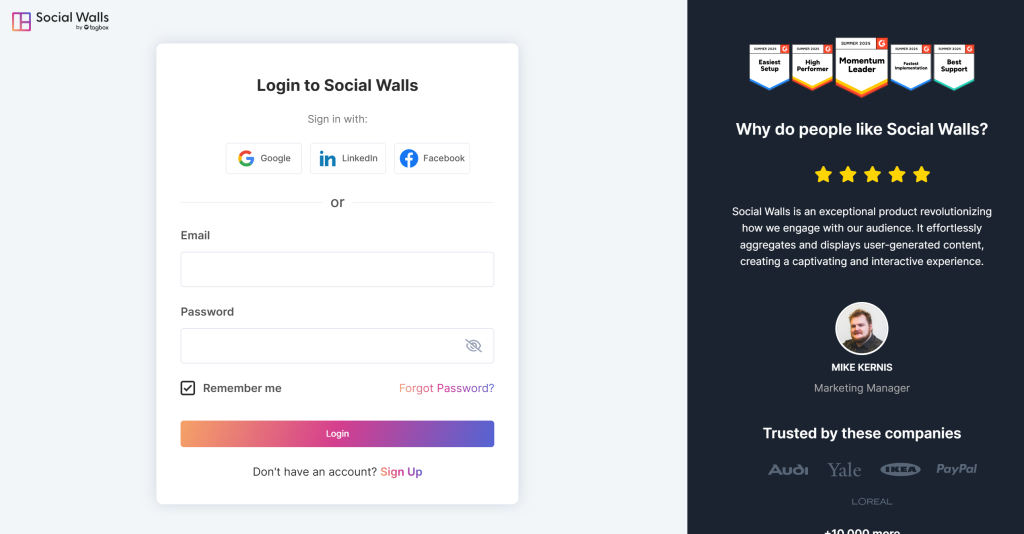
Étape 1 : Inscrivez-vous ou connectez-vous à votre compte Social Walls.
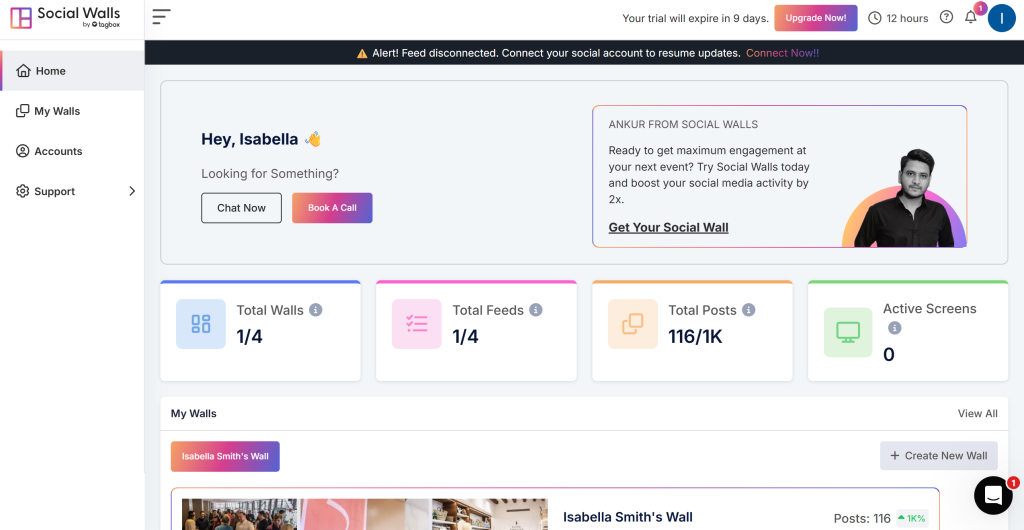
Étape 2 : Après la connexion, vous accéderez au Tableau de bord de Social Walls.
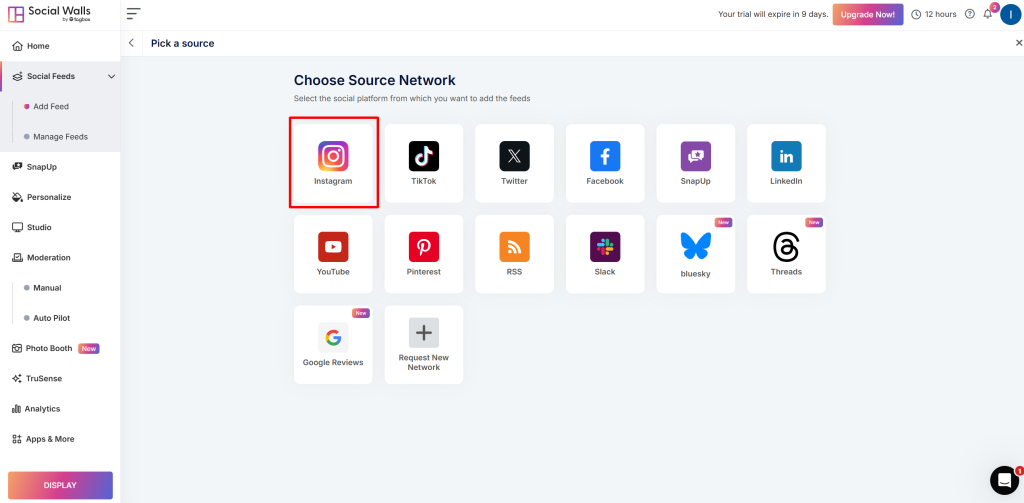
Étape 3 : Maintenant, dans « Choisir une source », sélectionnez Instagram comme source de votre flux pour ajouter des flux Instagram.
Étape 4 : Une boîte « Créer un flux Instagram » apparaîtra, puis choisissez l'une des options suivantes pour ajouter un flux, comme la saisie de votre hashtag (#) pour récupérer les publications.
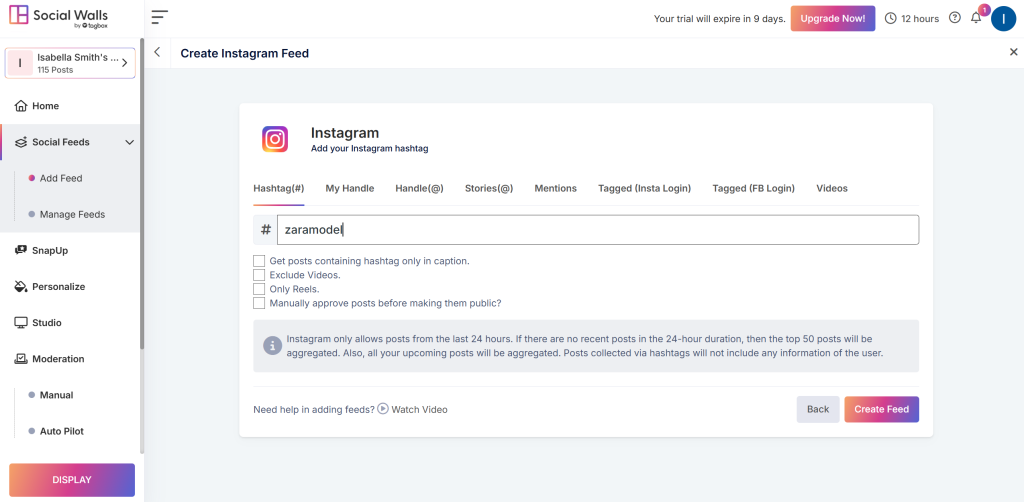
- Hashtag (#) : Pour récupérer les flux Instagram, saisissez votre Hashtag Instagram.
- Nom d'utilisateur (@) : Vous pouvez collecter les flux Instagram via le nom d'utilisateur d'un profil professionnel. Saisissez votre nom d'utilisateur Instagram.
- Stories : Avec l'option stories, vous pouvez récupérer les dernières stories Instagram.
- Mentions : Vous pouvez également choisir l'option mention pour récupérer les flux.
- Identifié : Vous pouvez également récupérer les flux dans lesquels vous avez été identifié.
Étape 5 : Maintenant, cliquez sur le bouton « Créer le flux » pour collecter les flux Hashtag (#) vers le Mur Instagram.
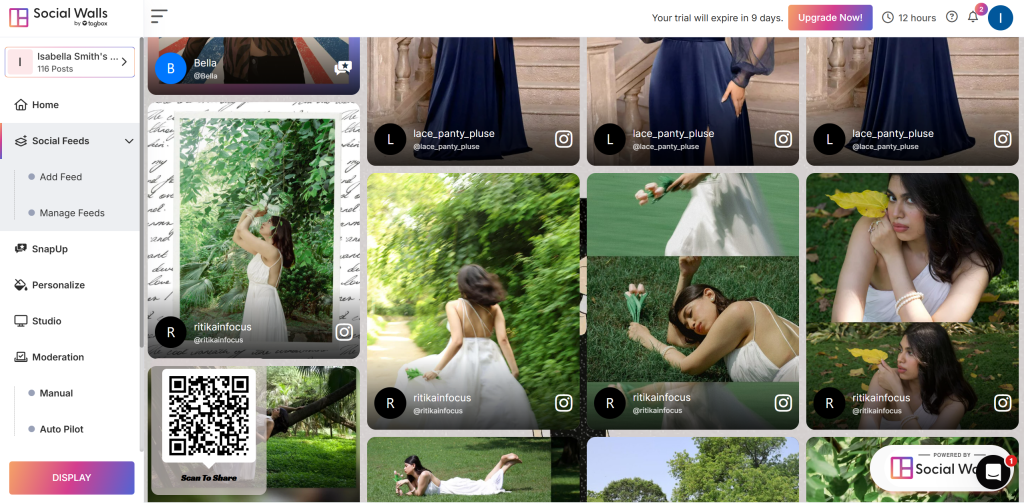
Afficher le flux Instagram sur Screencloud
Pour afficher le flux Instagram sur Screen Cloud, vous devez suivre les étapes ci-dessous :–
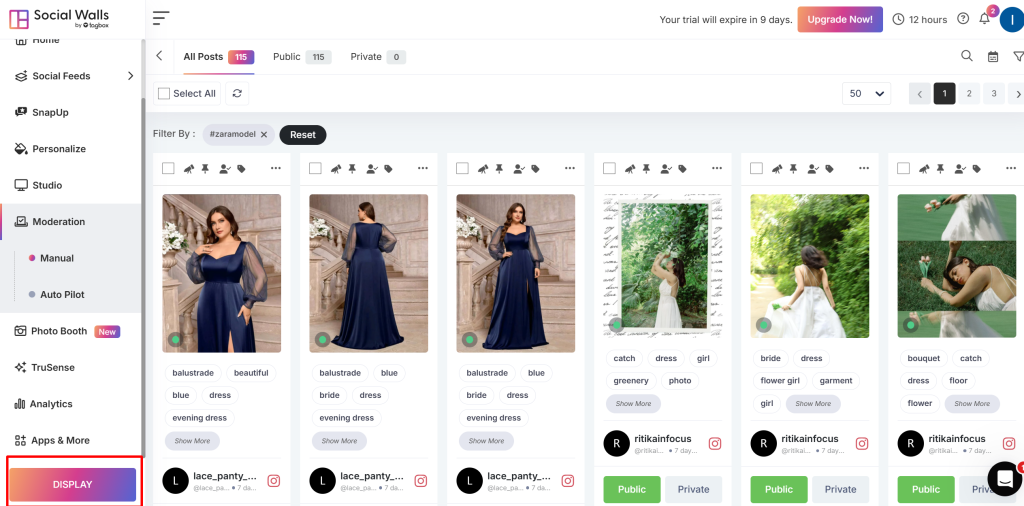
Étape 1 : Cliquez sur le bouton Afficher en bas de la colonne de gauche.
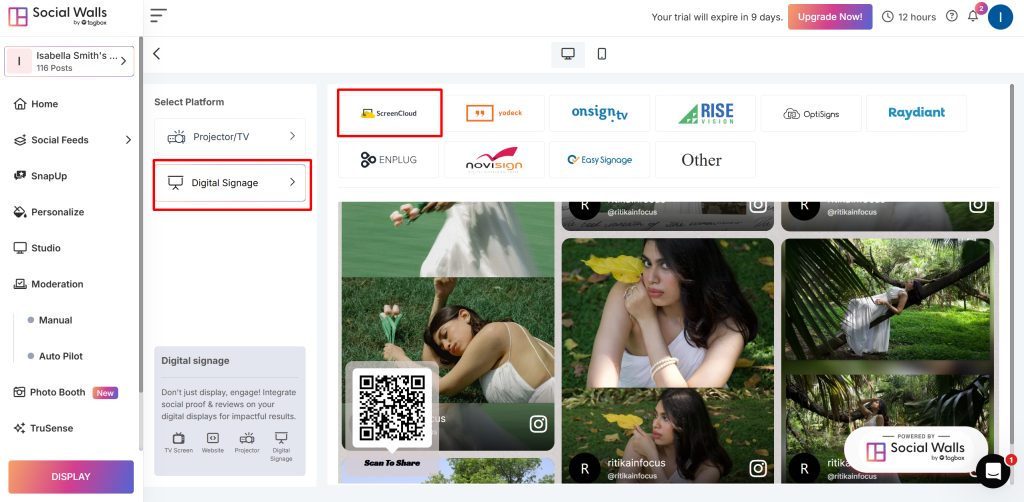
Étape 2 : Sélectionnez Screen Cloud comme option de signalisation numérique.
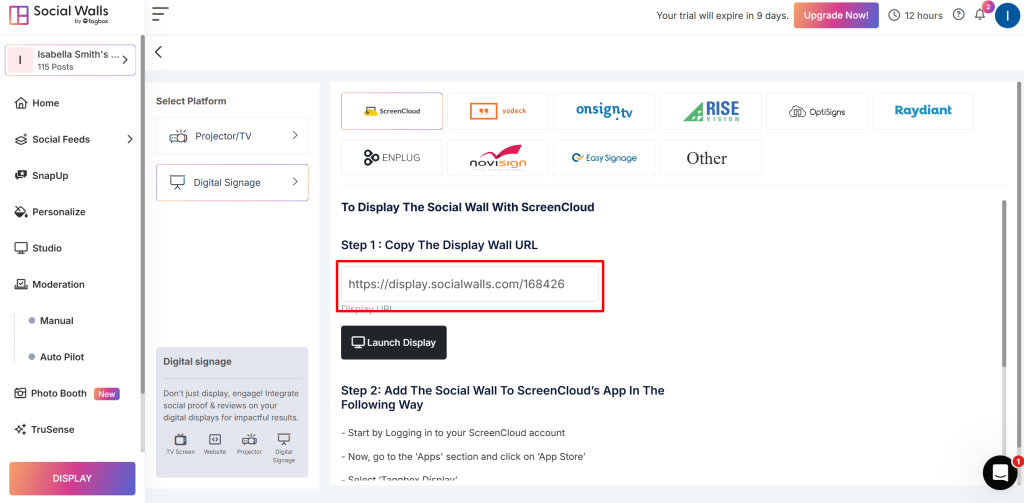
Étape 3 : Une boîte de dialogue expliquant les étapes pour afficher le mur social sur Screen Cloud apparaîtra. Ensuite, copiez l'URL du mur d'affichage dans le presse-papiers.
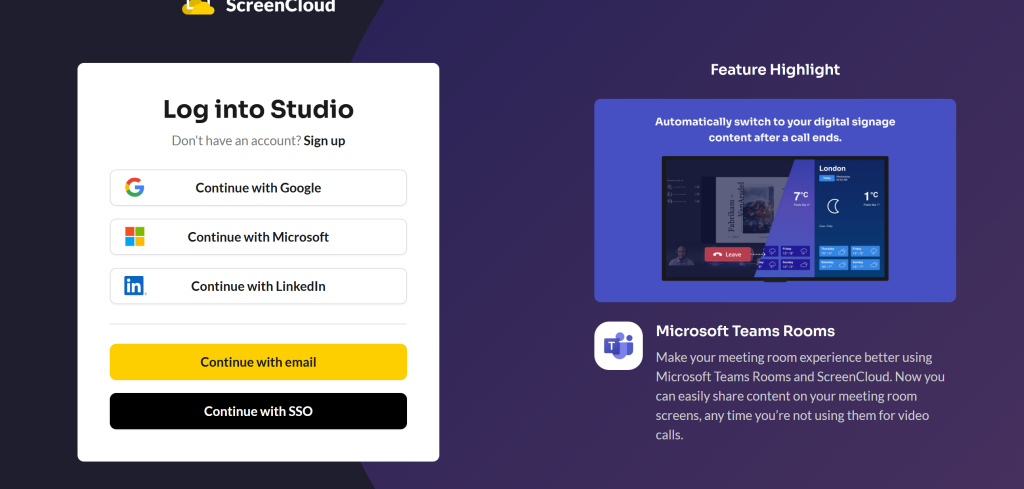
Étape 4 : Maintenant, connectez-vous à votre compte Screen Cloud.
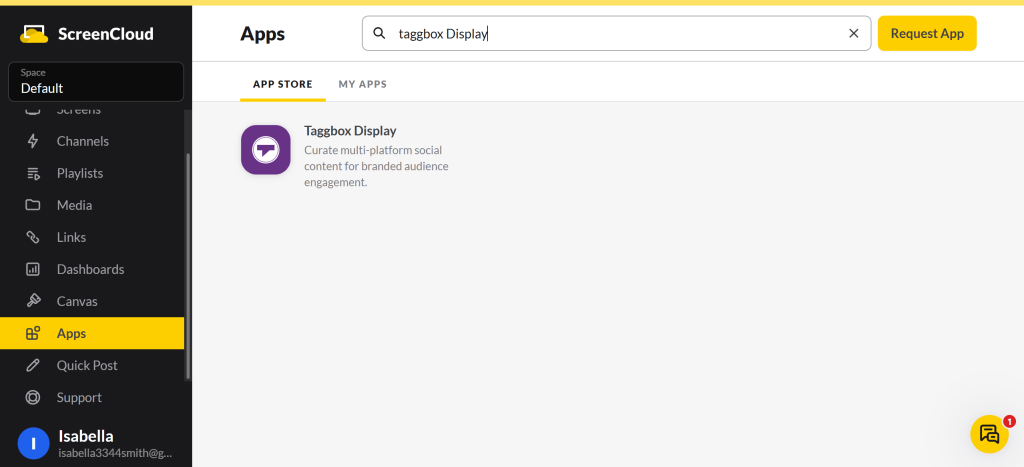
Étape 5 : Cliquez sur « Applications » et recherchez Taggbox Display.
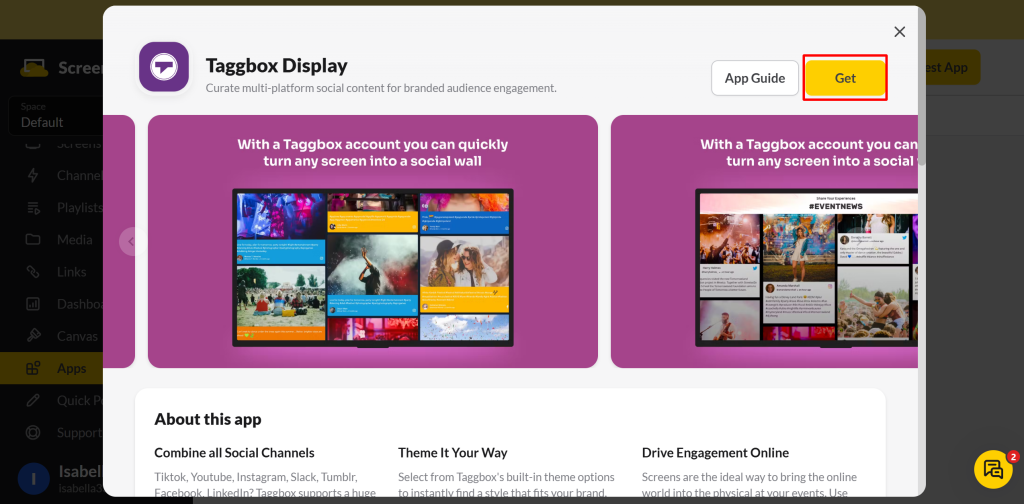
Étape 6 : Vous aurez maintenant 2 options : le guide de l'application et Obtenir, cliquez sur l'option Obtenir.
Étape 7 : Entrez maintenant l'URL du mur d'affichage de votre mur de médias sociaux, sélectionnez le thème et le nombre de publications. Cliquez sur enregistrer.
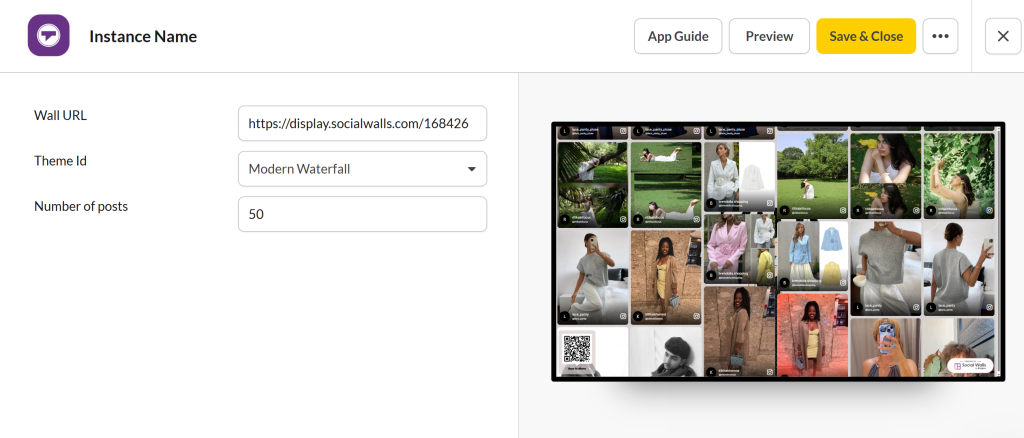
Super ! Vous avez intégré avec succès le flux Instagram sur la signalisation numérique Screen cloud.
Si vous avez des questions ou besoin d'aide, veuillez nous contacter ou nous écrire à support@socialwalls.com


