







如何在云端屏幕上显示 Instagram Feed?
在 Screen cloud 上创建 Instagram Feed
要使用 Social Walls 创建 Instagram Feed,您需要遵循以下步骤:-
第 1 步:首先注册或登录您的 Social Walls 账户。
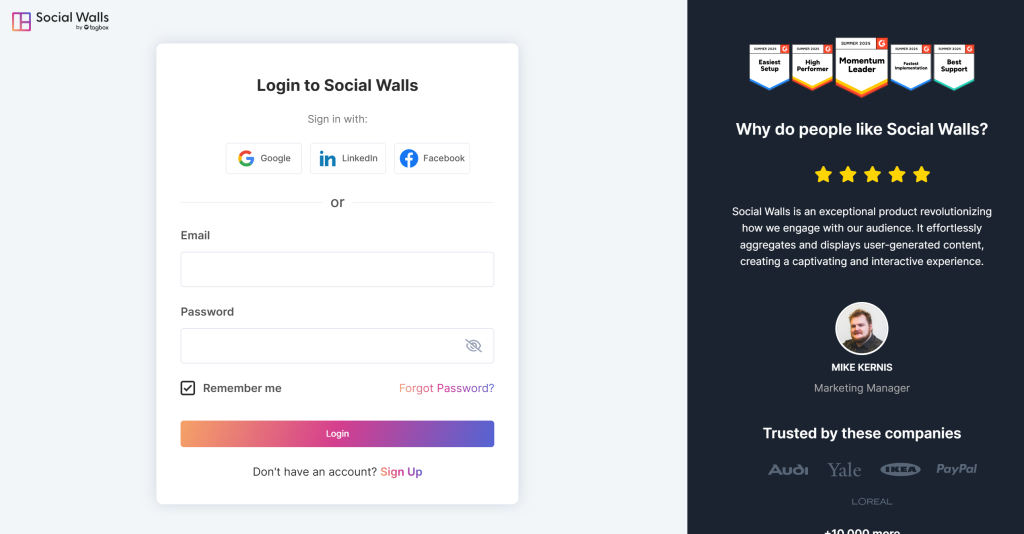
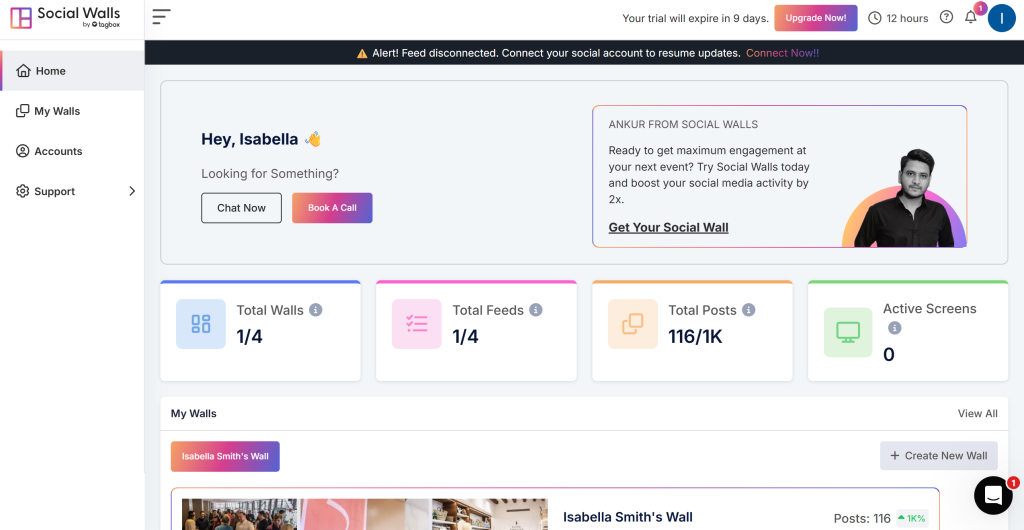
第 2 步:登录后,您将进入 Social Walls 仪表板。
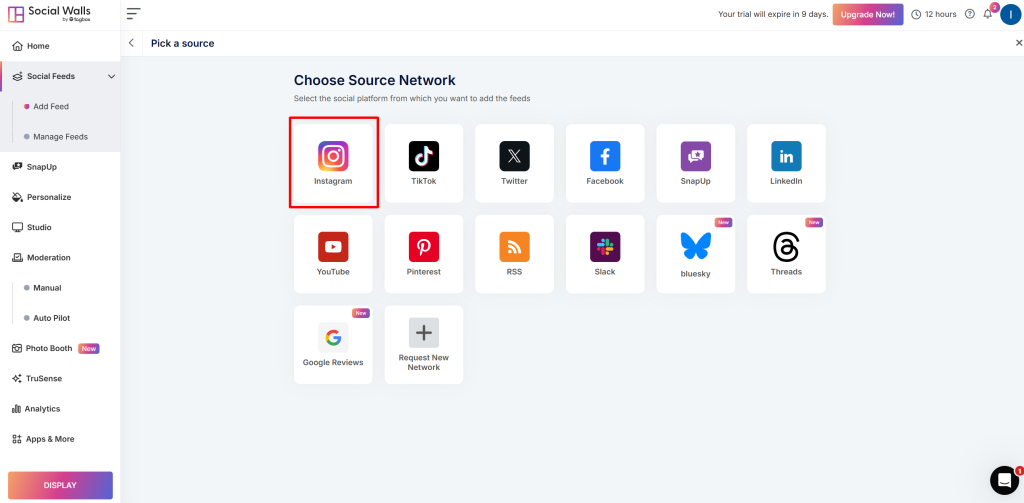
第 3 步:现在,在“选择来源”中,选择 Instagram 作为您的 Feed 来源以添加 Instagram Feed。
第 4 步:会出现一个“创建 Instagram Feed”框,然后,选择以下选项之一来添加 Feed,例如输入您的 标签 (#) 来获取帖子。
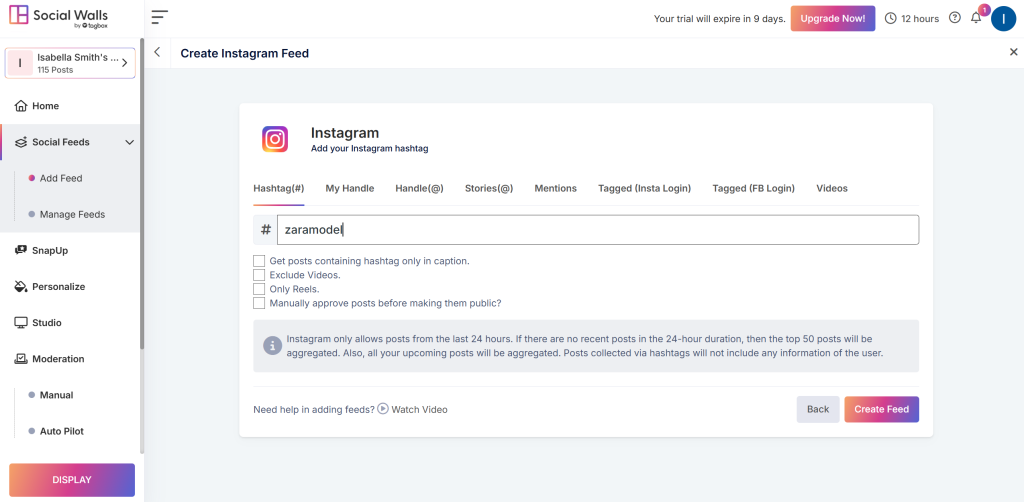
- 标签 (#):要获取 Instagram Feed,请输入您的 Instagram 标签。
- 用户名 (@):您可以通过企业个人资料用户名收集 Instagram Feed。请输入您的 Instagram 用户名。
- 快拍:使用快拍选项,您可以获取最新的 Instagram 快拍。
- 提及:您也可以选择提及选项来获取 Feed。
- 已标记:您还可以获取您被标记的 Feed。
第 5 步:现在,单击“创建 Feed”按钮将标签 (#) Feed 收集到 Instagram Wall 中。
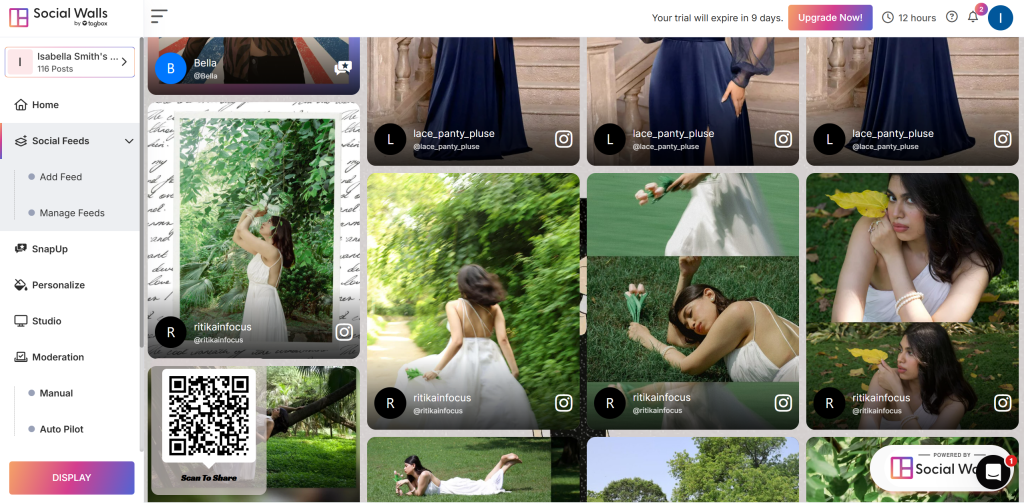
在 Screencloud 上显示 Instagram Feed
要在 Screen Cloud 上显示 Instagram Feed,您需要遵循以下步骤:–
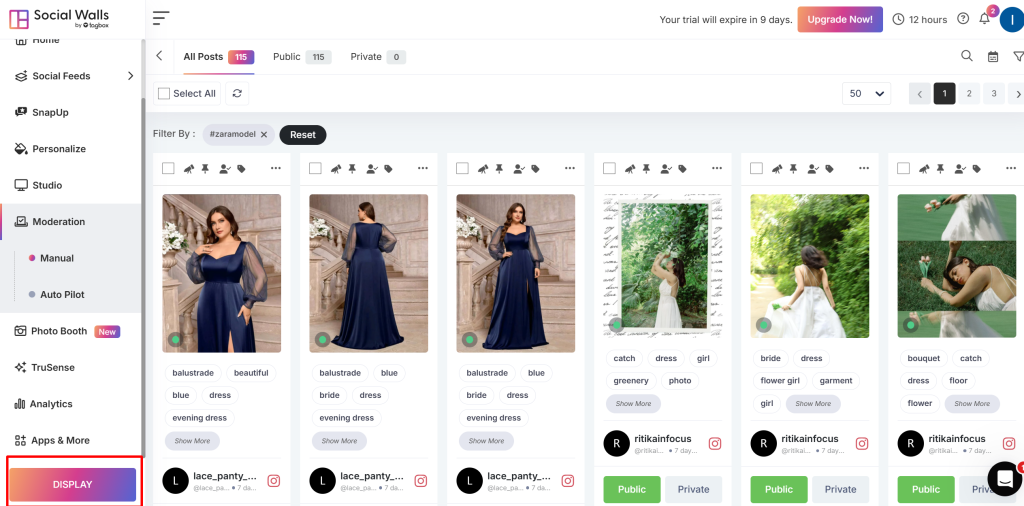
第 1 步:单击左侧列底部的 显示按钮。
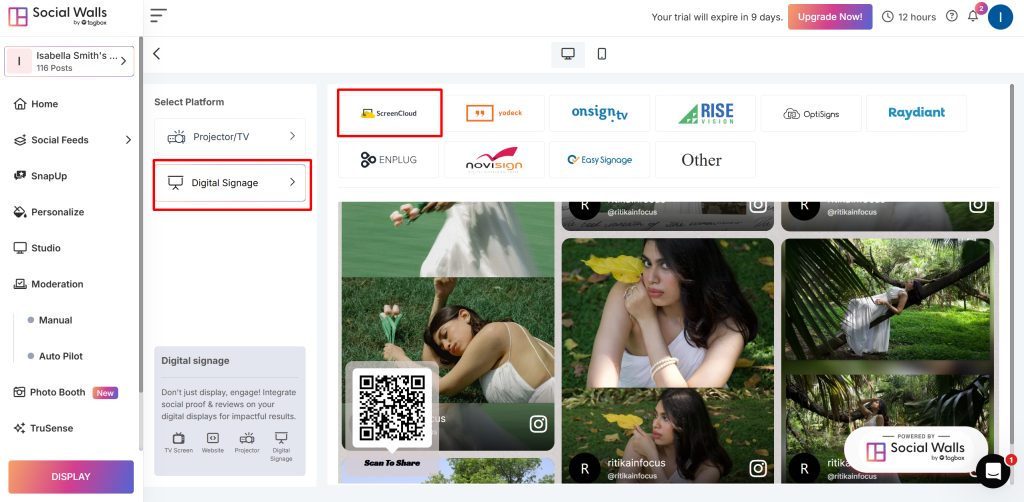
第 2 步:选择 Screen Cloud 作为您的数字标牌选项。
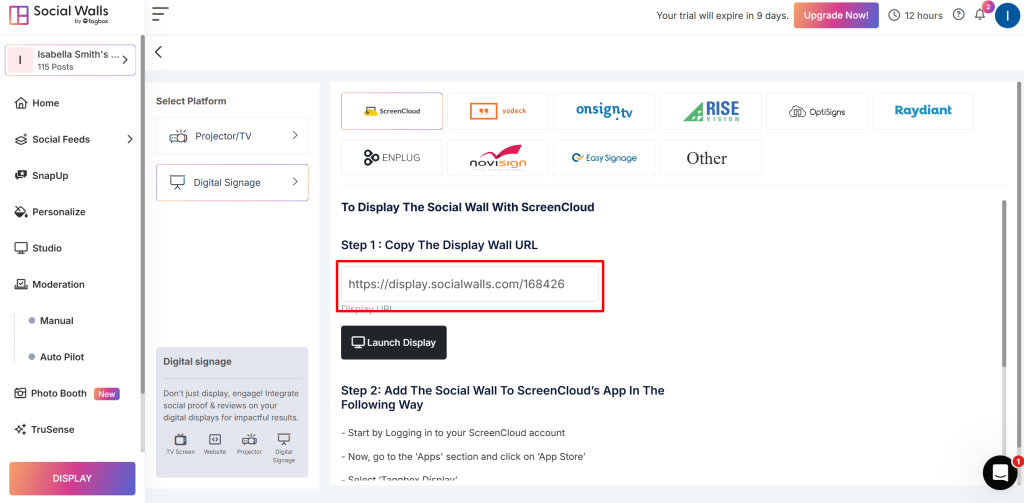
第 3 步:将出现一个解释如何在 Screen Cloud 上显示社交墙的步骤的对话框。然后,将 显示墙 URL 复制到剪贴板。
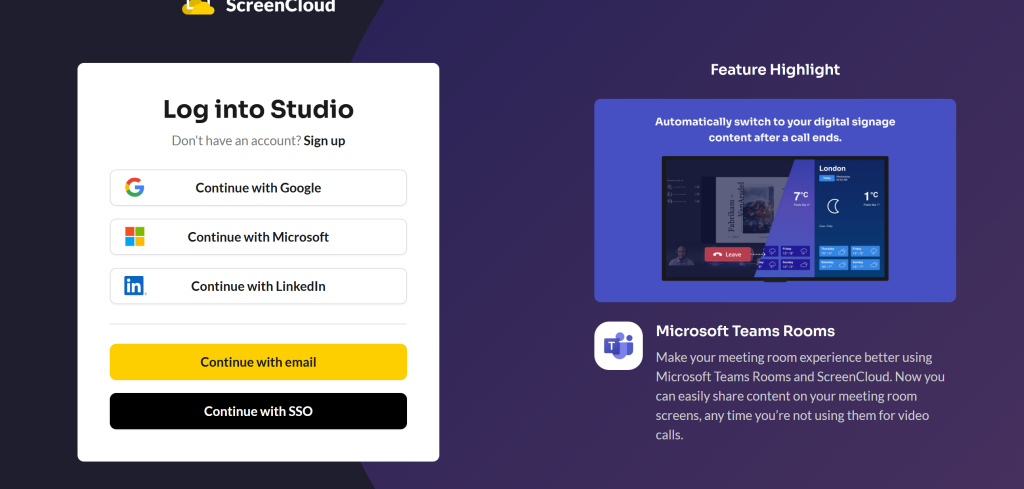
第 4 步:现在,登录您的 Screen Cloud 账户。
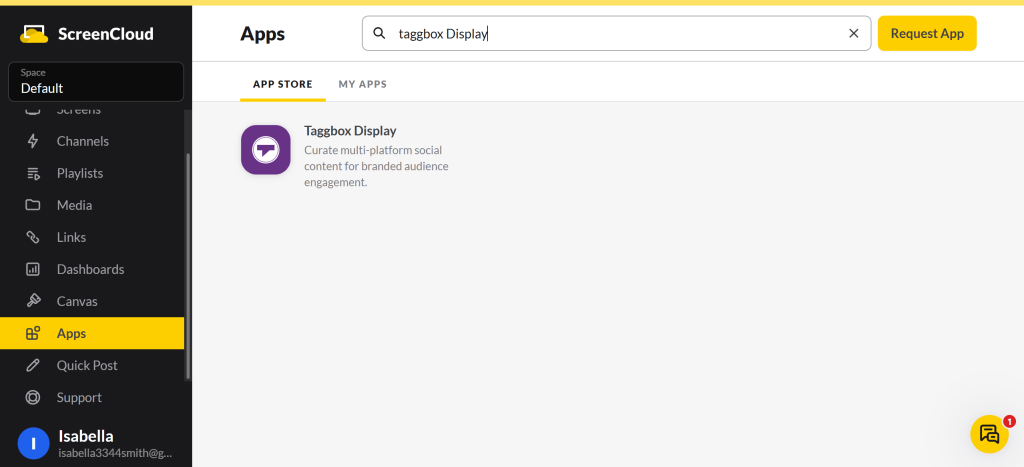
第 5 步:单击“应用”并搜索 Taggbox Display。
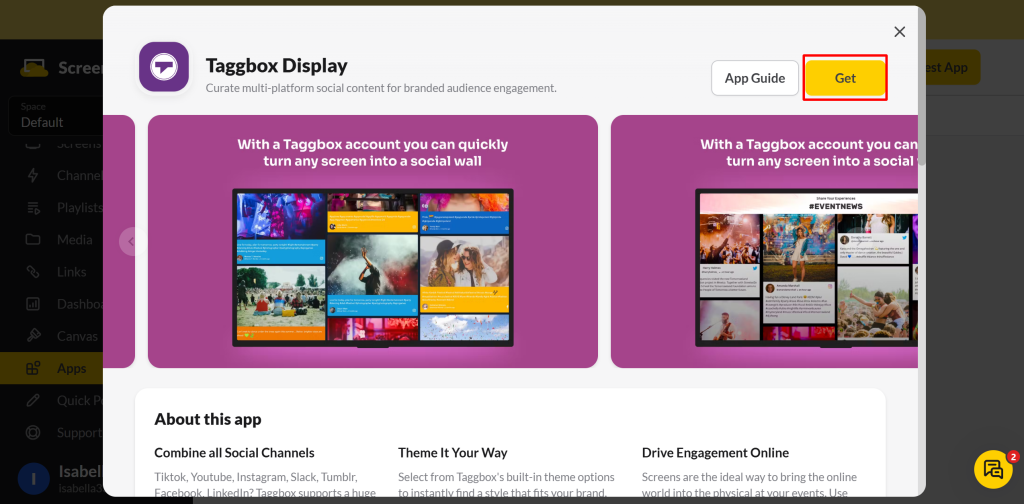
第 6 步:现在您将看到 2 个选项:应用指南和获取,单击 获取 选项。
第 7 步:现在输入您的社交媒体墙的 显示墙 URL ,选择主题和帖子数量。单击保存。
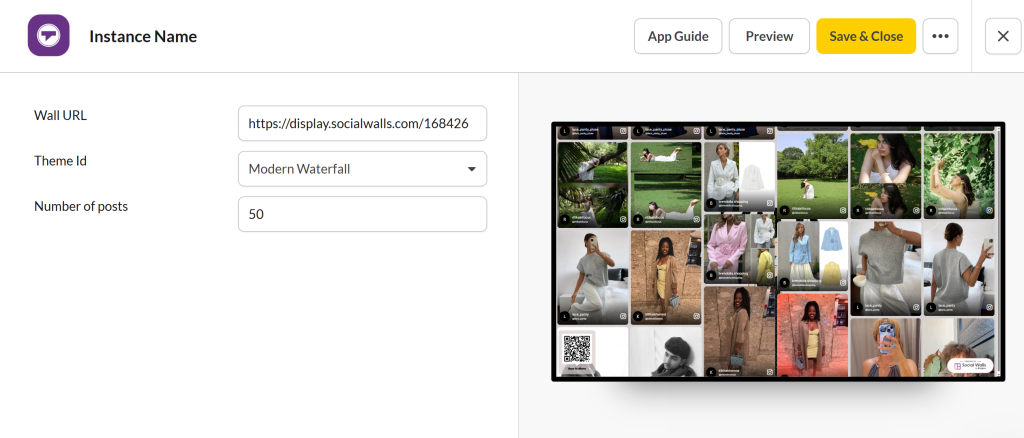
太棒了!您已成功将 Instagram Feed 集成到 Screen cloud 数字标牌中。
如果您有任何问题或需要帮助,请 联系我们 或发送电子邮件至 support@socialwalls.com


