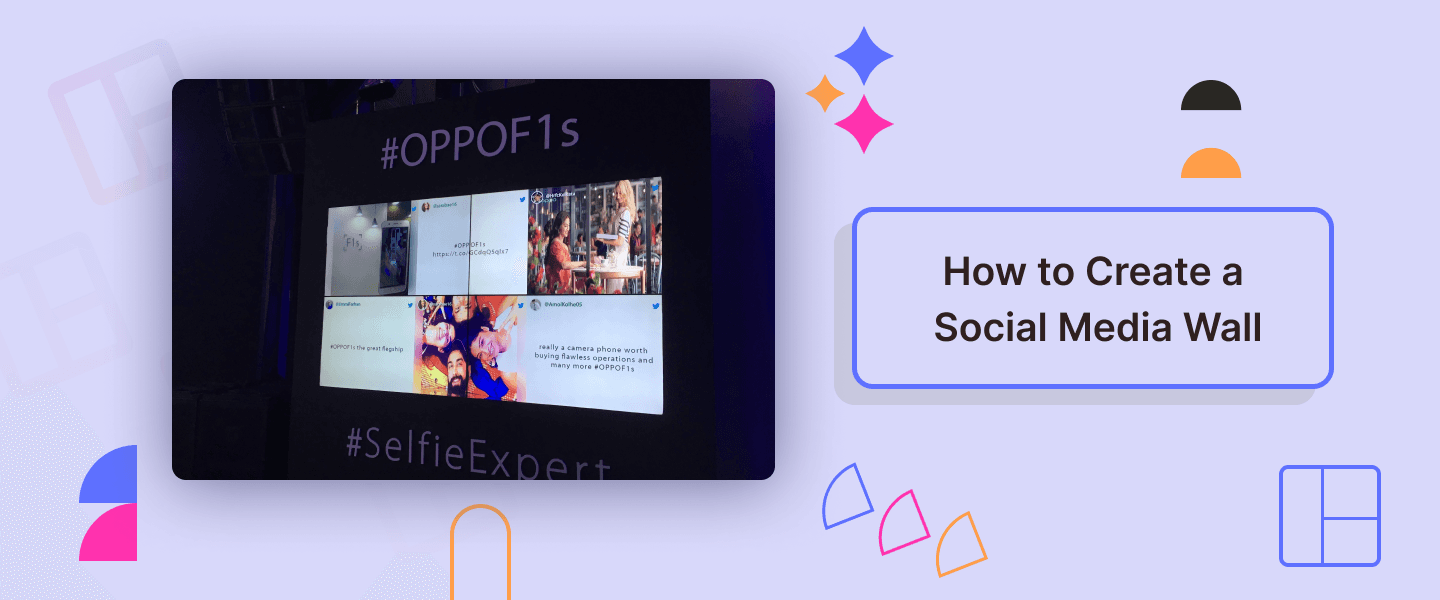








如何在电视和数字屏幕上显示社交媒体动态
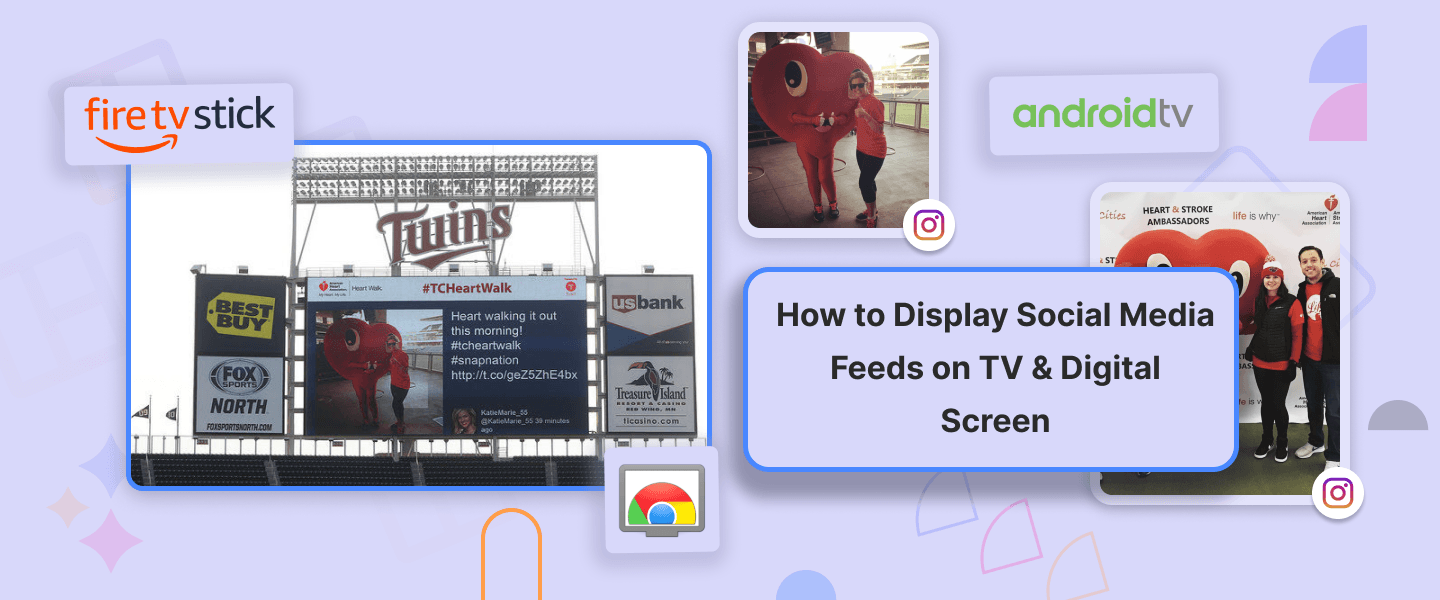
想象一下,您的互动帖子显示在大屏幕上,引起轰动并吸引人们。您是否也面临着难以给观众提供互动和有意义的联系的环境?在大屏幕上显示社交媒体动态将有助于提升您的品牌形象并增加参与度。本文将介绍如何使用社交媒体墙在数字屏幕上显示社交媒体动态。让我们立即深入大屏幕的世界,不再犹豫。
什么是社交媒体墙
一个 社交媒体墙 是一个数字显示屏,可以实时显示来自不同平台(如 Instagram、Twitter、Pinterest 等)的社交媒体动态。它通常显示在数字屏幕上以提高参与度。
使用 Social Walls 等工具,您可以实时显示在数字屏幕上。您可以将它们添加到直播或在您的网站上展示。 它使在活动、DOOH 广告、网站、虚拟聚会等期间管理和播放内容更加容易。
您可以使用标签、提及等轻松收集它们,创建动态并显示社交媒体动态到屏幕上。
如何使用社交媒体墙创建社交媒体墙
使用社交媒体墙创建社交媒体墙就像在社交媒体上发布您最喜欢的内容一样简单。使用 Taggbox 的 Social Walls 让您的活动更具影响力。您可以了解如何通过简单的步骤在屏幕上显示社交媒体墙。
步骤 1 — 前往社交媒体墙。登录或创建您的帐户。
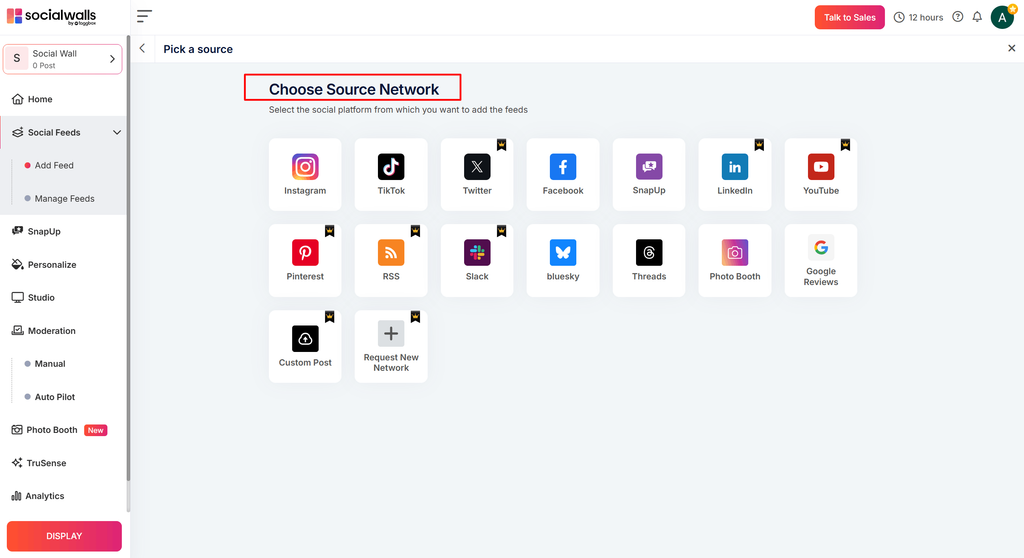
步骤 2 — 将出现一个仪表板。从侧边栏选择您喜欢的源网络,例如 Instagram 或 Twitter。
步骤 3 — 现在,从可用的选项中选择“添加内容”,例如标签、句柄、提及等。
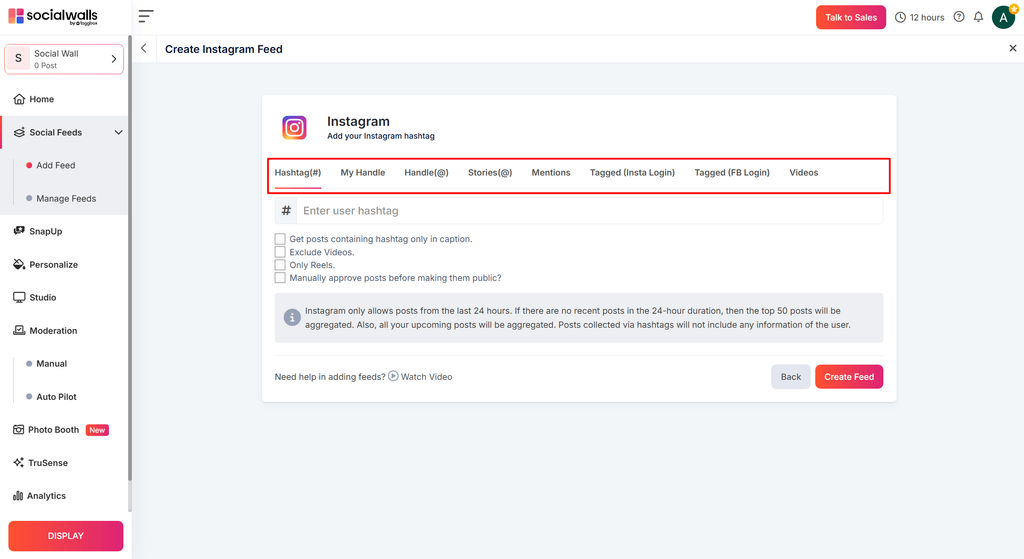
第 4 步 — 输入用于生成动态消息的关键字,然后点击“下一步”。您将看到您的动态消息已发布。
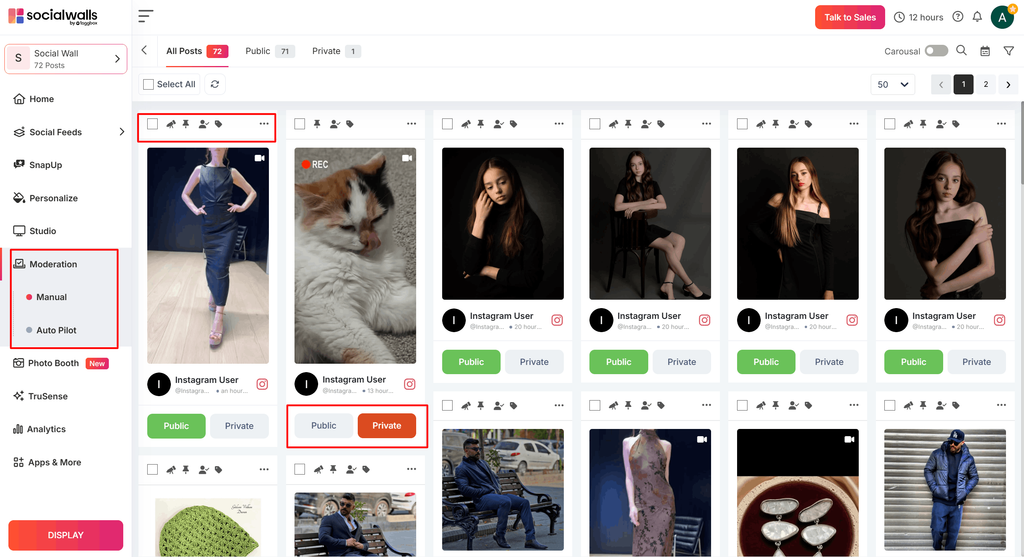
第 5 步 — 您甚至可以编辑您的动态消息。Social Walls 提供各种自定义功能,使您的动态消息在视觉上更具吸引力。
第 6 步 — 从侧边栏选择“个性化”选项,然后从可用选项中选择布局。
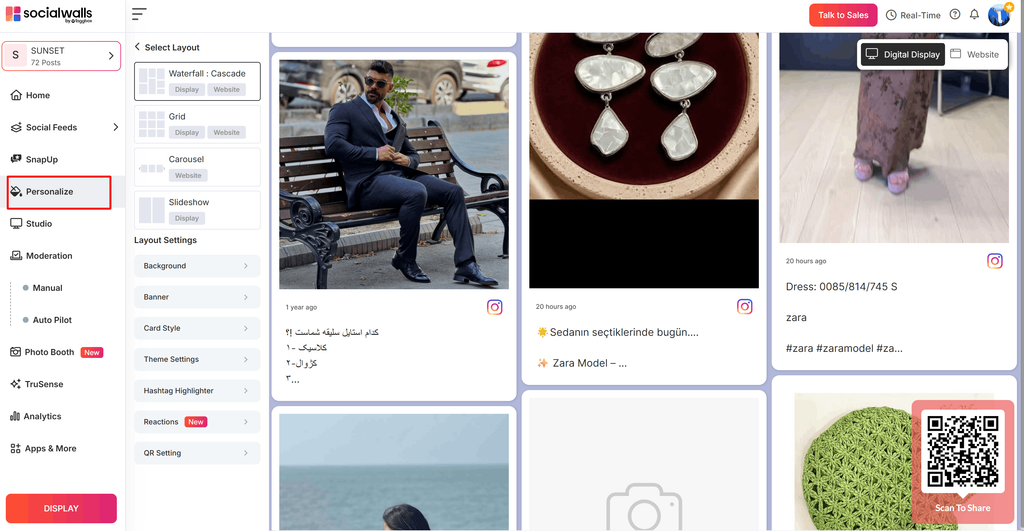
您可以设置您选择的背景、横幅、卡片样式和主题。
第 7 步 — 您甚至可以根据您的偏好选择和隐藏帖子。转到“审核”,然后手动将帖子设为公开和私有。
审核功能还具有用于创建帖子的 AI 功能,允许您编辑您的动态消息。转到“自动驾驶”,然后创建规则。
另请阅读:- 如何为活动创建社交媒体墙
第 8 步 – 完成所有自定义后,点击“显示”。您将看到您的社交媒体墙已使用 Social Walls 创建。
如何在电视屏幕上显示社交媒体动态
在电视屏幕上显示社交媒体动态是吸引观众注意力、提高互动性的最引人入胜的方式之一。无论您是想在活动期间展示动态,还是想在办公室电视屏幕上展示,都有多种选择。选择您的偏好取决于各种因素,例如技术设置、社交媒体平台等。通过显示实时动态,包括您的 Facebook Feed 到屏幕上,使用无线和有线技术,可以创建无缝的社交媒体显示。让我们详细看看它们:
使用无线技术显示社交媒体墙
无线技术允许信息传输,无需任何物理连接。它是一个广泛的术语,包括各种技术和设备,它们通过空气而不是电线传输数据。您可以通过无线技术将计算机或笔记本电脑连接到屏幕以显示社交媒体动态。以下是一些可用的最佳设备:
亚马逊 Fire Stick
亚马逊 Fire Stick 是一款媒体流设备,可让您流式传输视频、播放音乐、安装应用程序等。它类似于一个闪存驱动器,插入电视的 HDMI 端口。
这款 Fire Stick 可以让任何电视通过 Wi-Fi 流式传输社交媒体信息流。
如何使用亚马逊 Fire Stick 显示社交动态墙?
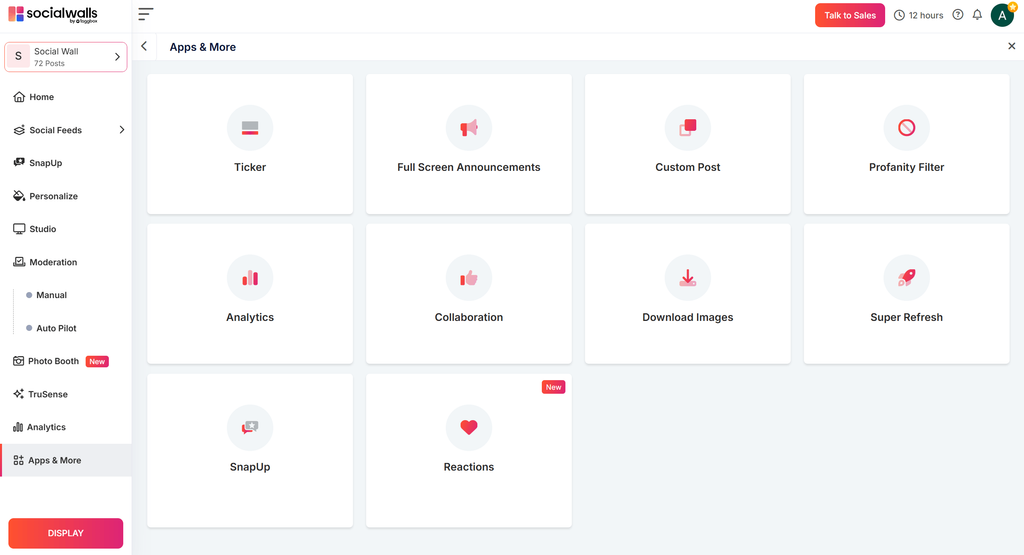
使用 Taggbox 显示播放器应用程序,在 Fire TV Stick 上显示社交媒体信息流非常简单。请按照以下简单步骤操作,了解如何在屏幕上显示社交动态墙:
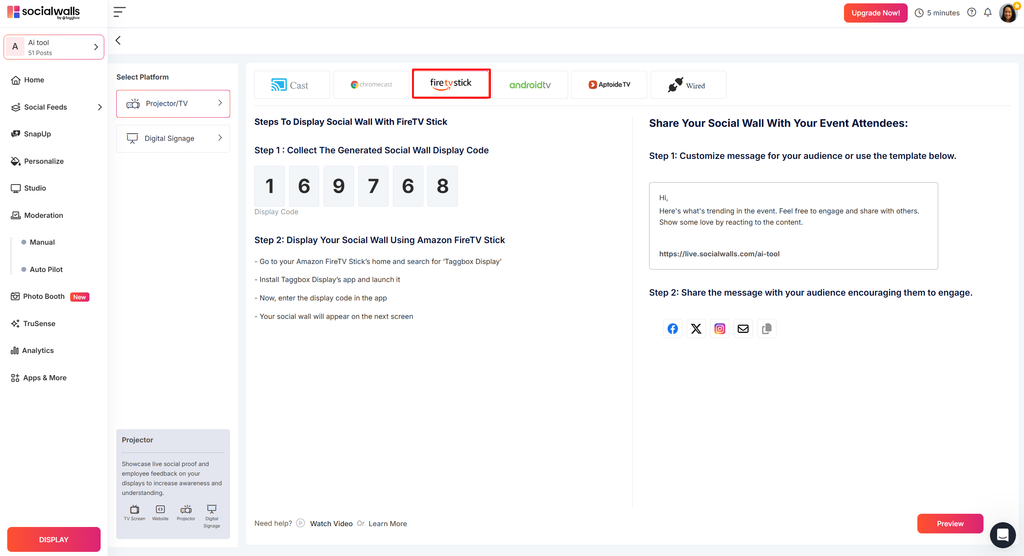
第一步 – 准备好社交媒体信息流后,点击底部的“显示”
第二步 – 选择“投影仪/电视”作为您的平台
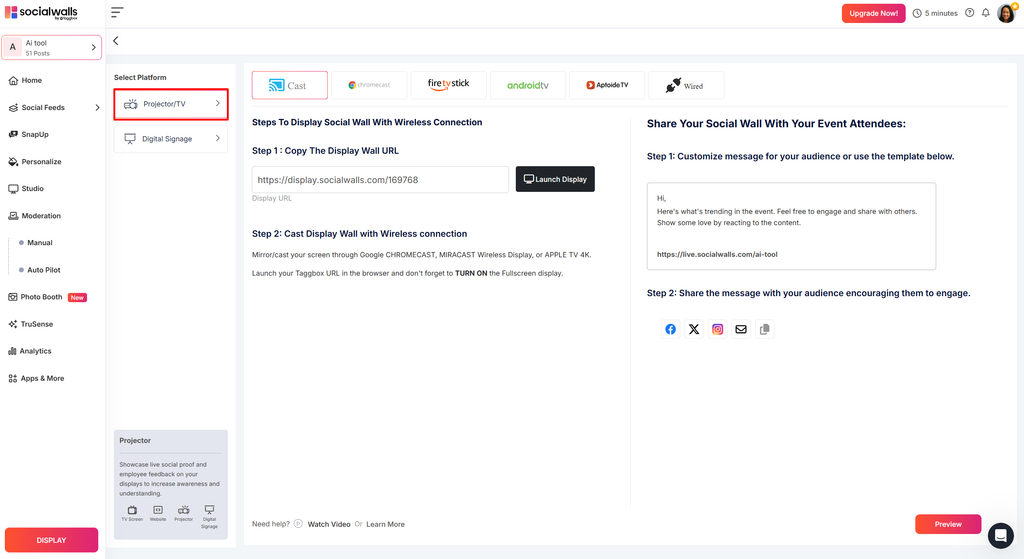
第三步 – 现在从可用选项中选择“Fire TV Stick”并获取显示代码
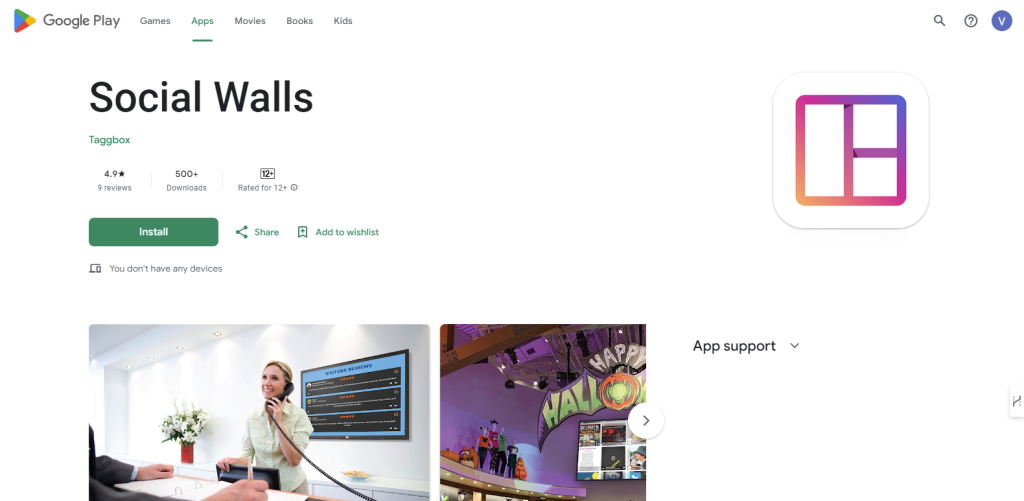
第 4 步 – 在 Play 商店中搜索 Social walls 应用。
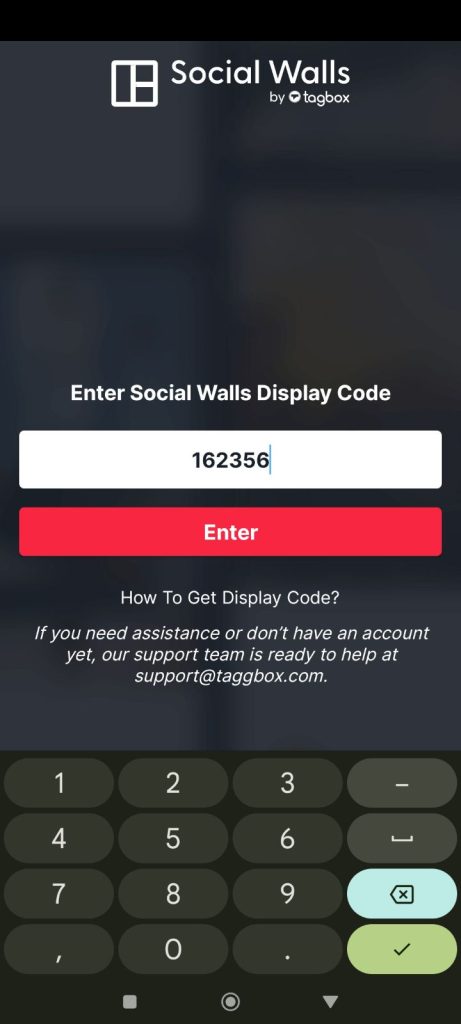
第 5 步 – 输入显示代码并在 Fire TV 上启动动态消息。
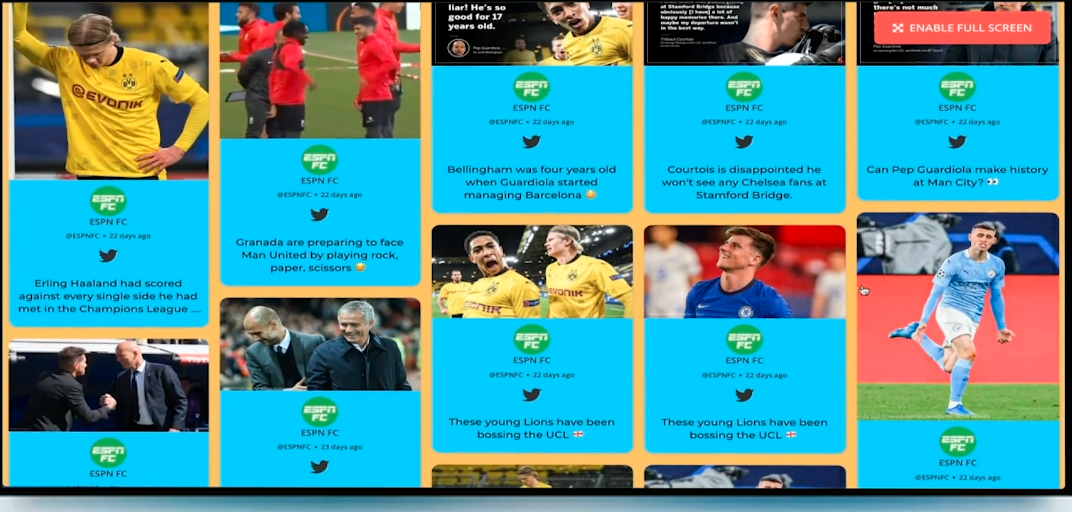
您将在 Fire TV 上看到您的社交媒体动态消息。
Android TV 应用
Android TV 是 Google 的智能电视和流媒体设备操作系统。它允许您访问 Taggbox 显示应用,该应用提供了许多功能,可在 Android TV 上精美地展示您的社交动态墙。
如何使用 Android TV 应用来展示社交动态墙?
要使用 Taggbox 应用在 Android TV 应用上显示您的社交媒体动态,请按照以下步骤操作:
第 1 步 – 确保您的社交动态墙已准备好显示。
第 2 步 – 按照上述所有说明操作后,您可以从可用选项中选择“Android TV”并获取显示代码
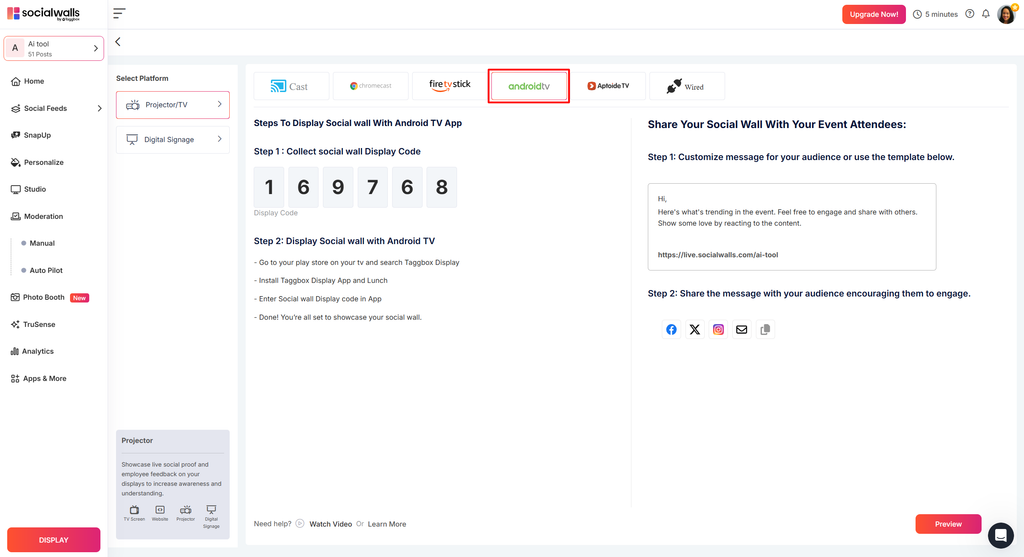
第 3 步 – 按照以上所有指南安装 Taggbox 应用商店中的显示应用并将其显示在数字屏幕上
Google Chromecast
Google Chromecast 是谷歌的一款流媒体适配器,允许用户在电视上播放在线内容,如视频和音乐。您可以轻松地将 Chromecast 插入电视,并访问 Netflix、YouTube、Google Play 等多种流媒体服务。
如何使用 Google Chromecast 显示社交动态墙?
请按照简单步骤了解如何使用 Google Chromecast 显示 社交媒体动态到屏幕上 :
第 1 步 – 按照以上所有详细信息操作后,您可以从可用选项中选择‘Chromecast’并获取显示代码
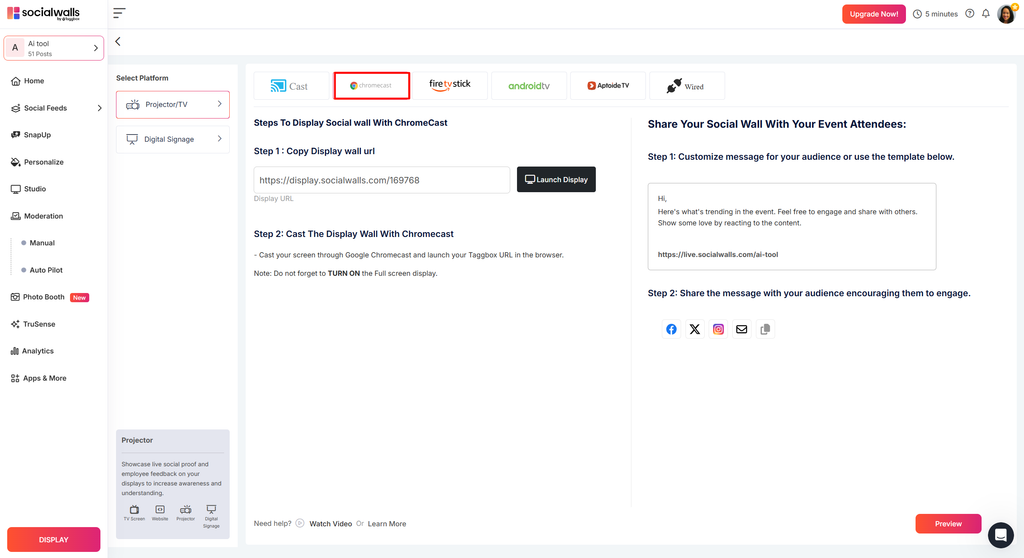
第 2 步 – 现在转到您的 Google Chrome 浏览器并粘贴 URL
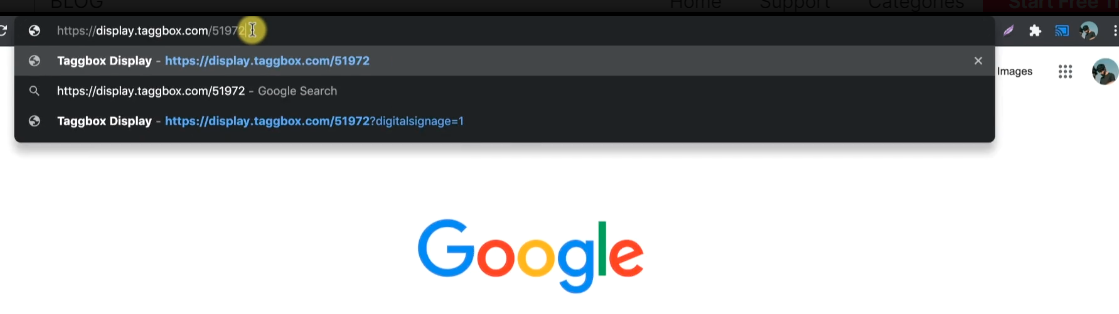
第 3 步 – ‘Enter’,您将看到您的墙壁开始运行。
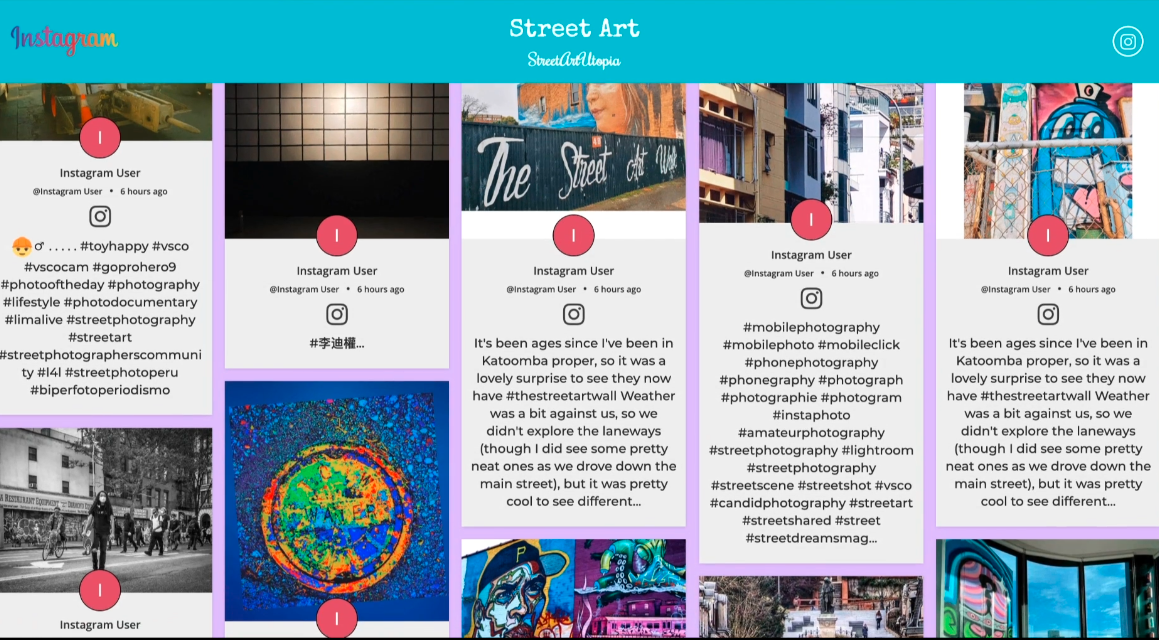
第 4 步 – 要在数字屏幕上显示墙壁,请点击上方的三个点并选择‘投射’
第 5 步 – 确保您的设备和 Google Chromecast 媒体流设备连接到同一网络。
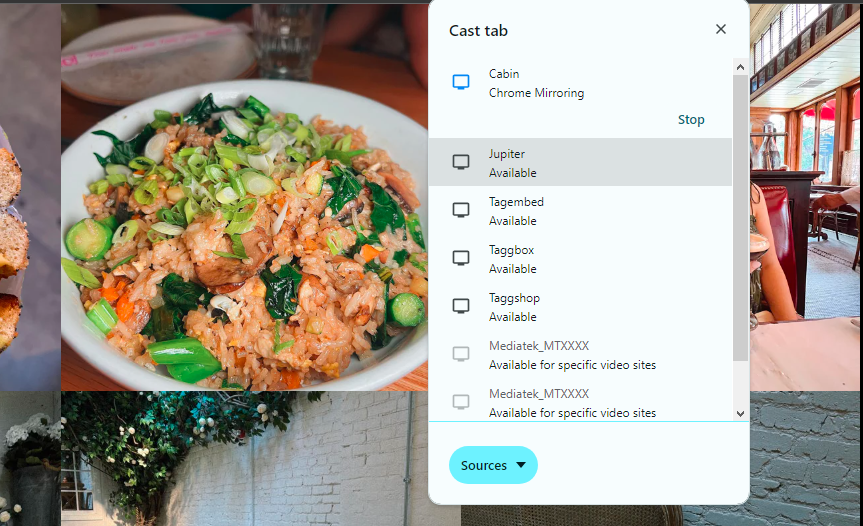
完成所有这些步骤后,您的屏幕将使用 Google Chromecast 显示社交媒体信息流。
智能电视
智能电视是一种支持互联网连接的电视,可以连接到您最喜欢的流媒体平台。它具有各种在线功能,例如点播内容和流媒体服务。智能电视就像智能手机一样;它们通过互联网连接直接流式传输到您的电视上。
如何使用智能电视显示社交动态墙?
要在智能电视上显示社交动态墙,请按照以下步骤操作:
第 1 步 — 确保将电视连接到互联网。
第 2 步 — 在电视上下载 Chrome 等浏览器应用程序
第 3 步 – 输入您从社交墙复制的墙 URL
第 4 步 – 将您的笔记本电脑和电视连接到同一网络
第 5 步 – 单击笔记本电脑上的开始按钮并选择设置
第 6 步 – 打开设备选项并单击添加设备进行连接
完成操作后,单击电视以进行配置,即大功告成。
另请阅读:- 如何在电视上观看 TikTok
使用有线技术显示社交墙
有线技术是指通过有线通信技术传输数据。您需要电缆或物理路径才能在设备之间传输数据。连接 PC 到电视以显示社交动态墙的一些方法包括:
使用 HDMI 线将 PC 连接到电视
您可以使用 HDMI 线将 PC 连接到电视并显示您的社交动态墙。您需要什么?一台带有 HDMI 端口的 PC、一根 HDMI 线、电视上的一个空闲 HDMI 插槽,以及遥控器上的输入源按钮。
现在请按照以下步骤显示社交动态墙:
第 1 步 – 您的动态源创建后,单击显示按钮
第 2 步 – 从可用选项中选择‘有线’
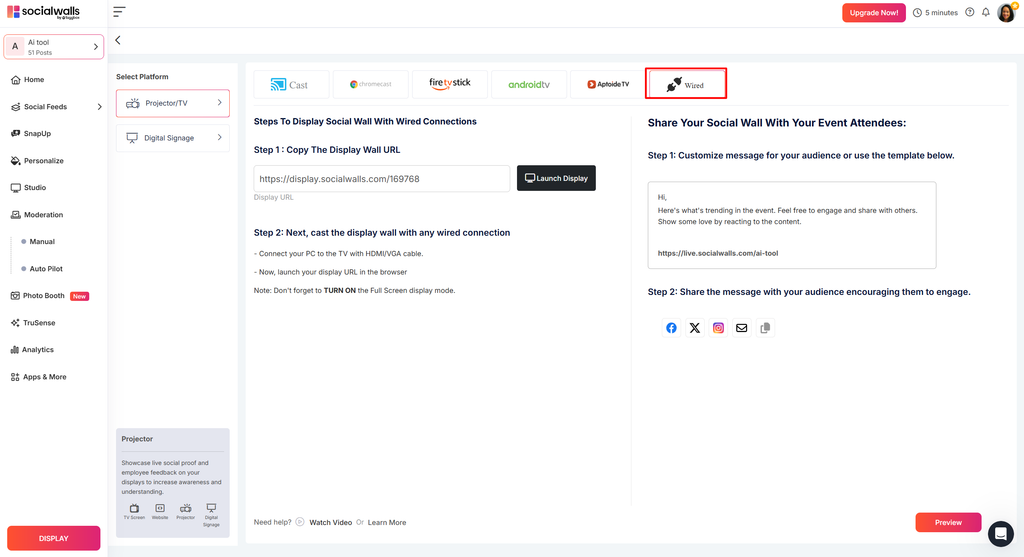
第 3 步 – 现在启动显示器。您会看到您的显示墙开始运行

第 4 步 – 现在使用 HDMI 线将您的 PC 连接到电视
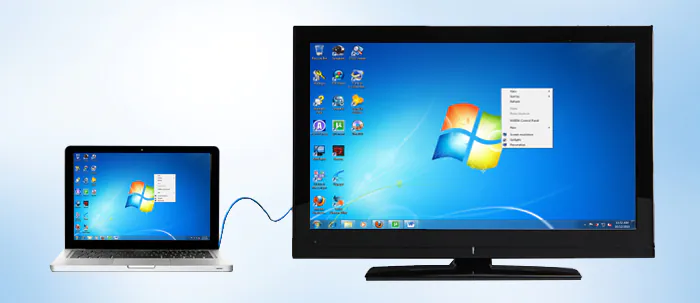
第 5 步 – 将一根线缆端连接到 PC,另一端连接到电视屏幕后面的 HDMI 端口。并在电视上选择 HDMI 选项
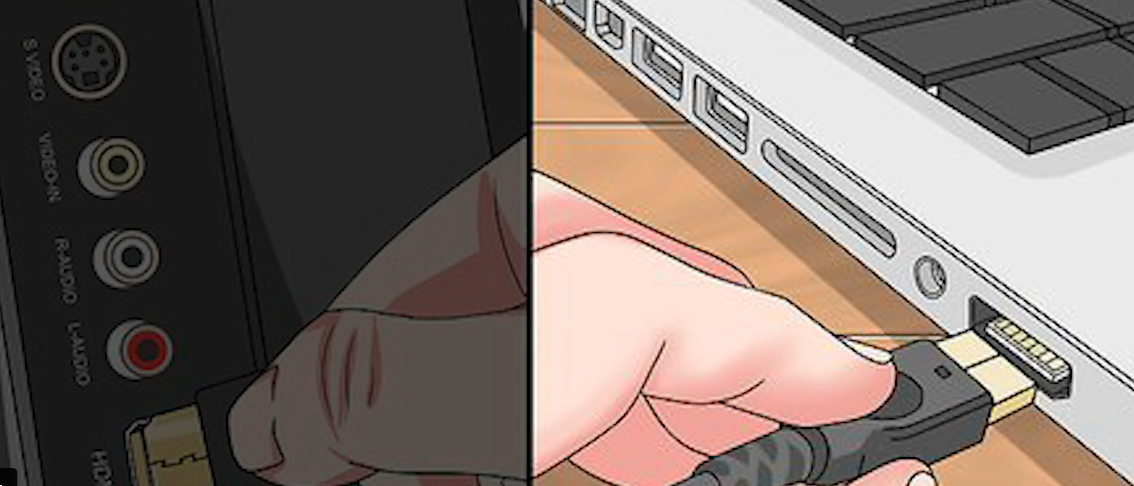
您将在电视屏幕上看到您的社交动态墙显示出来。
结论
您已经看到,只需几个简单的步骤,就可以轻松地将您的社交媒体动态显示在屏幕上。您可以使用社交动态墙来策划您的动态,它提供了各种自定义选项和主题。您可以根据自己的喜好创建动态,无论是想要一个最佳的 Twitter 动态墙、Instagram 动态墙,还是 Pinterest 动态墙,并将其显示在您喜欢的屏幕上。我们希望这篇博文能帮助您使用各种技术在屏幕上显示您的社交媒体动态
。因此,别再犹豫了,为您的活动、会议、办公室等创建您的社交媒体动态墙,并通过社交展示将您的用户生成内容展示给您的观众。