







如何在 Screen Cloud 上显示 Facebook Feed?
在 Screen Cloud 上展示您的 Facebook动态是展示您最新动态、评论和帖子的简单方法,可实时进行。无论是在办公室、活动还是零售空间,Social Walls 都能帮助您连接 Facebook 帐户,并将您的社交内容转化为引人入胜的视觉展示。
只需几个步骤,您就可以收集您的 Facebook 动态、自定义您的社交墙,并将其与 ScreenCloud 集成,使您的数字标牌更具互动性和活力。请按照以下步骤开始操作:
在 ScreenCloud 上创建和展示 Facebook 动态的步骤
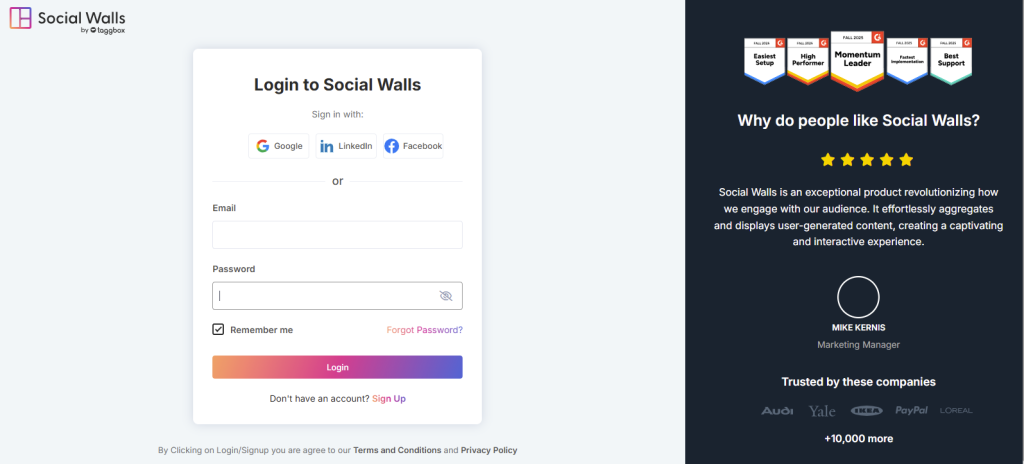
第 1 步: 注册或登录您的 Social Walls 帐户。
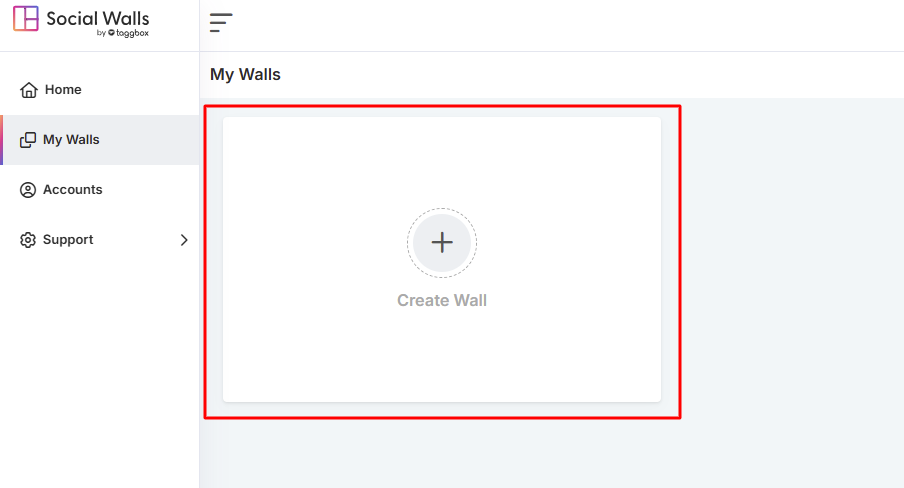
第 2 步。 登录后,您将进入 Social Walls 仪表板。在那里,点击“我的墙”开始创建新墙。
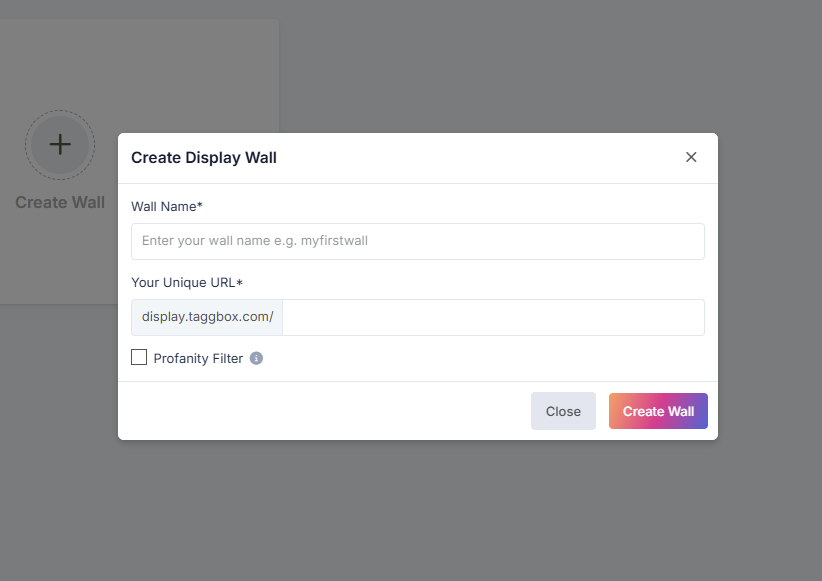
第 3 步。 为您的墙命名,以反映您的活动、广告系列或品牌。
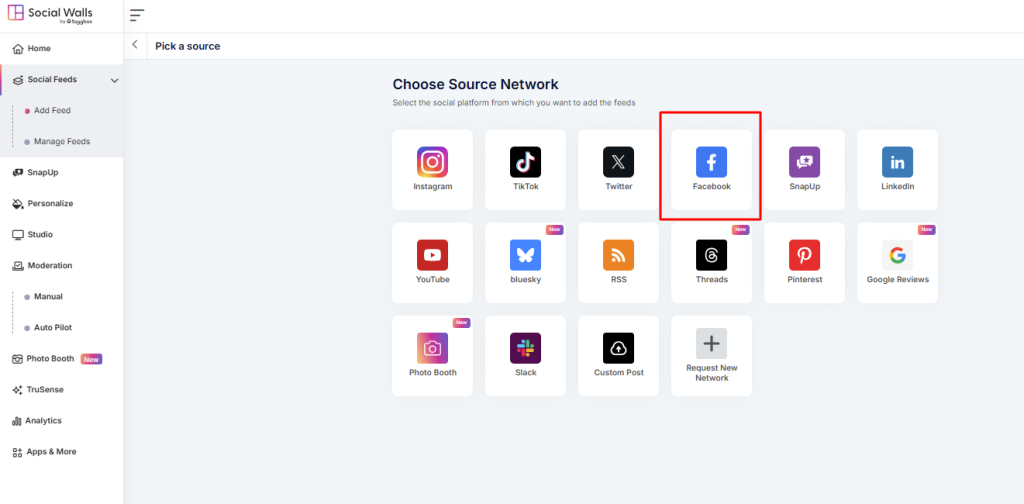
第 4 步: 从可用社交网络列表中选择 Facebook,以创建您的墙。
第 5 步: 选择连接类型:
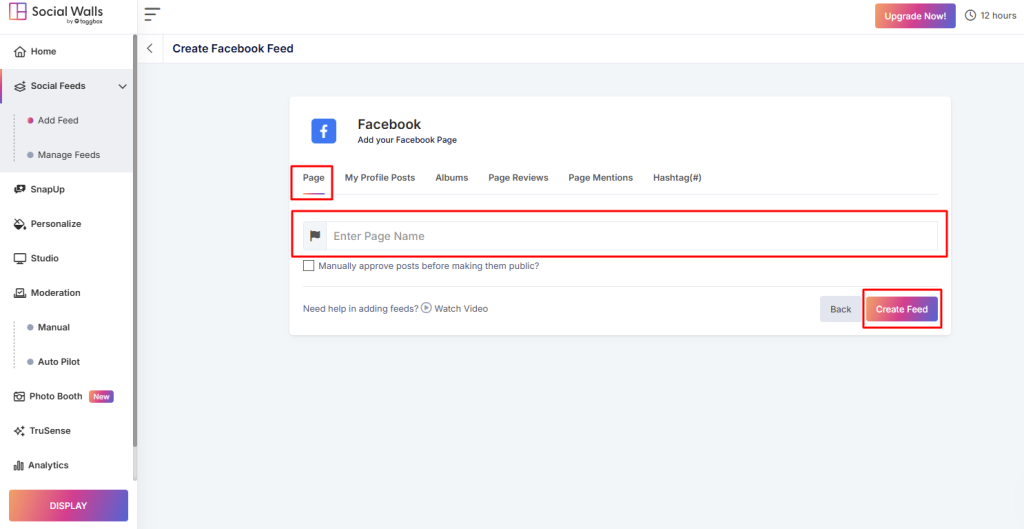
- 主页: 从您的官方 Facebook 主页获取帖子。
- 个人资料: 收集您个人资料中的帖子。
- 相册: 展示您 Facebook 相册中的照片。
- 主页评论: 展示用户生成的评论。
- 主页提及: 展示您的主页被提及的帖子。
第 6 步: 打开您的社交墙,然后点击“展示”按钮。
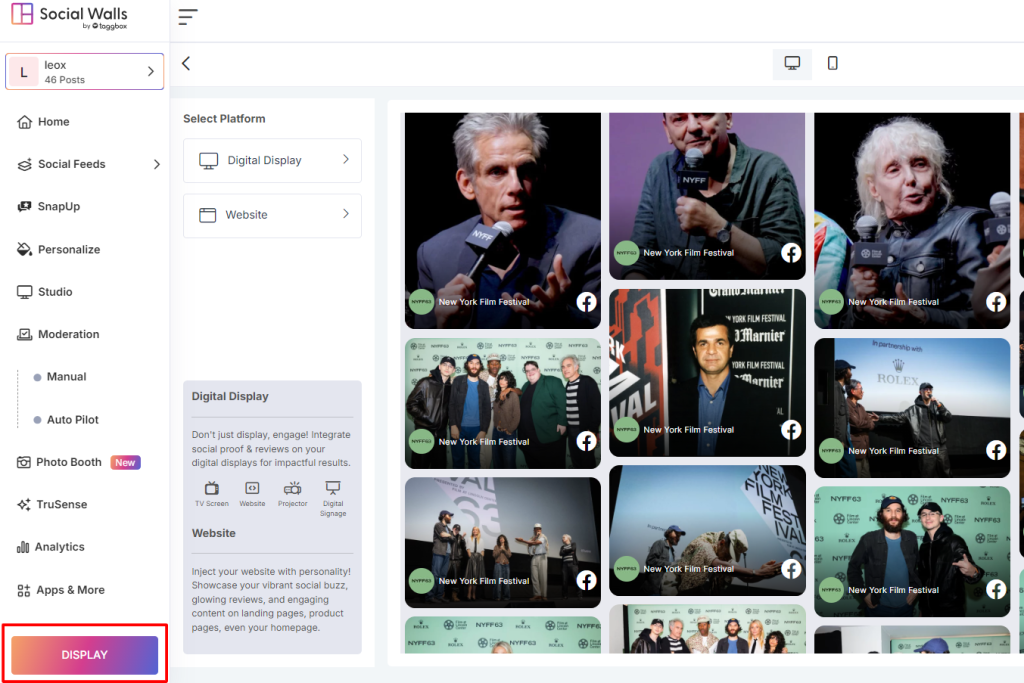
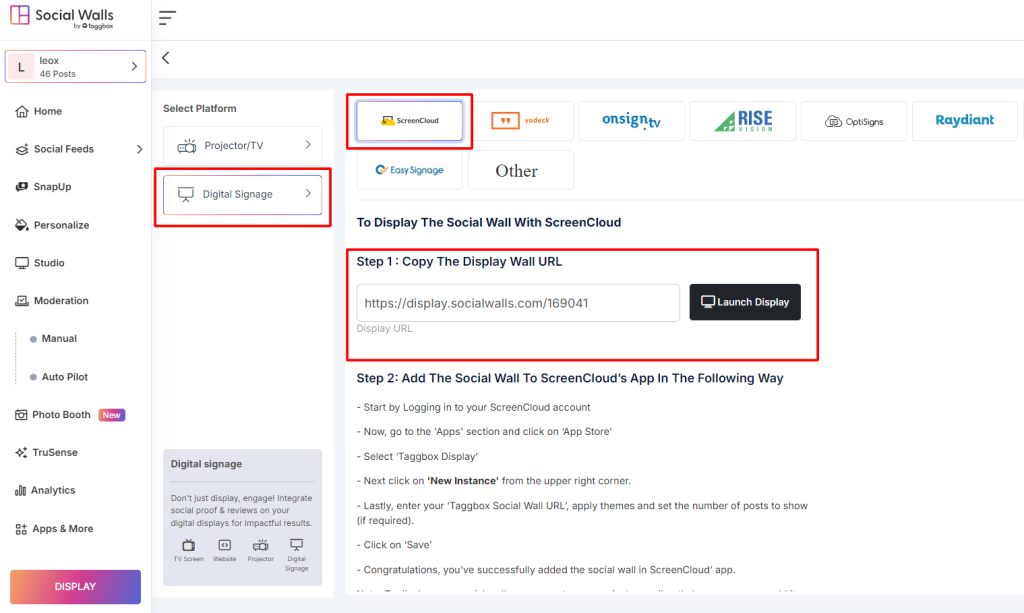
第 7 步: 前往 数字展示 → 数字标牌 → ScreenCloud,然后复制生成的展示 URL。
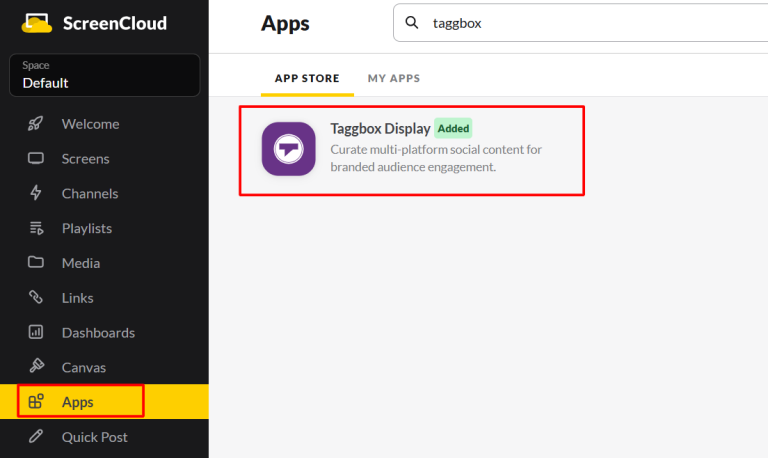
第 8 步: 登录 ScreenCloud,前往 应用,搜索 Taggbox Display,然后点击 “获取新实例”。
第 9 步: 将您的社交墙添加到 ScreenCloud。
- 在 URL 字段中粘贴您的展示墙 URL
- 点击 预览,然后点击 保存
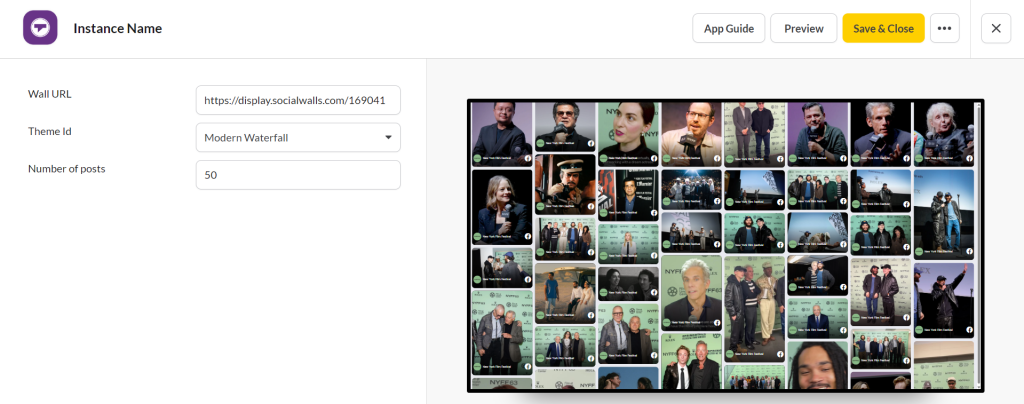
太棒了!您已成功将 Facebook 动态集成到 Screen Cloud 数字标牌中。
如果您有任何问题或需要帮助,请 联系我们 或发送邮件至 support@socialwalls.com


