











Wie Facebook-Feed auf Screen Cloud anzeigen?
Die Anzeige Ihrer Facebook Feeds auf Screen Cloud ist eine einfache Möglichkeit, Ihre neuesten Updates, Bewertungen und Beiträge in Echtzeit zu präsentieren. Ob für Ihr Büro, Ihre Veranstaltung oder Ihren Einzelhandelsbereich, Social Walls hilft Ihnen, Ihr Facebook-Konto zu verbinden und Ihre sozialen Inhalte in eine ansprechende visuelle Anzeige zu verwandeln.
Mit nur wenigen Schritten können Sie Ihre Facebook-Feeds sammeln, Ihre Social Wall anpassen und sie in ScreenCloud integrieren, um Ihre digitale Beschilderung interaktiver und lebendiger zu gestalten. Befolgen Sie die nachstehenden Schritte, um loszulegen:
Schritte zur Erstellung und Anzeige von Facebook-Feeds auf ScreenCloud
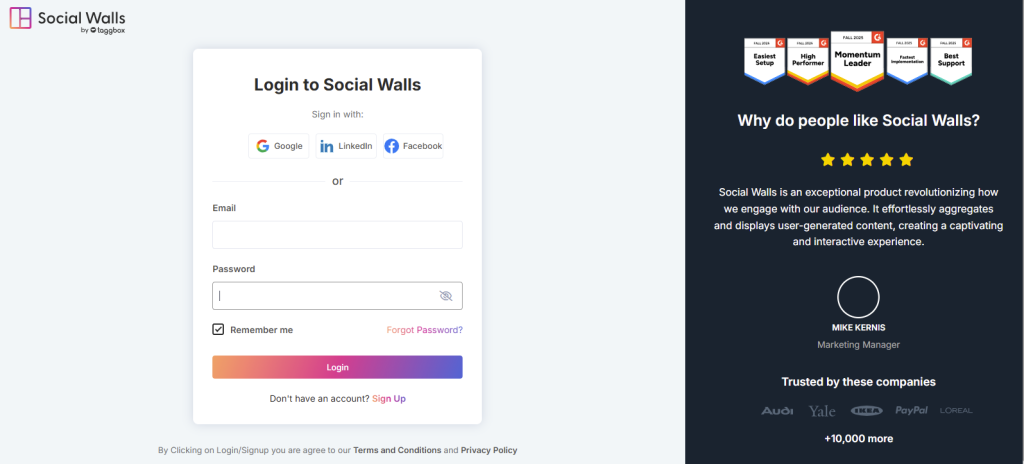
Schritt 1: Melden Sie sich bei Ihrem Social Walls Konto an oder erstellen Sie eines.
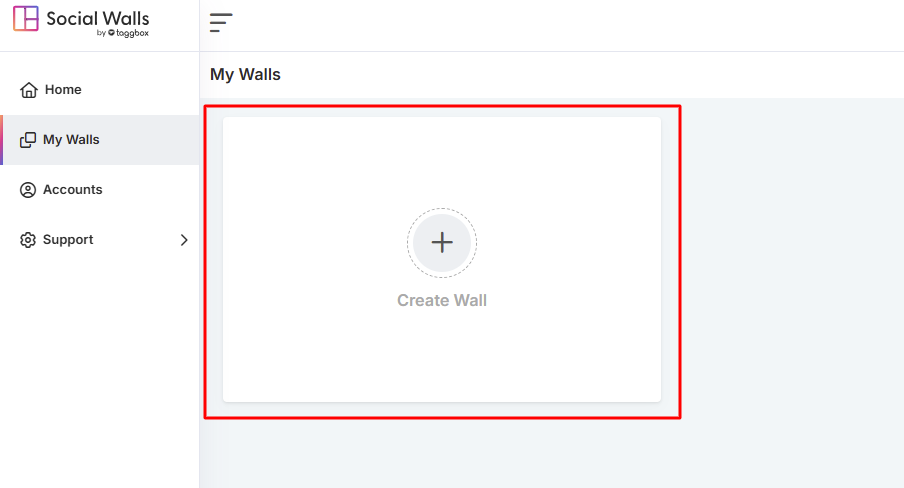
Schritt 2. Sobald Sie sich angemeldet haben, werden Sie zu Ihrem Social Walls Dashboard weitergeleitet. Klicken Sie dort auf „Meine Walls“, um mit der Erstellung einer neuen Wall zu beginnen.
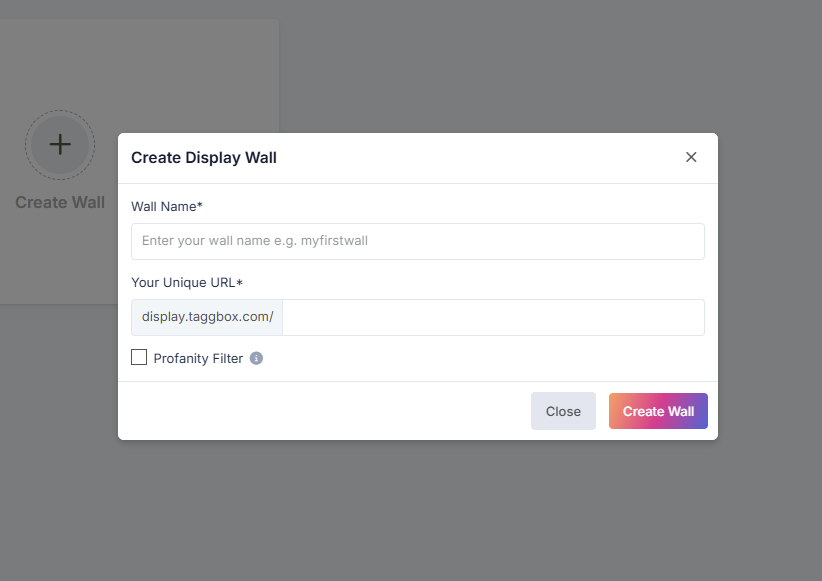
Schritt 3. Geben Sie Ihrer Wall einen Namen, der Ihre Veranstaltung, Kampagne oder Marke widerspiegelt.
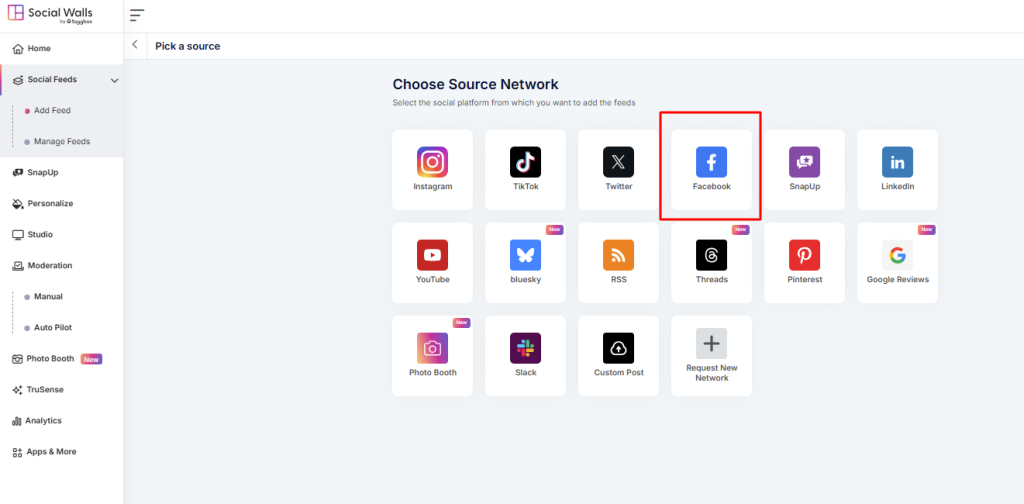
Schritt 4: Wählen Sie Facebook aus der Liste der verfügbaren sozialen Netzwerke aus, um Ihre Wall zu erstellen.
Schritt 5: Wählen Sie einen Verbindungstyp:
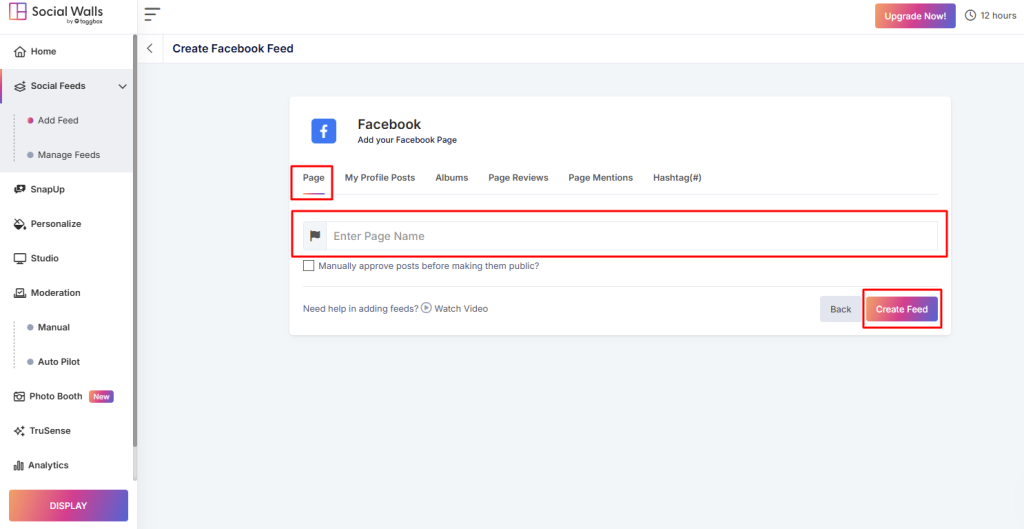
- Seite: Ruft Beiträge von Ihrer offiziellen Facebook-Seite ab.
- Profil: Sammelt Beiträge von Ihrem persönlichen Profil.
- Album: Zeigt Fotos aus Ihren Facebook-Alben an.
- Seitenbewertungen: Zeigt nutzergenerierte Bewertungen an.
- Seiten-Erwähnungen: Zeigt Beiträge an, in denen Ihre Seite erwähnt wird.
Schritt 6: Öffnen Sie Ihre Social Wall und klicken Sie auf die Schaltfläche „Anzeigen“.
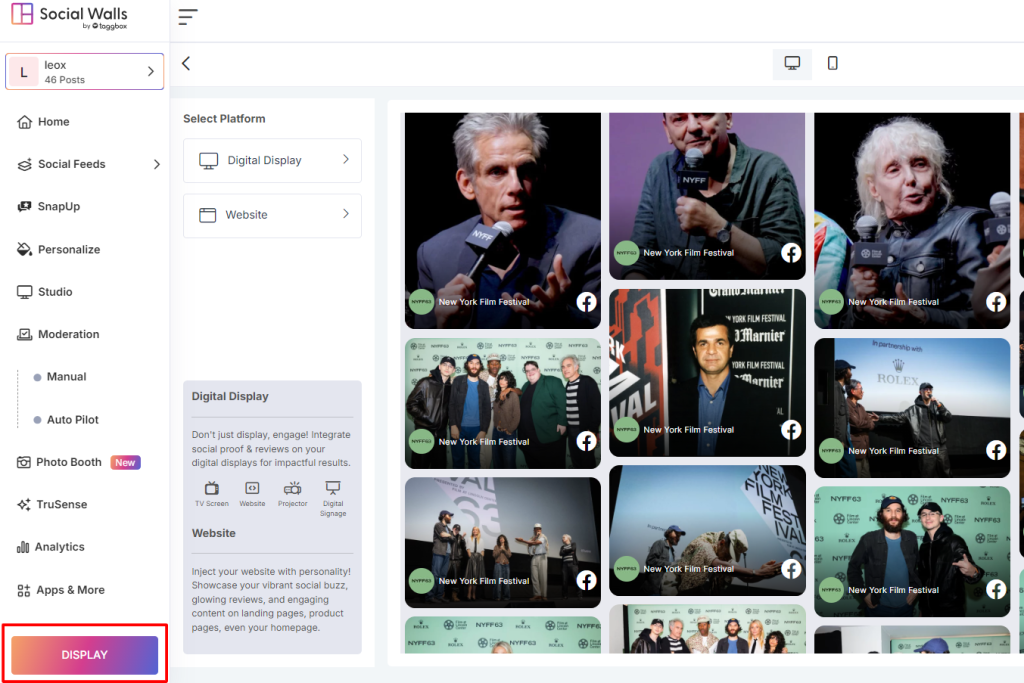
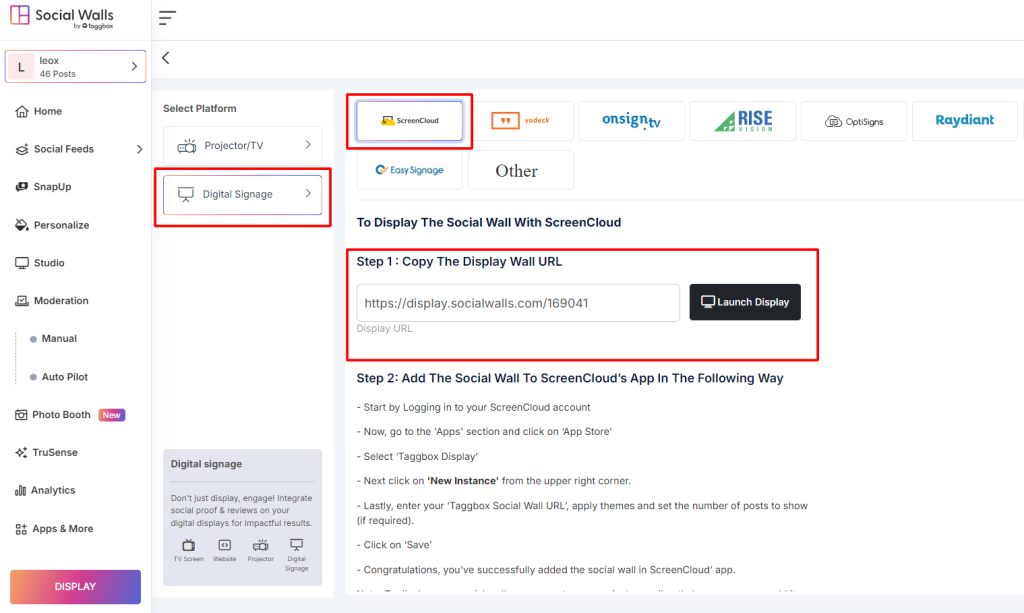
Schritt 7: Gehen Sie zu Digital Display → Digital Signage → ScreenCloud und kopieren Sie die generierte Anzeig-URL.
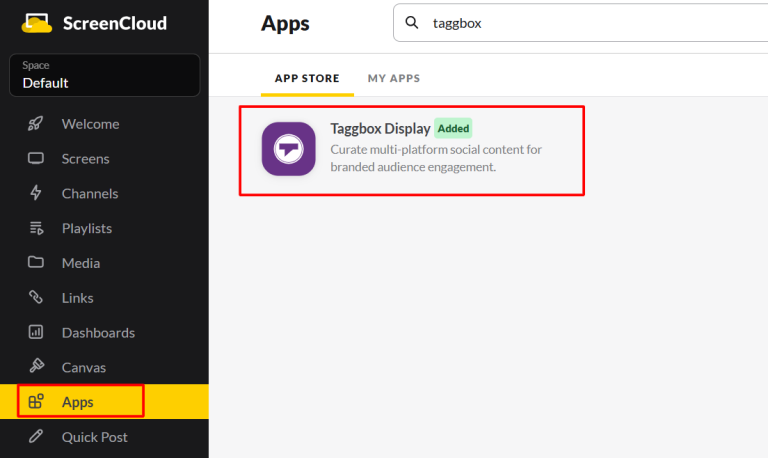
Schritt 8: Melden Sie sich bei ScreenCloud an, gehen Sie zu Apps, suchen Sie nach Taggbox Display und klicken Sie auf „Neue Instanz erhalten“.
Schritt 9 : Fügen Sie Ihre Social Wall zu ScreenCloud hinzu.
- Fügen Sie Ihre Anzeig-Wall-URL in das URL-Feld ein
- Klicken Sie auf Vorschau, dann auf Speichern
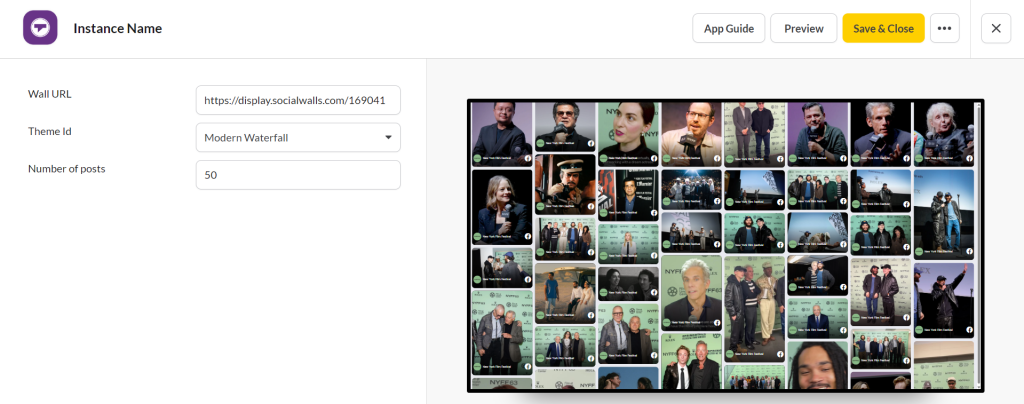
Großartig! Sie haben Facebook Feeds erfolgreich in Screen Cloud Digital Signage integriert.
Wenn Sie Fragen haben oder Hilfe benötigen, kontaktieren Sie uns oder schreiben Sie uns an support@socialwalls.com


