







¿Cómo mostrar el feed de Facebook en Screen Cloud?
Mostrar tus Feeds de Facebook en Screen Cloud es una forma sencilla de mostrar tus últimas actualizaciones, reseñas y publicaciones en tiempo real. Ya sea para tu oficina, evento o espacio comercial, Social Walls te ayuda a conectar tu cuenta de Facebook y convertir tu contenido social en una visualización atractiva.
Con solo unos pocos pasos, puedes recopilar tus feeds de Facebook, personalizar tu muro social e integrarlo con ScreenCloud para hacer que tu señalización digital sea más interactiva y animada. Sigue los pasos a continuación para comenzar:
Pasos para crear y mostrar feeds de Facebook en ScreenCloud
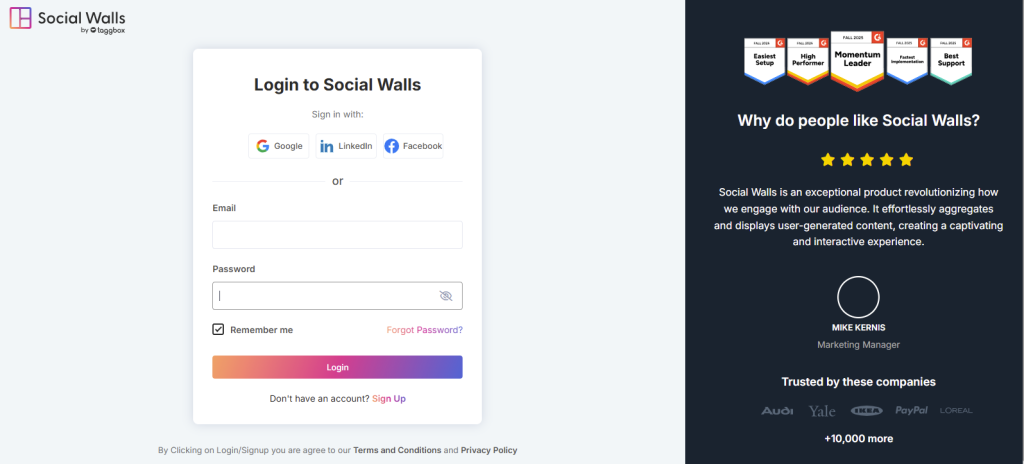
Paso 1: Regístrate o inicia sesión en tu cuenta de Social Walls.
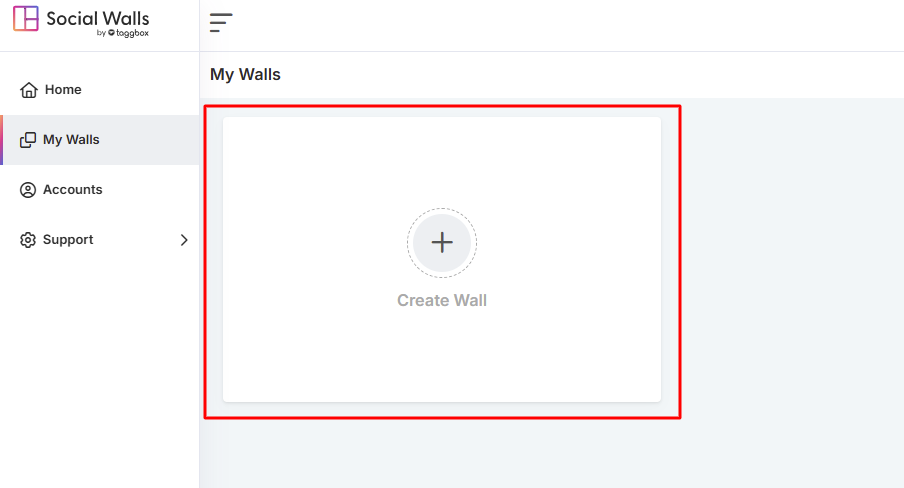
Paso 2. Una vez que hayas iniciado sesión, serás dirigido a tu panel de Social Walls. Desde allí, haz clic en "Mis Muros" para comenzar a crear un nuevo muro.
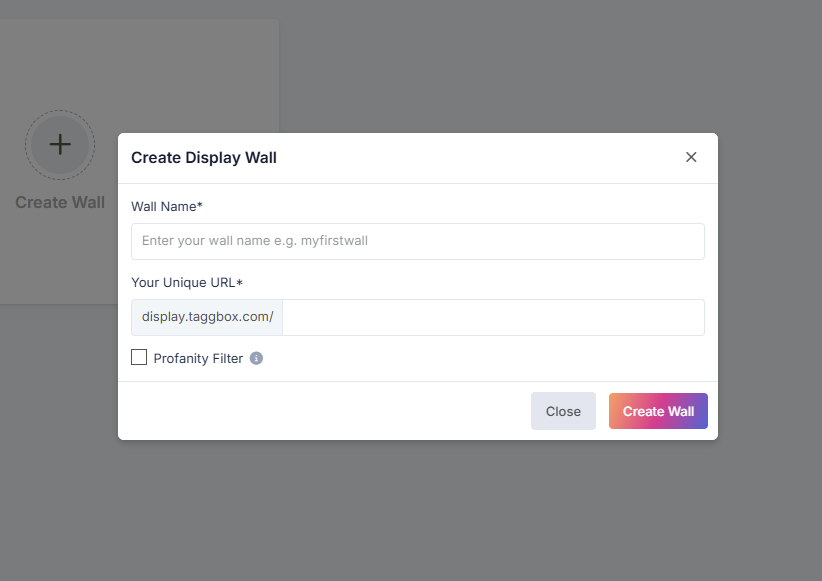
Paso 3. Dale a tu muro un nombre que refleje tu evento, campaña o marca.
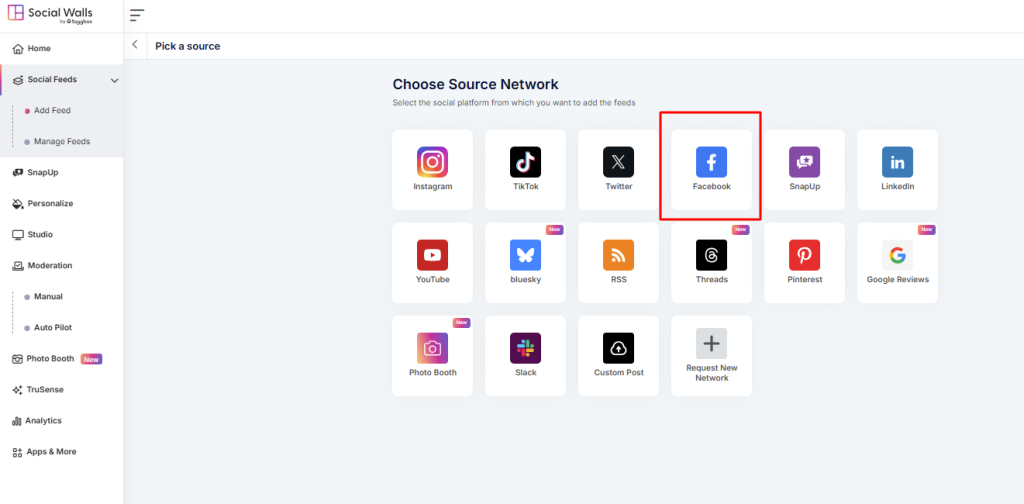
Paso 4: Elige Facebook de la lista de redes sociales disponibles para crear tu muro.
Paso 5: Selecciona un tipo de conexión:
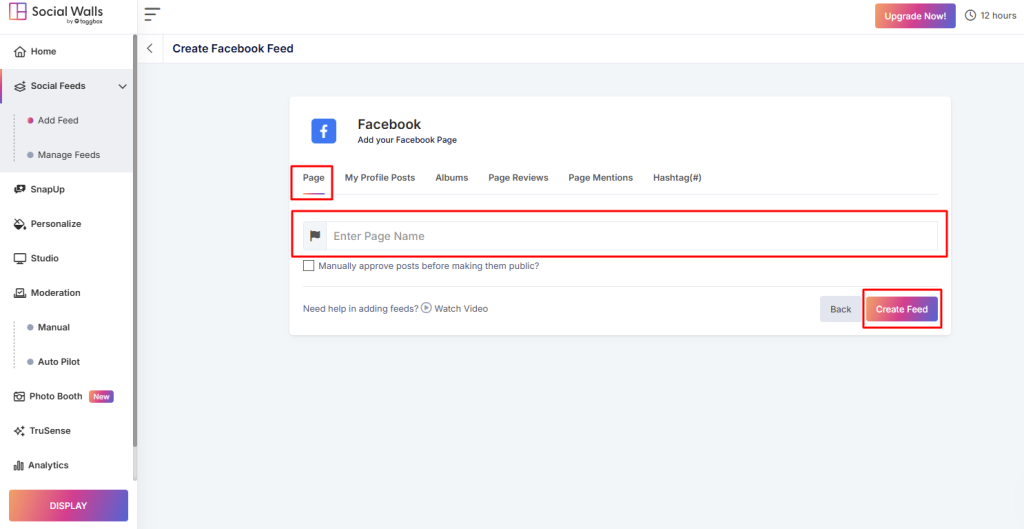
- Página: Recupera publicaciones de tu página oficial de Facebook.
- Perfil: Recopila publicaciones de tu perfil personal.
- Álbum: Muestra fotos de tus álbumes de Facebook.
- Reseñas de la página: Muestra reseñas generadas por los usuarios.
- Menciones de página: Muestra publicaciones donde se menciona tu página.
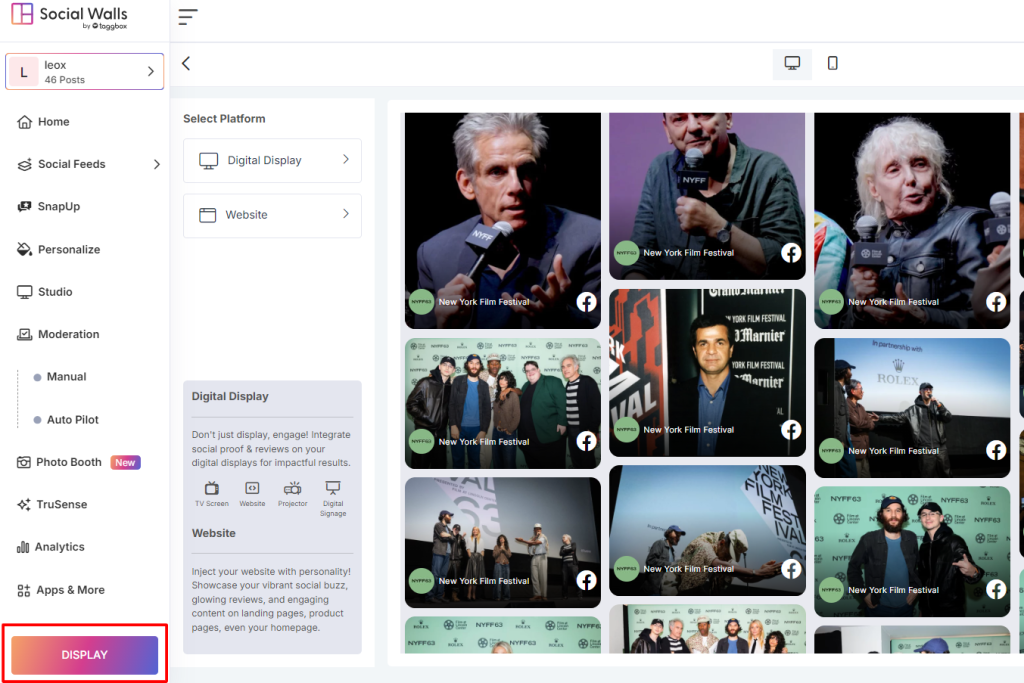
Paso 6: Abre tu muro social y haz clic en el botón Mostrar.
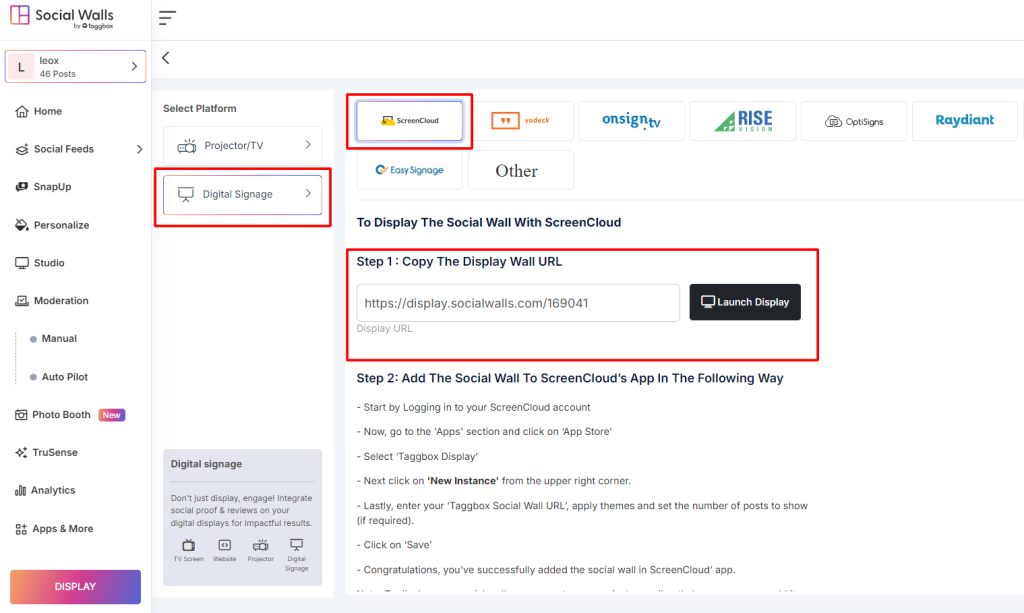
Paso 7: Ve a Pantalla Digital → Señalización Digital → ScreenCloud y copia la URL de visualización generada.
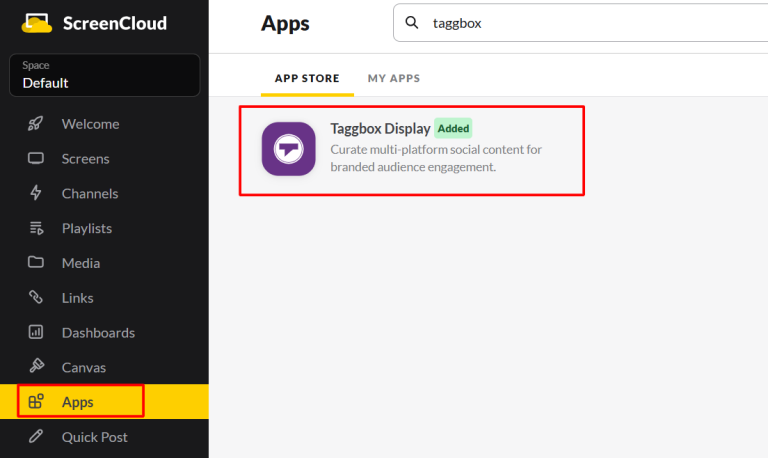
Paso 8: Inicia sesión en ScreenCloud, ve a Aplicaciones, busca Taggbox Display y haz clic en “Obtener Nueva Instancia.”
Paso 9: Añade tu muro social a ScreenCloud.
- Pega la URL de tu muro de visualización en el campo URL
- Haz clic en Vista Previa, luego en Guardar
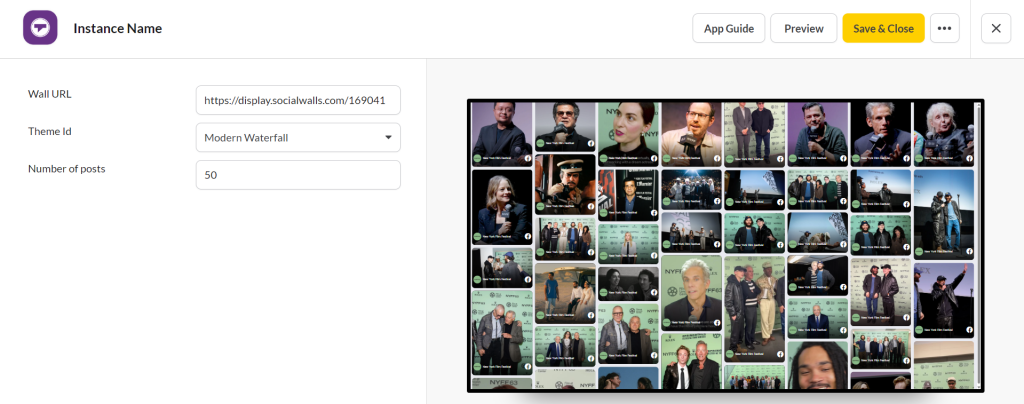
¡Genial! Has integrado con éxito los Feeds de Facebook en la señalización digital de Screen Cloud.
Si tienes alguna pregunta o necesitas ayuda, por favor contáctanos o escríbenos a support@socialwalls.com


