







Comment afficher le fil d'actualité Facebook sur Screen Cloud ?
Afficher vos Flux Facebook sur Screen Cloud est un moyen simple de présenter vos dernières mises à jour, avis et publications en temps réel. Que ce soit pour votre bureau, un événement ou un espace de vente au détail, Social Walls vous aide à connecter votre compte Facebook et à transformer votre contenu social en un affichage visuel attrayant.
En quelques étapes seulement, vous pouvez collecter vos flux Facebook, personnaliser votre mur social et l'intégrer à ScreenCloud pour rendre votre signalétique numérique plus interactive et vivante. Suivez les étapes ci-dessous pour commencer :
Étapes pour créer et afficher un flux Facebook sur ScreenCloud
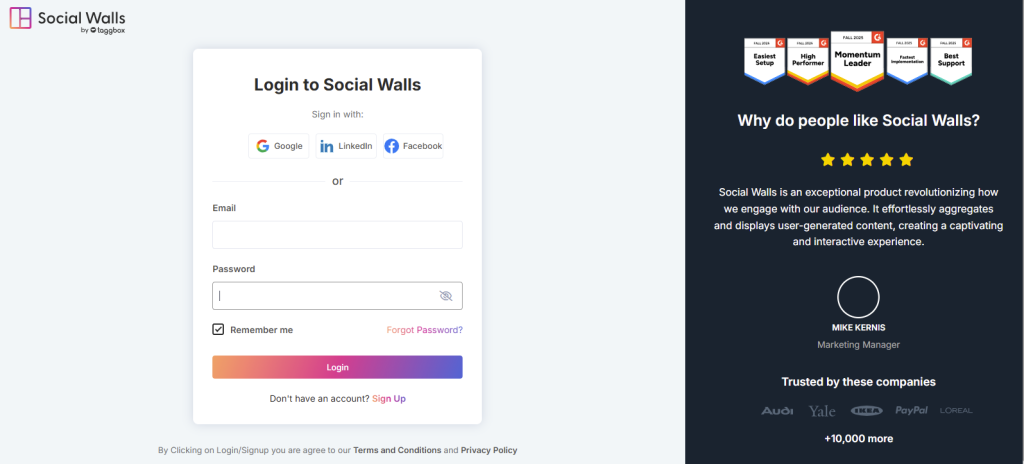
Étape 1 : Inscrivez-vous ou connectez-vous à votre compte Social Walls.
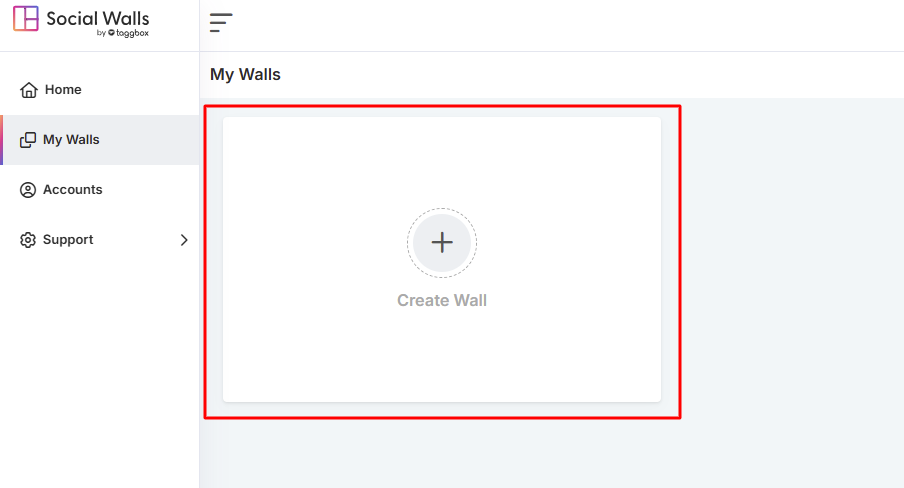
Étape 2. Une fois connecté, vous serez dirigé vers votre tableau de bord Social Walls. De là, cliquez sur « Mes murs » pour commencer à créer un nouveau mur.
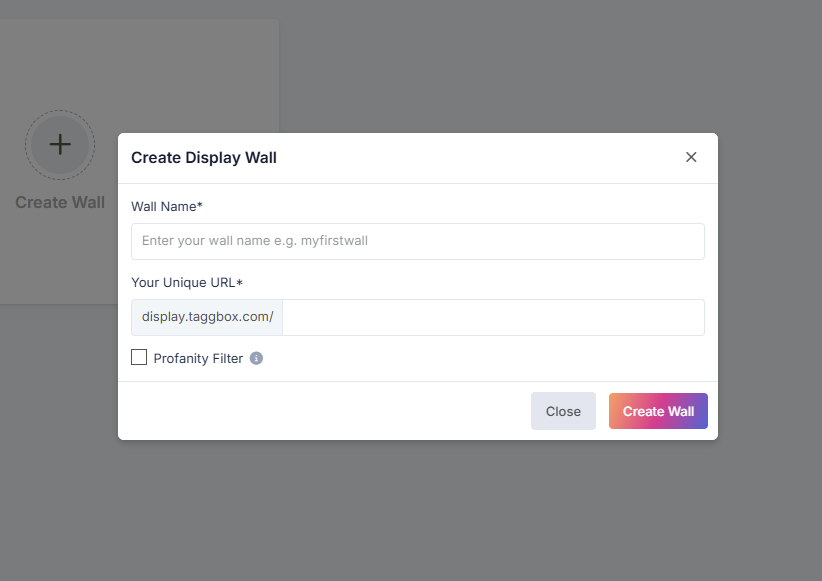
Étape 3. Donnez à votre mur un nom qui reflète votre événement, votre campagne ou votre marque.
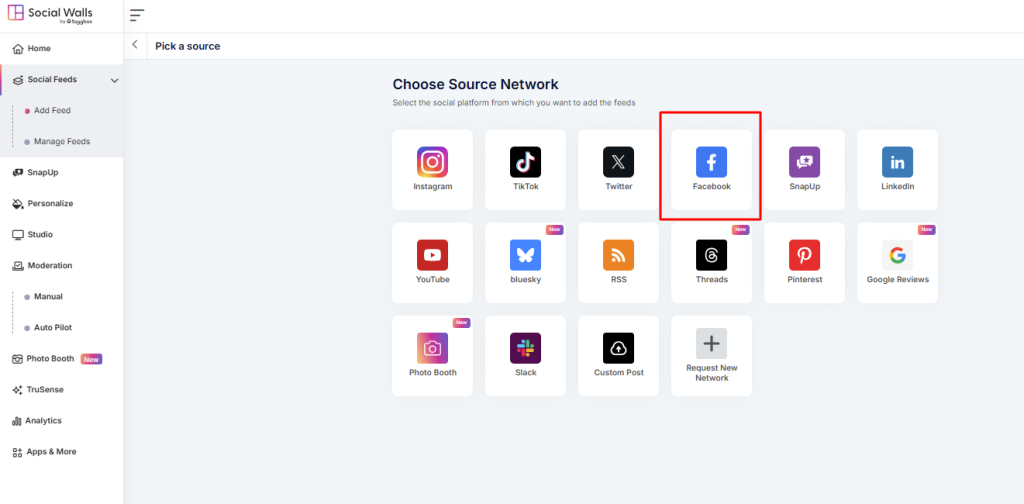
Étape 4 : Choisissez Facebook dans la liste des réseaux sociaux disponibles pour créer votre mur.
Étape 5 : Sélectionnez un type de connexion :
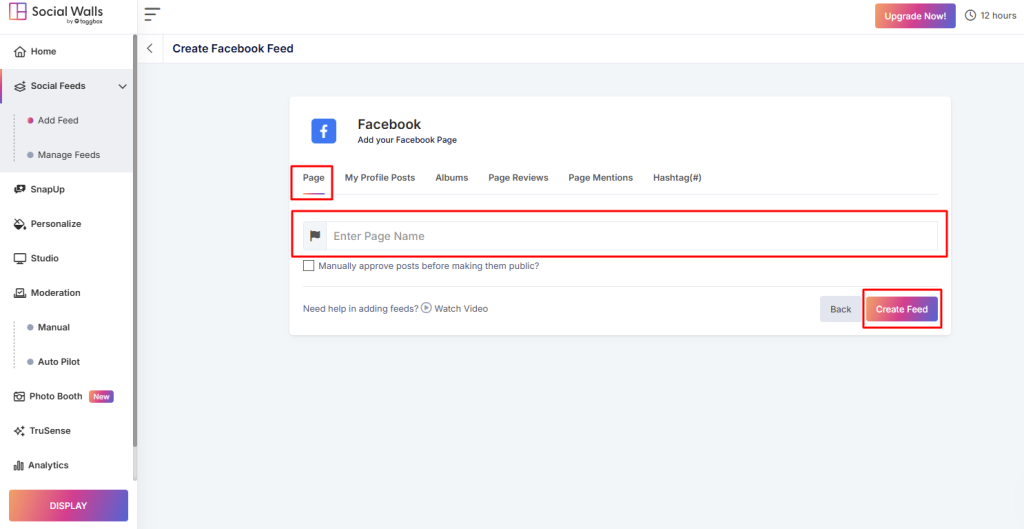
- Page : Récupérez les publications de votre page Facebook officielle.
- Profil : Collectez les publications de votre profil personnel.
- Album : Affichez les photos de vos albums Facebook.
- Avis sur la page : Affichez les avis générés par les utilisateurs.
- Mentions de la page : Affichez les publications où votre page est mentionnée.
Étape 6 : Ouvrez votre mur social et cliquez sur le bouton Afficher.
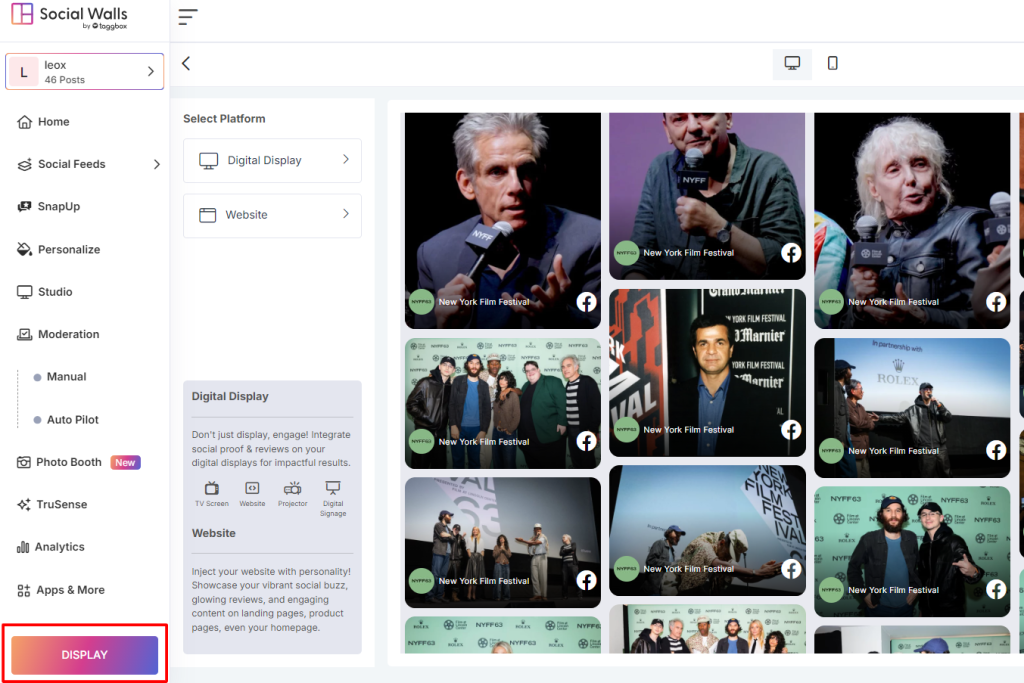
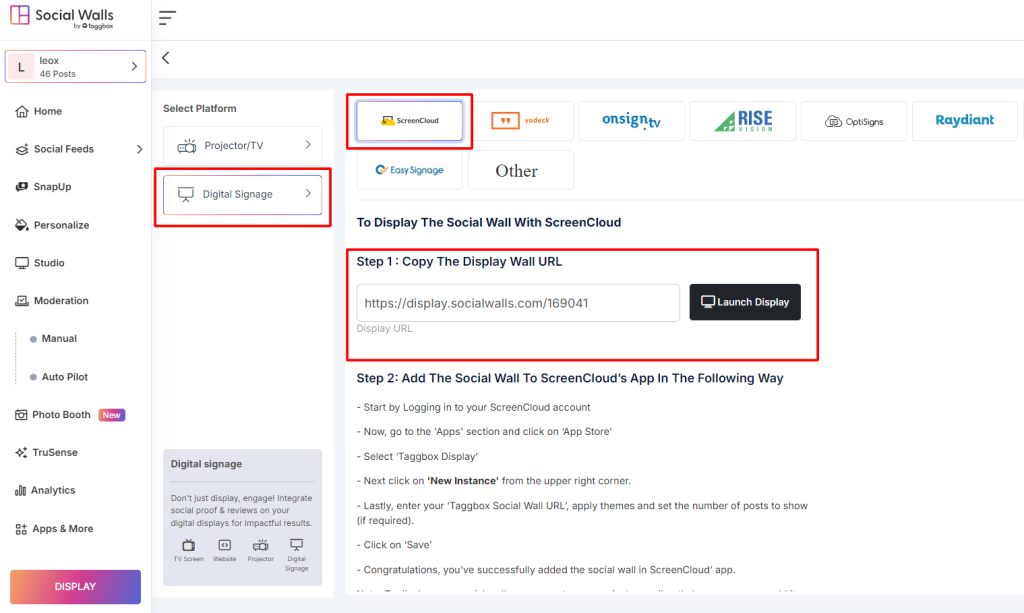
Étape 7 : Allez dans Affichage numérique → Signalétique numérique → ScreenCloud et copiez l'URL d'affichage générée.
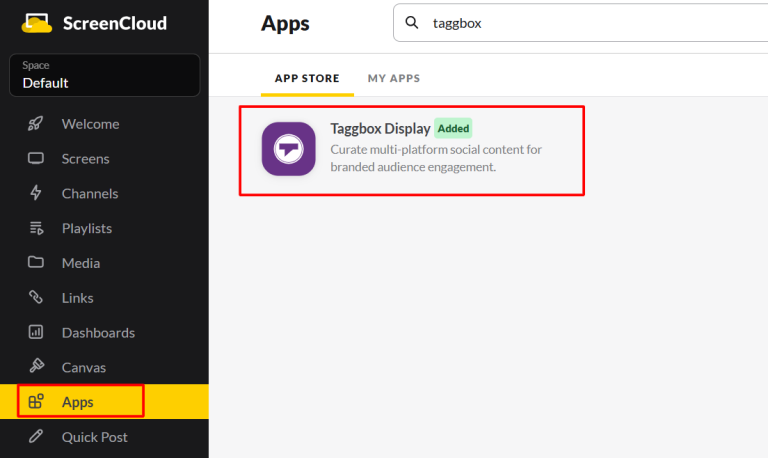
Étape 8 : Connectez-vous à ScreenCloud, allez dans Applications, recherchez Taggbox Display, et cliquez sur « Obtenir une nouvelle instance »
Étape 9 : Ajoutez votre mur social à ScreenCloud.
- Collez l'URL de votre mur d'affichage dans le champ URL
- Cliquez sur Aperçu, puis sur Enregistrer
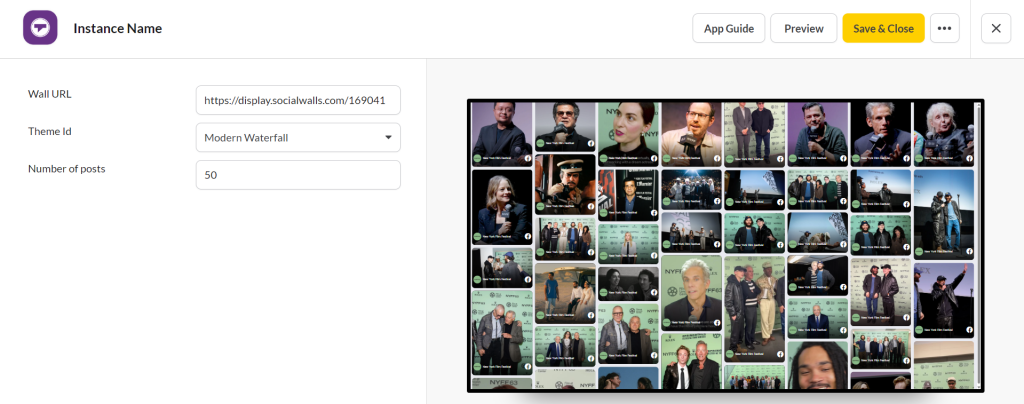
Super ! Vous avez intégré avec succès les flux Facebook sur la signalétique numérique de Screen Cloud.
Si vous avez des questions ou besoin d'aide, veuillez nous contacter ou nous écrire à support@socialwalls.com


