







如何在 Chromecast 上显示社交动态墙 - 分步指南
如果您想在更大的屏幕上展示实时社交媒体信息流,Google Chromecast 可以让这个过程变得极其简单。只需点击几下,您就可以镜像笔记本电脑,即时显示您的内容。
在 Chromecast 上显示社交动态墙可以进一步提升参与度,因为它能将实时更新直接流式传输给您的观众。此外,一旦您在 Chrome 中打开了您的社交动态墙网址,您就可以在几秒钟内将其投射到任何电视上。
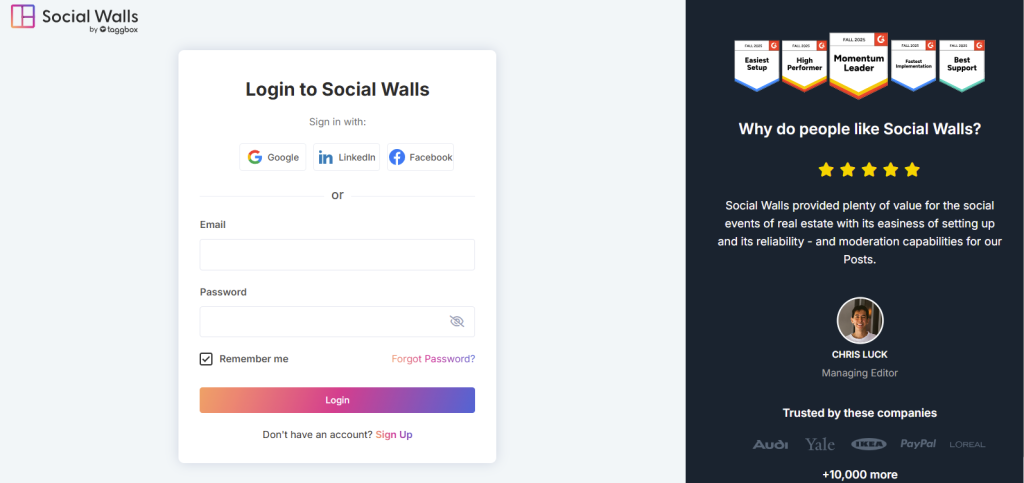
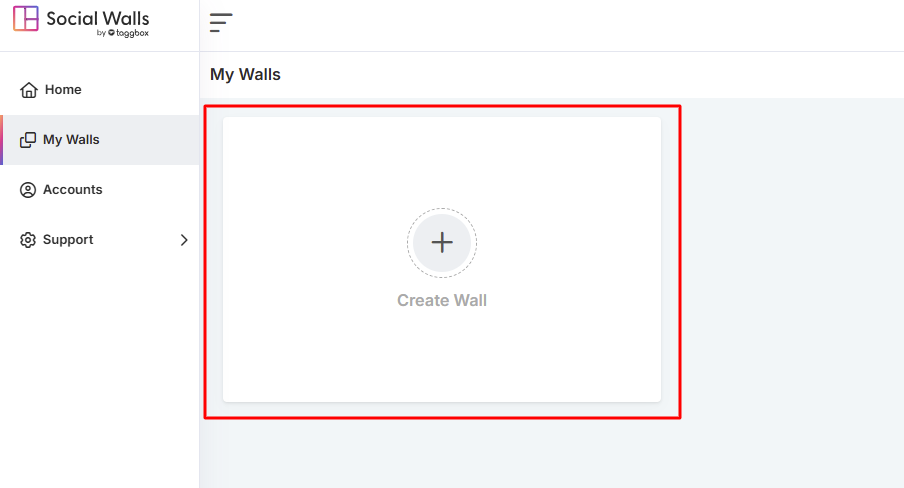
第二步:登录后,转到仪表板并点击“创建动态墙”。
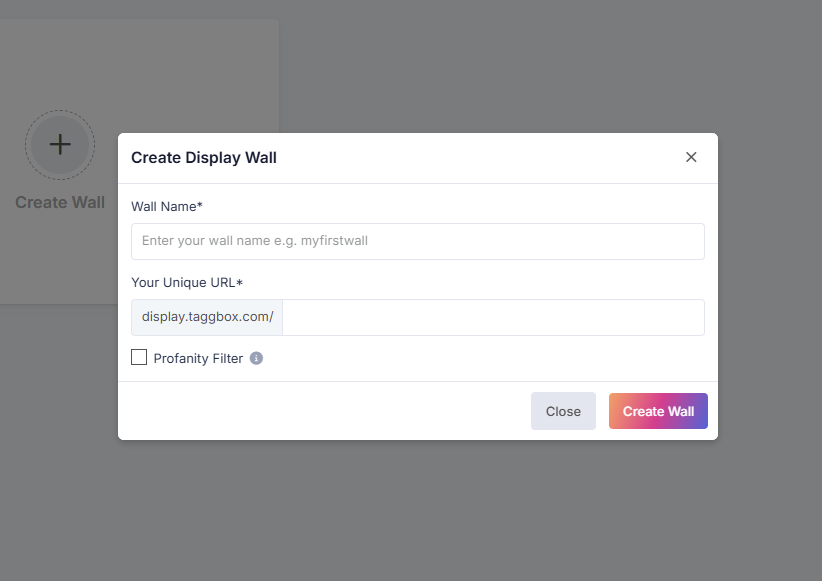
第三步:接下来,为您的动态墙命名,使其清晰地与您的活动、事件或主题保持一致。
第四步:完成后,选择您想要从中提取信息流的社交媒体来源。
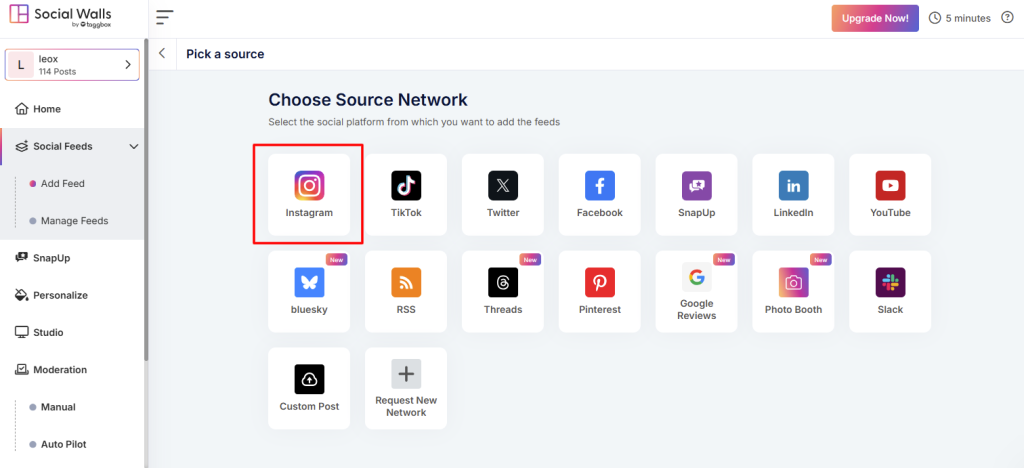
第五步:之后,点击 Instagram 图标并选择您偏好的信息流类型。
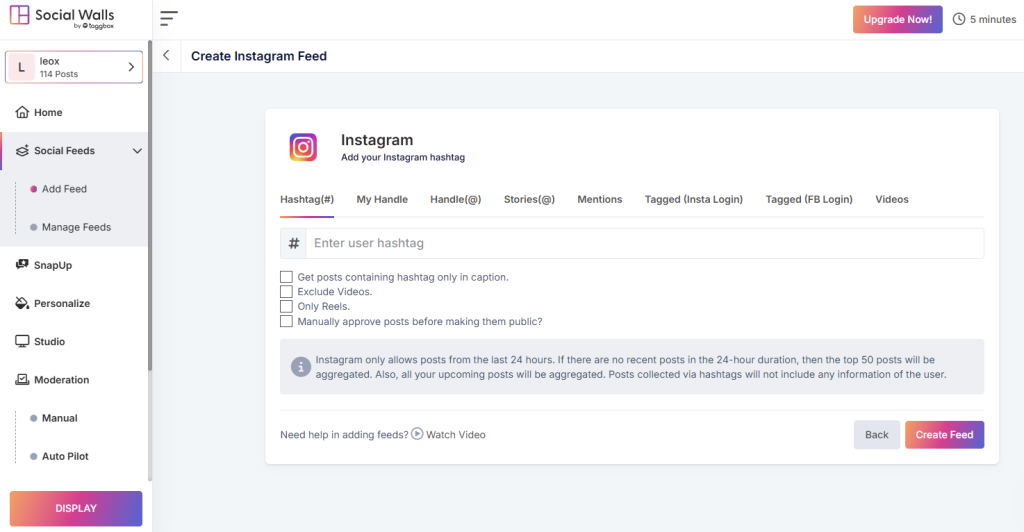
作为一款社交媒体聚合器,Social Walls 允许您收集以下内容:
- 话题标签 – 使用您活动的话题标签提取帖子
- 提及 – 收集用户提及您品牌的帖子
- 标记的帖子 – 突出用户生成的内容
- 用户名/个人账户 – 流式传输来自您官方配置文件的帖子
- 快拍和 IGTV 视频 – 添加丰富、沉浸式的视觉效果
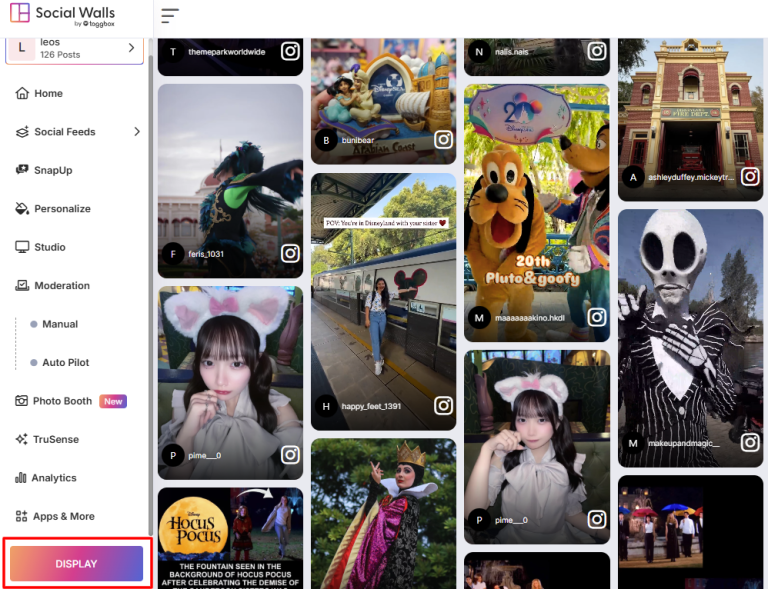
第六步:连接好您的来源后,预览您的动态墙。
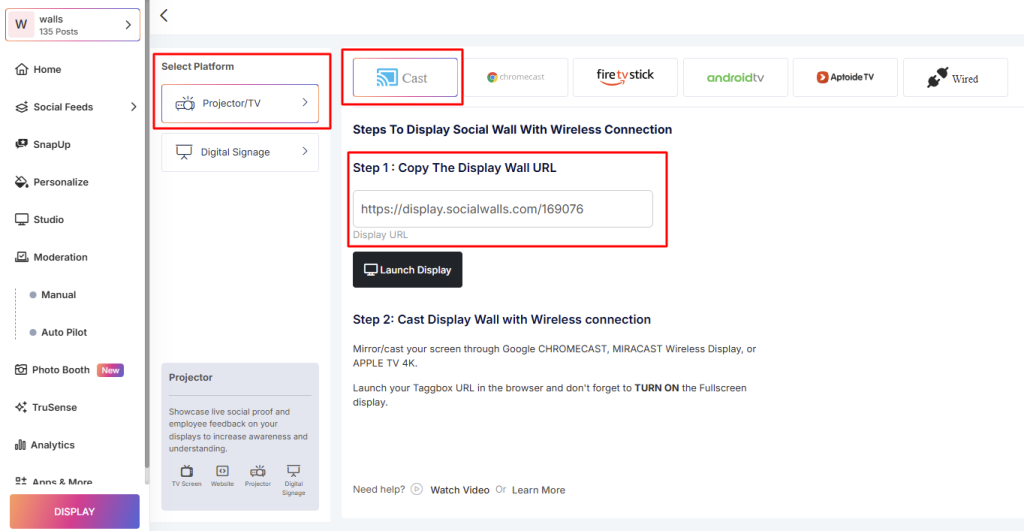
第七步:然后,导航到“集成数字显示”→“投影仪/电视”,并复制社交动态墙显示 URL。
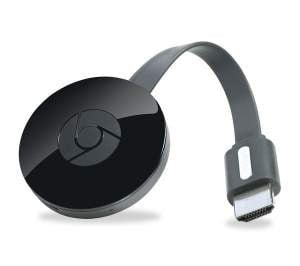
第八步:要开始显示过程,请设置您的 Chromecast,将其连接到电视,并使用 Google Home 应用完成设置。
第九步:之后,在您的笔记本电脑上打开 Google Chrome,然后输入您的社交动态墙显示 URL。
第十步:最后,在 Chromecast 上显示您的社交动态墙,您的社交动态墙将立即显示在电视屏幕上。
如果您有任何问题或需要帮助,请联系我们或发送邮件至support@socialwalls.com


