







So zeigen Sie eine Social Wall auf Chromecast an - Schritt-für-Schritt-Anleitung
Wenn Sie eine Live-Demo zeigen möchten Social-Media-Feed Auf einem größeren Bildschirm macht Google Chromecast es unglaublich einfach. Mit nur wenigen Klicks können Sie Ihren Laptop spiegeln und Ihre Inhalte sofort anzeigen.
Die Anzeige einer Social Wall auf Chromecast steigert das Engagement weiter, indem Echtzeit-Updates direkt an Ihr Publikum gestreamt werden. Zusätzlich können Sie, sobald Sie Ihre Social Wall URL in Chrome öffnen, diese in Sekundenschnelle auf jeden Fernseher übertragen.
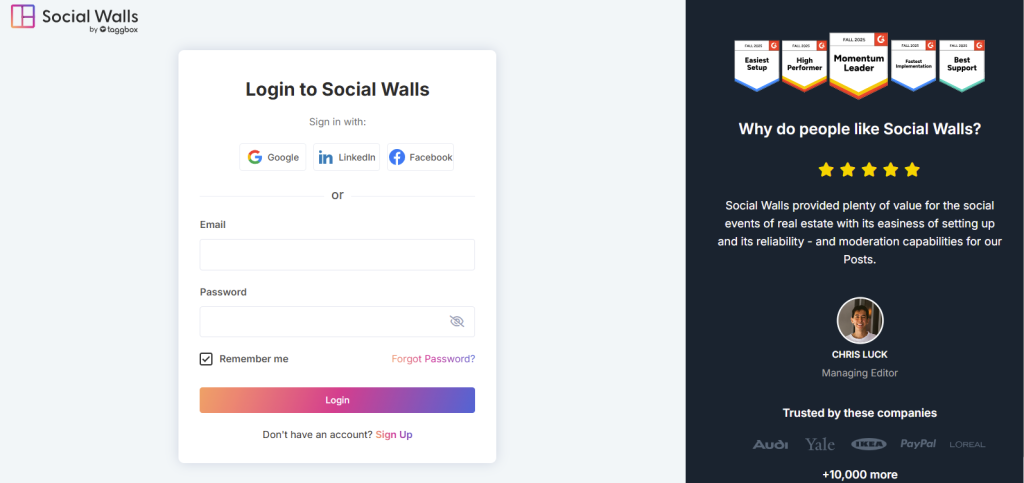
Schritt 1: Zu Beginn, anmelden oder melden Sie sich an Soziale Wände Konto
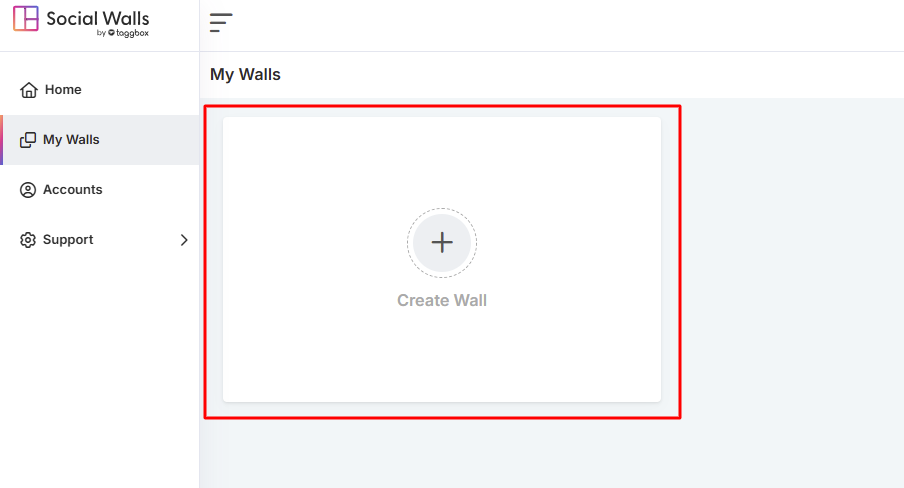
Schritt 2: Nach dem Einloggen gehen Sie zum Dashboard und klicken Sie auf "Eine Wand erstellen".
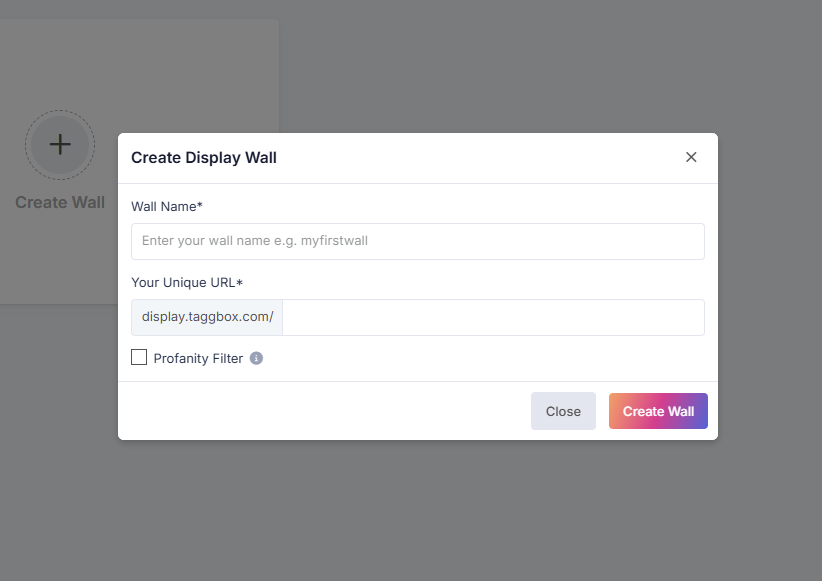
Schritt 3: Benennen Sie Ihre Wand anschließend klar, damit sie mit Ihrer Kampagne, Veranstaltung oder Ihrem Thema übereinstimmt.
Schritt 4: Sobald das erledigt ist, wählen Sie die Social-Media-Quelle aus, aus der Sie Feeds ziehen möchten.
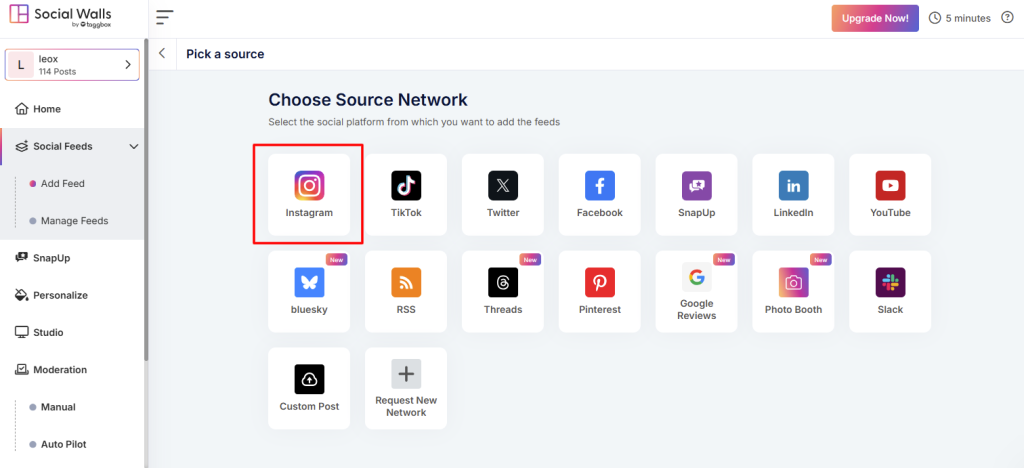
Schritt 5: Klicken Sie anschließend auf das Instagram-Symbol und wählen Sie Ihren bevorzugten Feed-Typ.
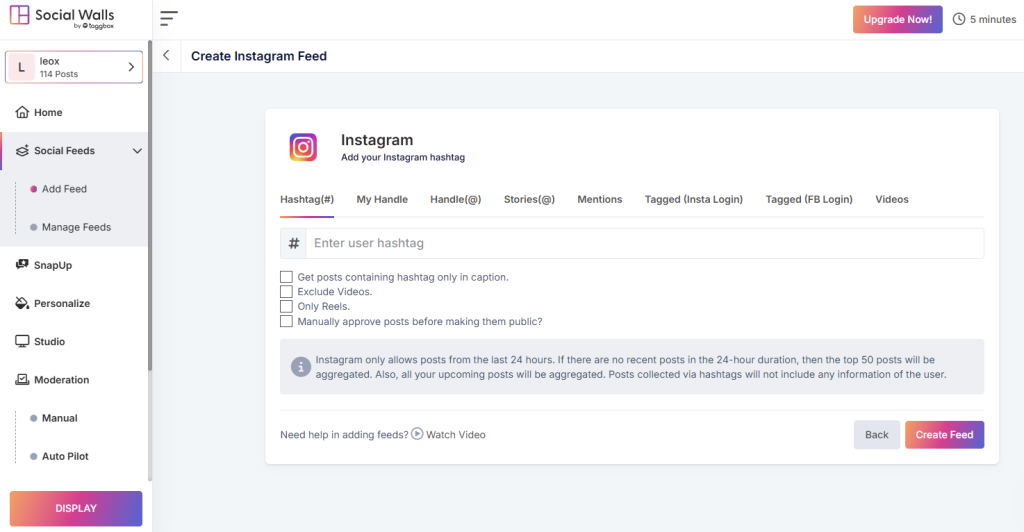
Als Social Media Aggregator, Social Walls ermöglicht es Ihnen, Inhalte zu sammeln von:
- Hashtags – Beiträge mit Ihrem Event-Hashtag abrufen
- Erwähnungen – Sammle Beiträge, in denen Nutzer Ihre Marke erwähnen
- Markierte Beiträge – Hervorheben von nutzergenerierten Inhalten
- Handles / Persönliche Konten – Stream-Beiträge von Ihren offiziellen Profilen
- Stories & IGTV Videos – Fügen Sie reichhaltige, immersive Bilder hinzu
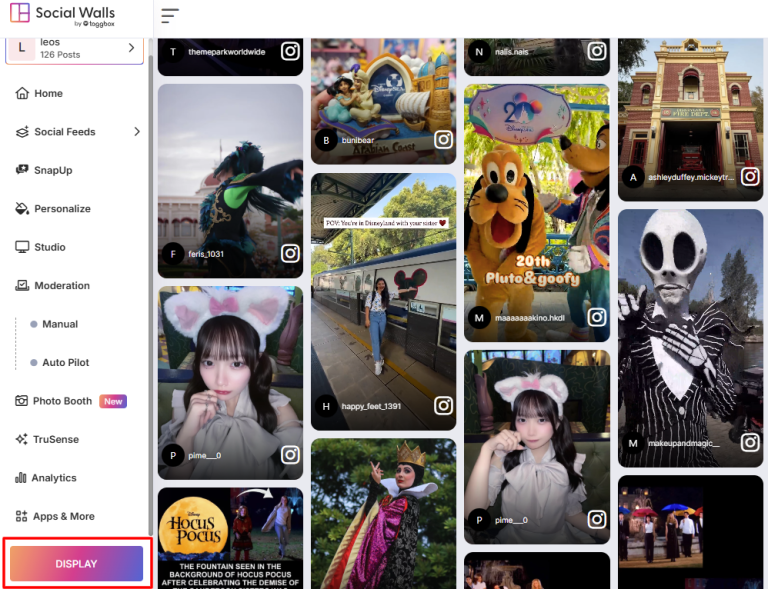
Schritt 6: Sobald Ihre Quellen verbunden sind, sehen Sie eine Vorschau Ihrer Wand an.
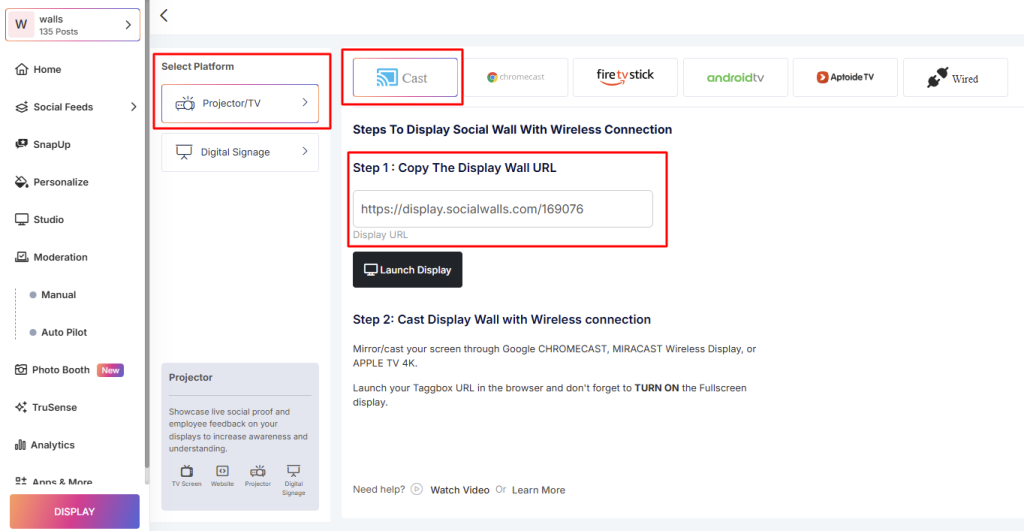
Schritt 7: Navigieren Sie dann zu Integrieren mit Digital Display → Projektor/TV und kopieren Sie die Social Wall Anzeig-URL.
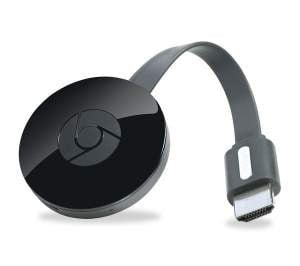
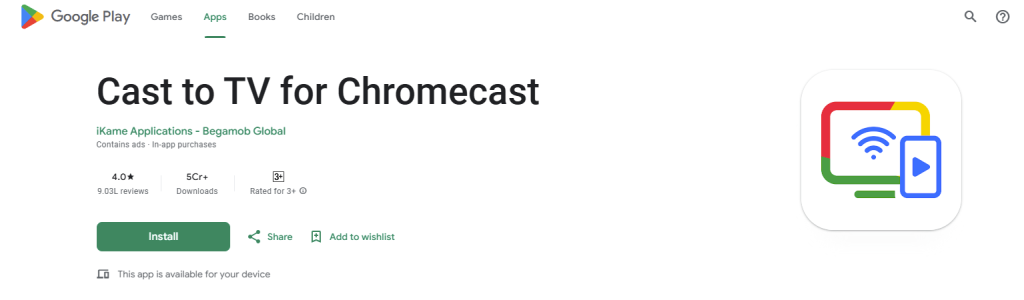
Schritt 8: Um den Anzeigeprozess zu starten, richten Sie Ihr Chromecast ein, indem Sie es an Ihren Fernseher anschließen und die Einrichtung über die Google Home App abschließen.
Schritt 9: Öffnen Sie anschließend Google Chrome auf Ihrem Laptop und geben Sie die URL Ihrer Social Wall-Anzeige ein.
Schritt 10: Schließlich, die Social Wall auf Chromecast, Ihre Social Wall wird sofort auf Ihrem Fernsehbildschirm angezeigt.
Wenn Sie Fragen haben oder Hilfe benötigen, wenden Sie sich bitte kontaktieren Sie uns oder schreiben Sie uns an support@socialwalls.com


