







Cómo mostrar un muro social en Chromecast - Guía paso a paso
Si quieres mostrar un feed de redes sociales en vivo en una pantalla más grande, Google Chromecast lo hace increíblemente simple. Con solo unos pocos clics, puedes duplicar tu computadora portátil y mostrar tu contenido al instante.
Mostrar un muro social en Chromecast aumenta aún más la participación al transmitir actualizaciones en tiempo real directamente a tu audiencia. Además, una vez que abres tu URL de Social Wall en Chrome, puedes transmitirla a cualquier TV en segundos.
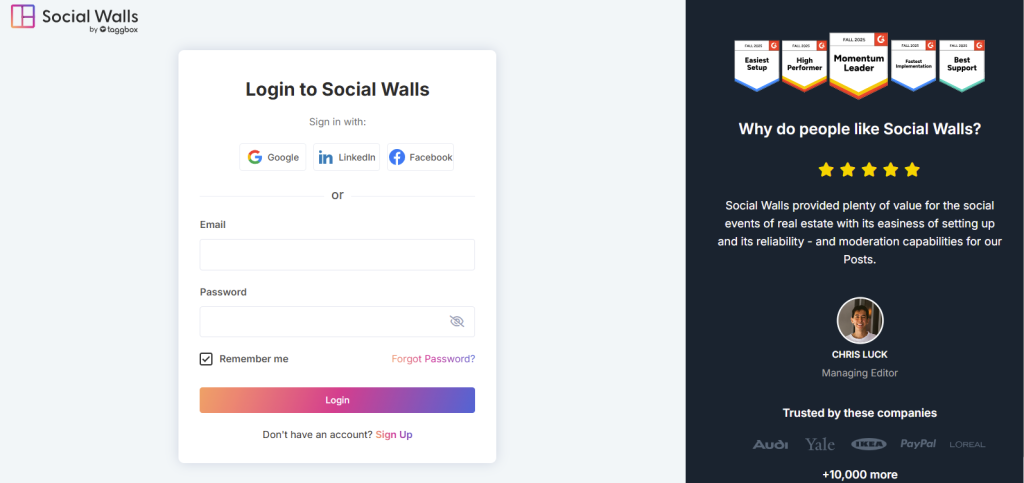
Paso 1: Para empezar, regístrate o inicia sesión en tu cuenta de Social Walls.
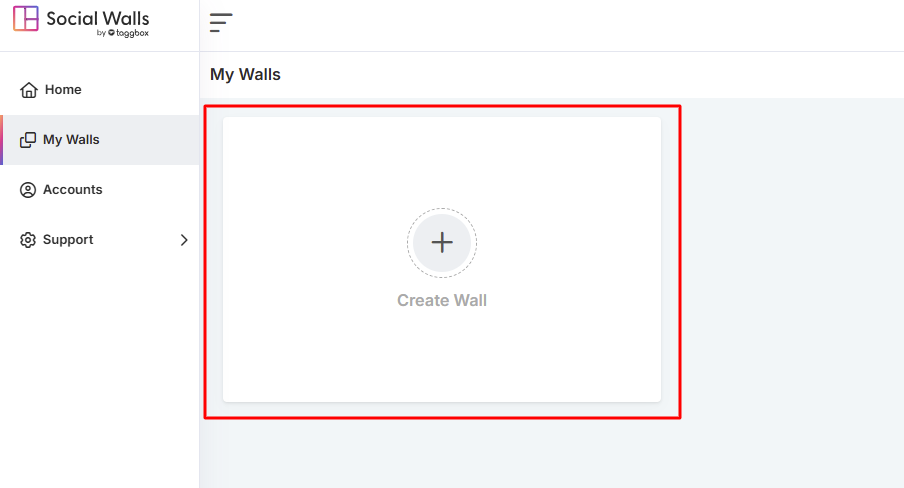
Paso 2: Después de iniciar sesión, ve al panel y haz clic en Crear un muro.
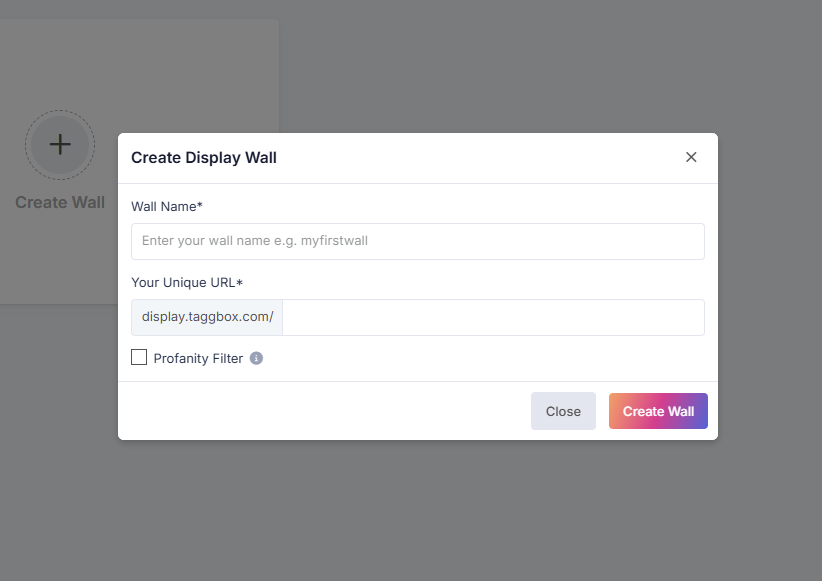
Paso 3: A continuación, nombra tu muro claramente para que se alinee con tu campaña, evento o tema.
Paso 4: Una vez hecho esto, selecciona la fuente de redes sociales de la que deseas obtener los feeds.
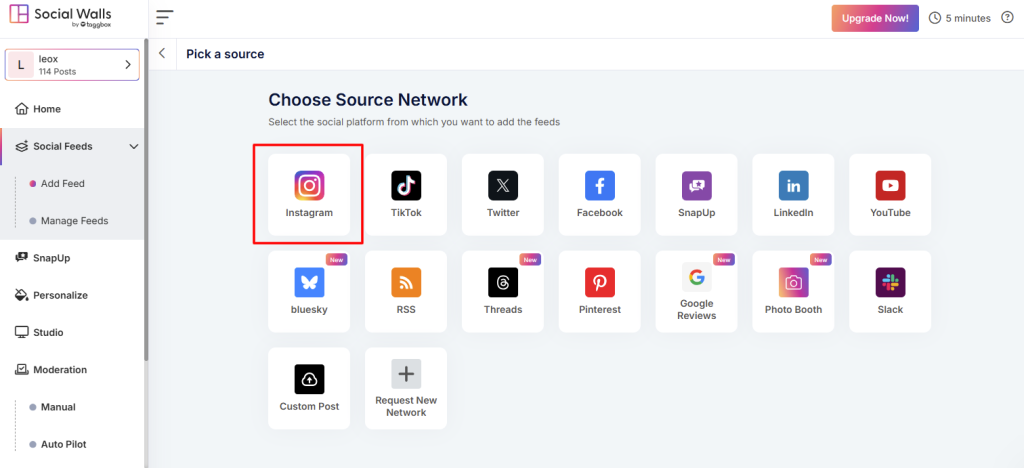
Paso 5: Después, haz clic en el icono de Instagram y elige tu tipo de feed preferido.
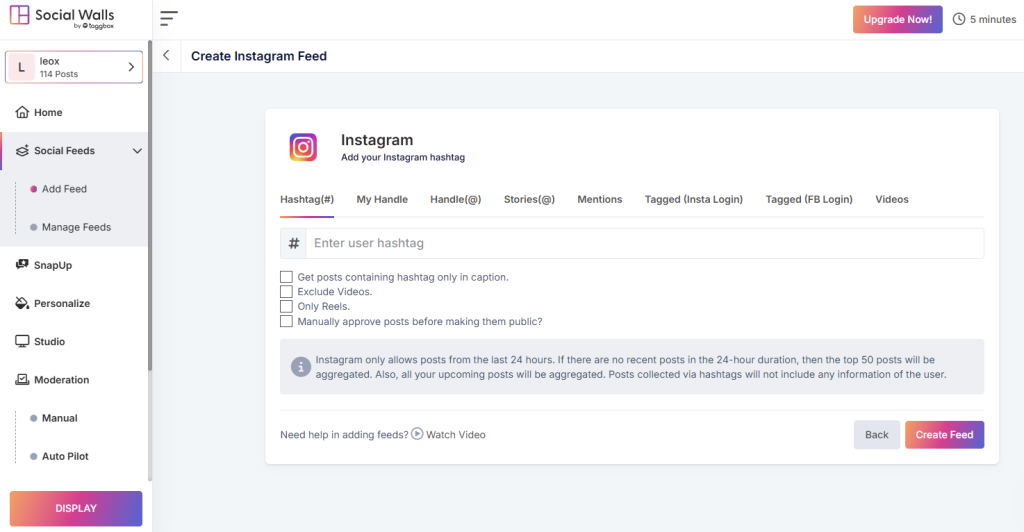
Como agregador de redes sociales, Social Walls te permite recopilar contenido de:
- Hashtags – Extrae publicaciones usando el hashtag de tu evento
- Menciones – Recopila publicaciones donde los usuarios mencionan tu marca
- Publicaciones Etiquetadas – Resalta el contenido generado por el usuario
- Nombres de usuario / Cuentas Personales – Transmite publicaciones de tus perfiles oficiales
- Stories y Videos de IGTV – Agrega visuales ricos e inmersivos
Paso 6: Una vez que tus fuentes estén conectadas, previsualiza tu muro.
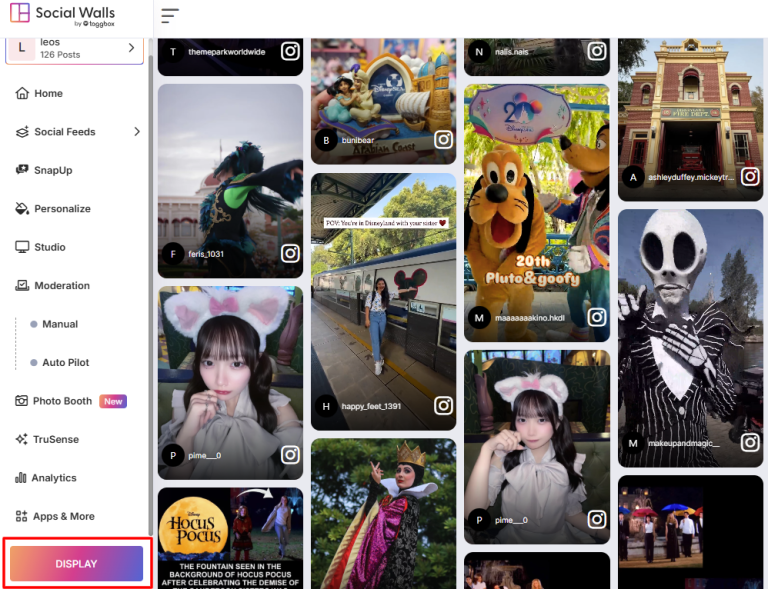
Paso 7: Luego, navega a Integrar con Pantalla Digital → Proyector/TV y copia la URL de visualización de Social Wall.
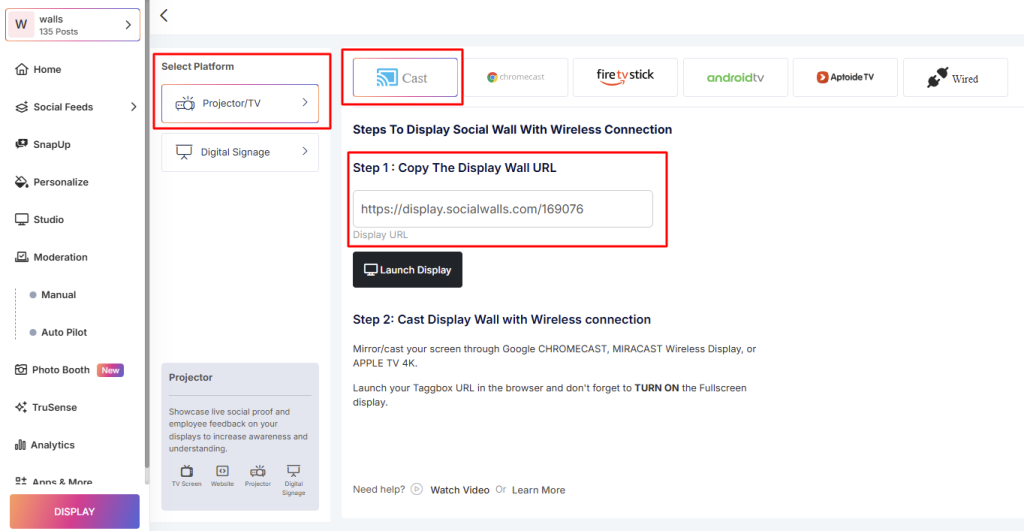
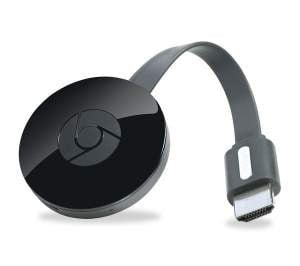
Paso 8: Para iniciar el proceso de visualización, configura tu Chromecast conectándolo a tu TV y completando la configuración usando la aplicación Google Home.
Paso 9: Después, abre Google Chrome en tu computadora portátil e ingresa la URL de visualización de tu Social Wall.
Paso 10: Finalmente, el muro social en Chromecast, tu Social Wall aparecerá instantáneamente en la pantalla de tu TV.
Si tienes alguna pregunta o necesitas ayuda, por favor contáctanos o escríbenos a support@socialwalls.com


