







Come visualizzare un social wall su Chromecast - Guida passo passo
Se vuoi mostrare un feed di social media in tempo reale su uno schermo più grande, Google Chromecast lo rende incredibilmente semplice. Con pochi clic, puoi eseguire il mirroring del tuo laptop e visualizzare i tuoi contenuti all'istante.
La visualizzazione di un social wall su Chromecast aumenta ulteriormente l'engagement trasmettendo aggiornamenti in tempo reale direttamente al tuo pubblico. Inoltre, una volta aperto il tuo URL Social Wall in Chrome, puoi trasmetterlo su qualsiasi TV in pochi secondi.
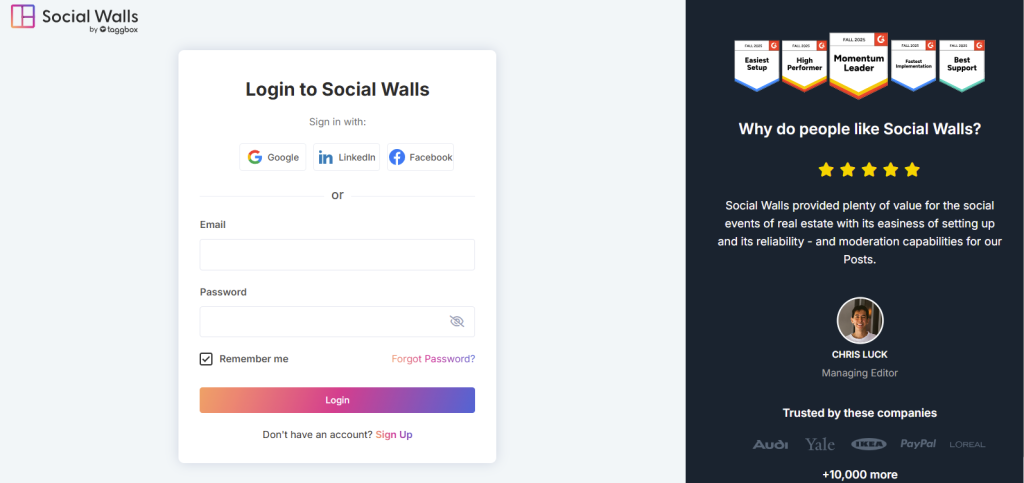
Passaggio 1: Per iniziare, iscriviti o accedi al tuo account Social Walls.
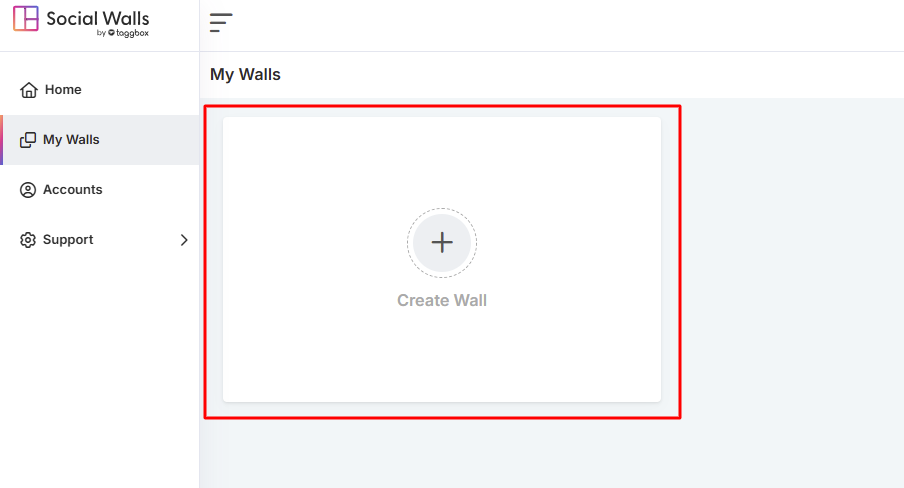
Passaggio 2: Dopo aver effettuato l'accesso, vai alla dashboard e fai clic su Crea un Wall.
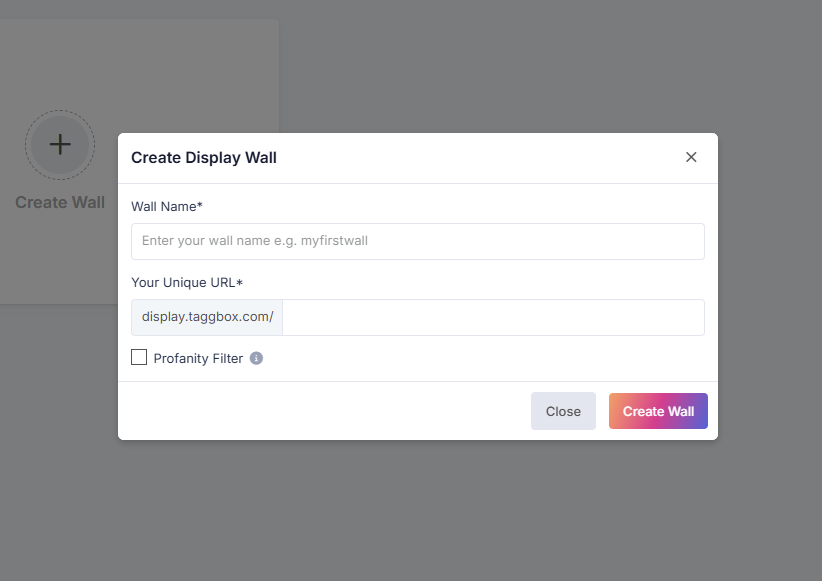
Passaggio 3: Successivamente, dai un nome chiaro al tuo wall in modo che sia in linea con la tua campagna, evento o tema.
Passaggio 4: Una volta fatto, seleziona la fonte di social media da cui vuoi estrarre i feed.
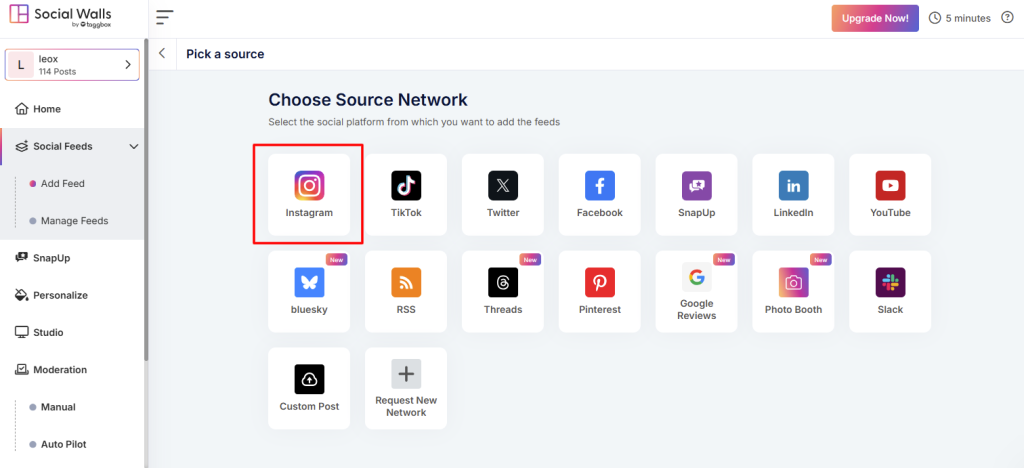
Passaggio 5: Successivamente, fai clic sull'icona di Instagram e scegli il tipo di feed preferito.
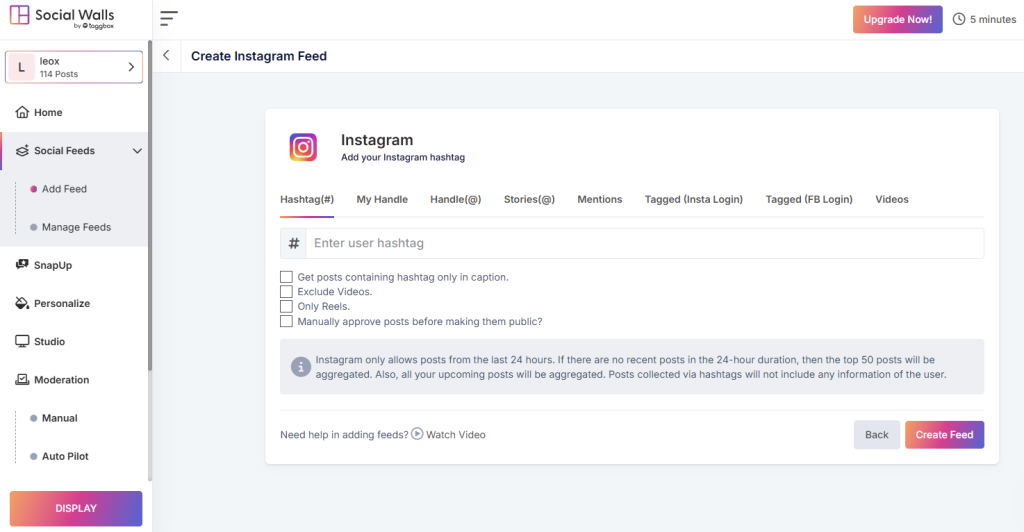
Come aggregatore di social media, Social Walls ti consente di raccogliere contenuti da:
- Hashtag – Estrai post utilizzando l'hashtag del tuo evento
- Menzioni – Raccogli post in cui gli utenti menzionano il tuo brand
- Post Tagged – Evidenzia i contenuti generati dagli utenti
- Handle / Account Personali – Trasmetti post dai tuoi profili ufficiali
- Storie e video IGTV – Aggiungi visual accattivanti e immersivi
Passaggio 6: Una volta connesse le tue fonti, visualizza in anteprima il tuo wall.
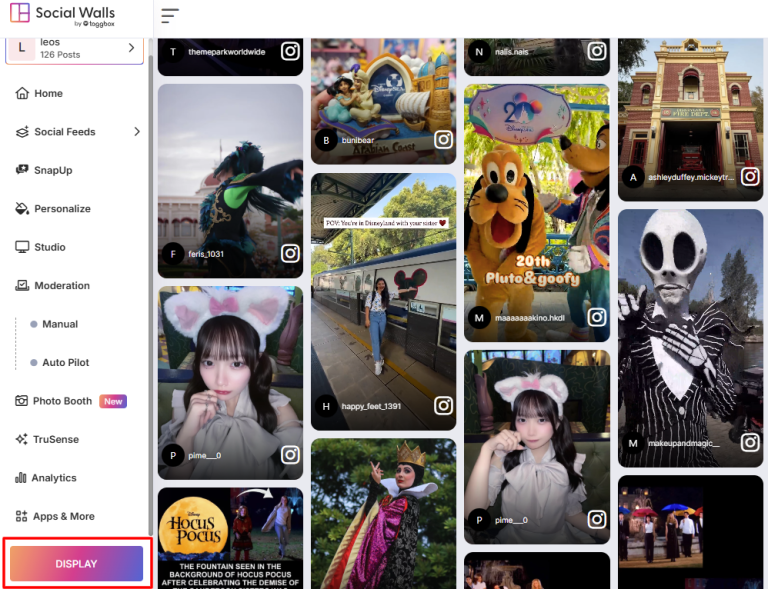
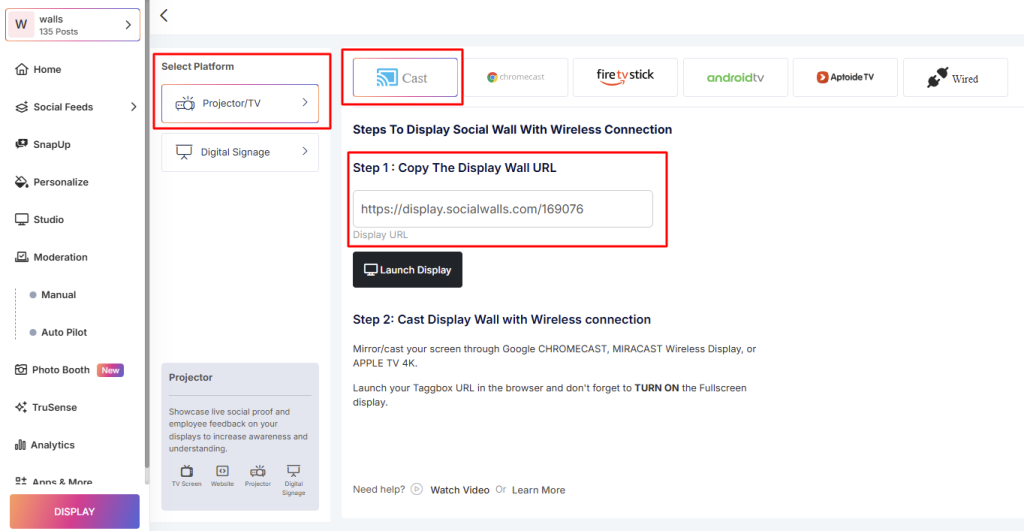
Passaggio 7: Quindi, vai su Integra con Display Digitale → Proiettore/TV e copia l'URL di visualizzazione del Social Wall.
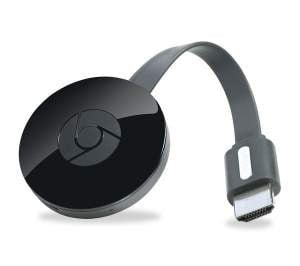
Passaggio 8: Per avviare il processo di visualizzazione, configura il tuo Chromecast collegandolo alla TV e completando la configurazione utilizzando l'app Google Home.
Passaggio 9: Successivamente, apri Google Chrome sul tuo laptop e inserisci l'URL di visualizzazione del tuo Social Wall.
Passaggio 10: Infine, il social wall su Chromecast, il tuo Social Wall apparirà istantaneamente sul tuo schermo TV.
Se hai domande o hai bisogno di aiuto, ti preghiamo di contattarci o di scriverci a support@socialwalls.com


