







Comment afficher un mur social sur Chromecast - Guide étape par étape
Si vous souhaitez présenter un flux de médias sociaux en direct sur un écran plus grand, Google Chromecast le rend incroyablement simple. En quelques clics, vous pouvez refléter votre ordinateur portable et afficher votre contenu instantanément.
L'affichage d'un mur social sur Chromecast stimule davantage l'engagement en diffusant des mises à jour en temps réel directement à votre public. De plus, une fois que vous ouvrez votre URL de mur social dans Chrome, vous pouvez la diffuser sur n'importe quel téléviseur en quelques secondes.
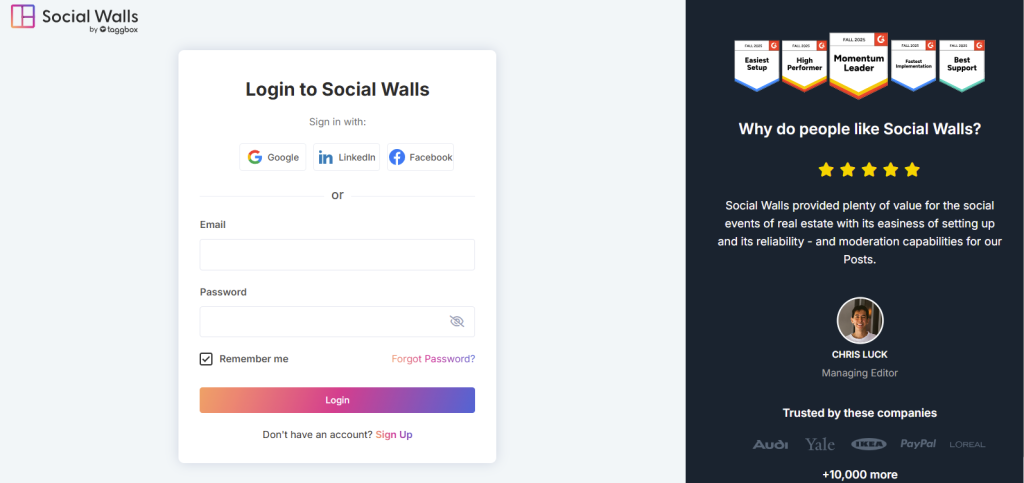
Étape 1: Pour commencer, inscrivez-vous ou connectez-vous à votre compte Social Walls.
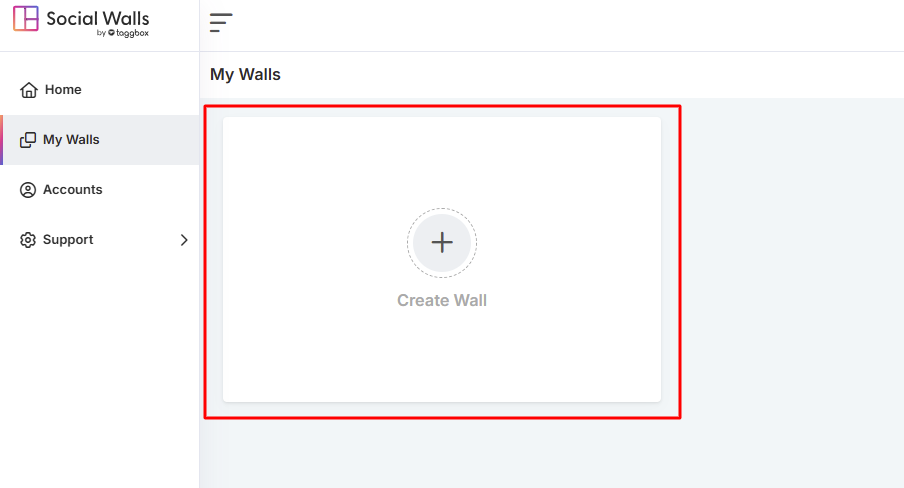
Étape 2: Après vous être connecté, allez au tableau de bord et cliquez sur Créer un mur.
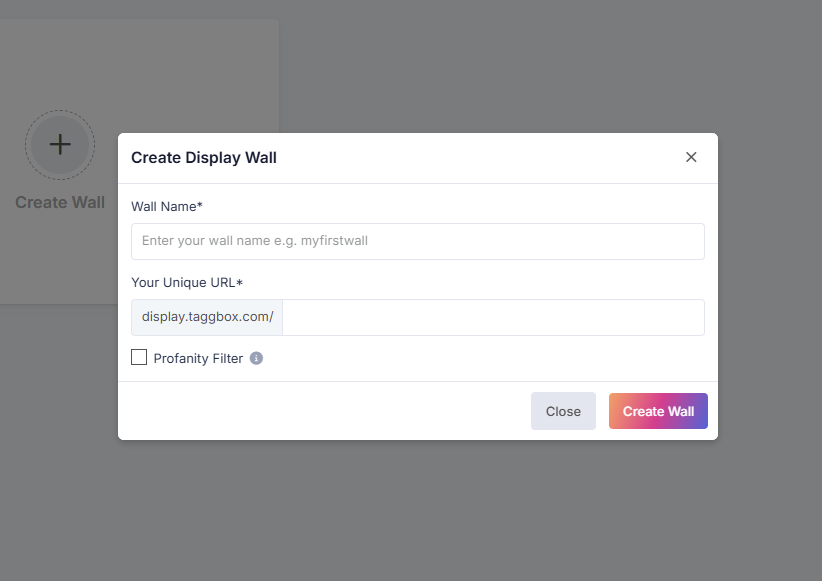
Étape 3: Ensuite, nommez clairement votre mur afin qu'il corresponde à votre campagne, événement ou thème.
Étape 4: Une fois cela fait, sélectionnez la source de médias sociaux à partir de laquelle vous souhaitez extraire les flux.
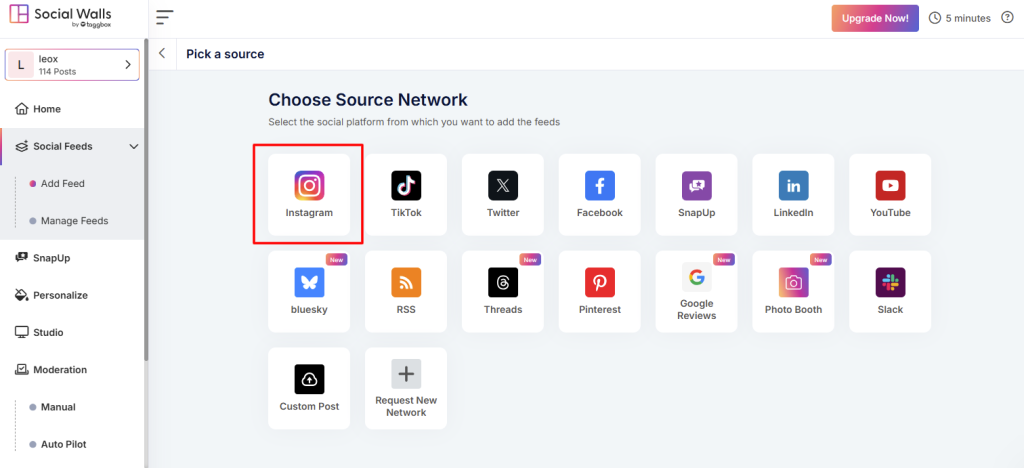
Étape 5: Ensuite, cliquez sur l'icône Instagram et choisissez votre type de flux préféré.
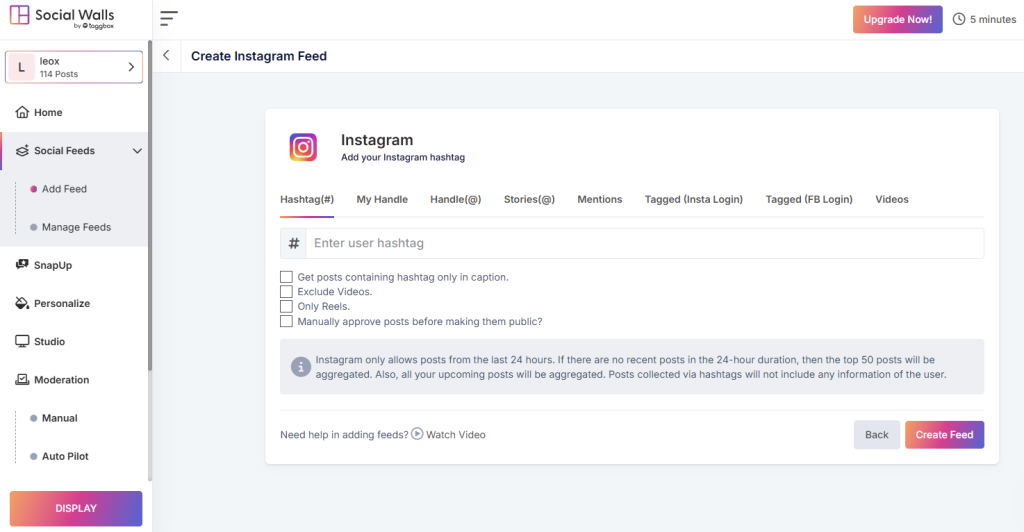
En tant qu'agrégateur de médias sociaux, Social Walls vous permet de collecter du contenu à partir de:
- Hashtags – Extrayez des publications en utilisant le hashtag de votre événement
- Mentions – Rassemblez les publications où les utilisateurs mentionnent votre marque
- Publications taguées – Mettez en avant le contenu généré par les utilisateurs
- Handles / Comptes personnels – Diffusez des publications de vos profils officiels
- Stories & Vidéos IGTV – Ajoutez des visuels riches et immersifs
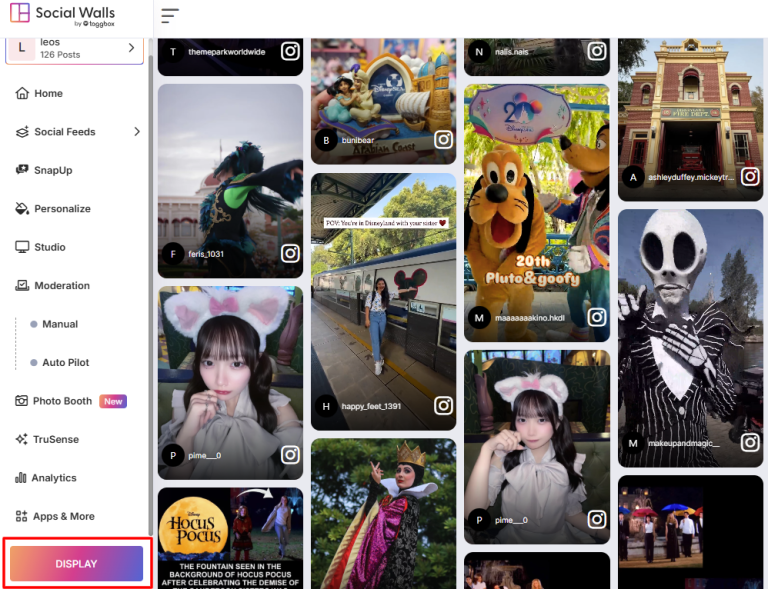
Étape 6: Une fois vos sources connectées, prévisualisez votre mur.
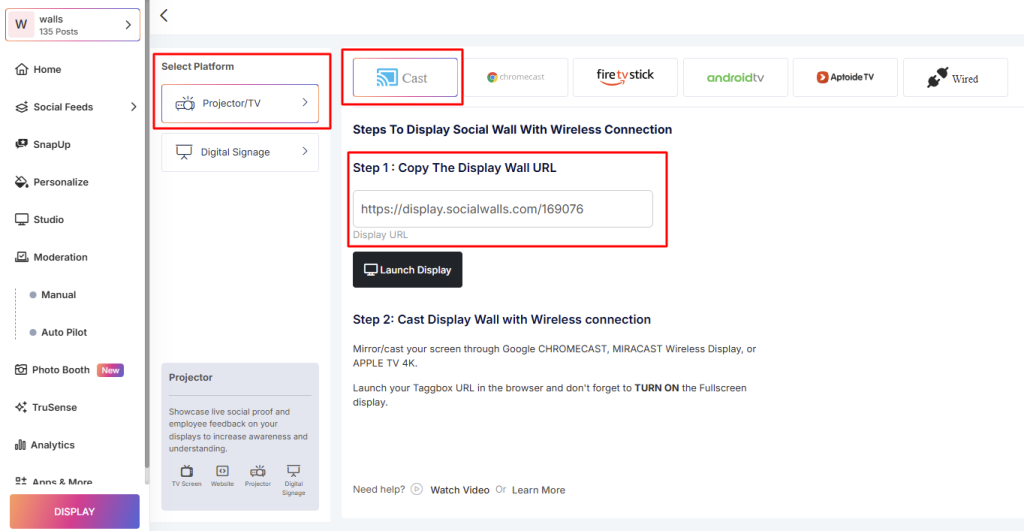
Étape 7: Ensuite, accédez à Intégrer avec affichage numérique → Projecteur/TV et copiez l'URL d'affichage du mur social.
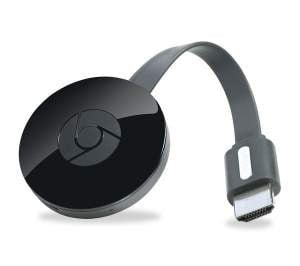
Étape 8: Pour démarrer le processus d'affichage, configurez votre Chromecast en le connectant à votre téléviseur et terminez la configuration à l'aide de l'application Google Home.
Étape 9 : Ensuite, ouvrez Google Chrome sur votre ordinateur portable et entrez l'URL d'affichage de votre mur social.
Étape 10: Enfin, le mur social sur Chromecast, votre mur social apparaîtra instantanément sur votre écran de télévision.
Si vous avez des questions ou besoin d'aide, veuillez nous contacter ou nous écrire à support@socialwalls.com


