







¿Cómo mostrar el feed de Instagram en Mvix usando muros sociales?
Utiliza Muros Sociales para potenciar tus pantallas Mvix con contenido de Instagram en tiempo real. Este agregador de redes sociales recopila publicaciones de hashtags, perfiles y menciones, y las muestra de forma atractiva en pantalla. Con soporte integrado para señalización de redes sociales, tu feed se actualiza automáticamente en una o varias pantallas Mvix: sin código, sin configuración, solo interacción visual en vivo.
Pasos para mostrar el feed de Instagram en Mvix
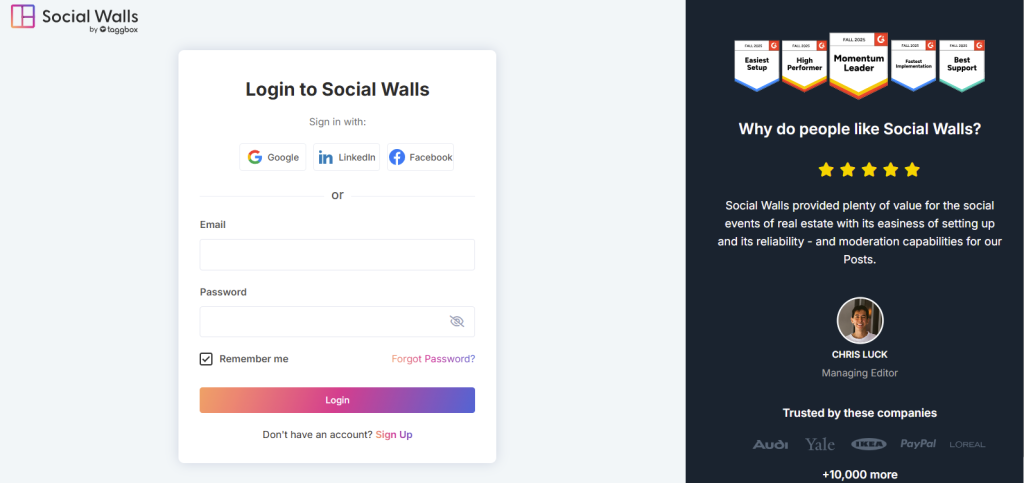
Paso 1: Ve al sitio web de Muros Sociales y regístrate para obtener una cuenta o inicia sesión si ya tienes una.
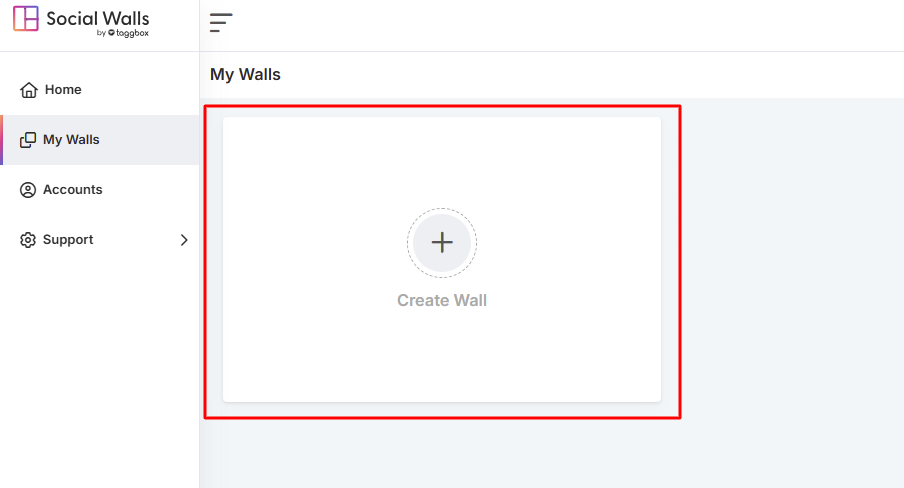
Paso 2: Una vez que estés en el panel, haz clic en “Mis Muros” → “Crear Nuevo Muro”.
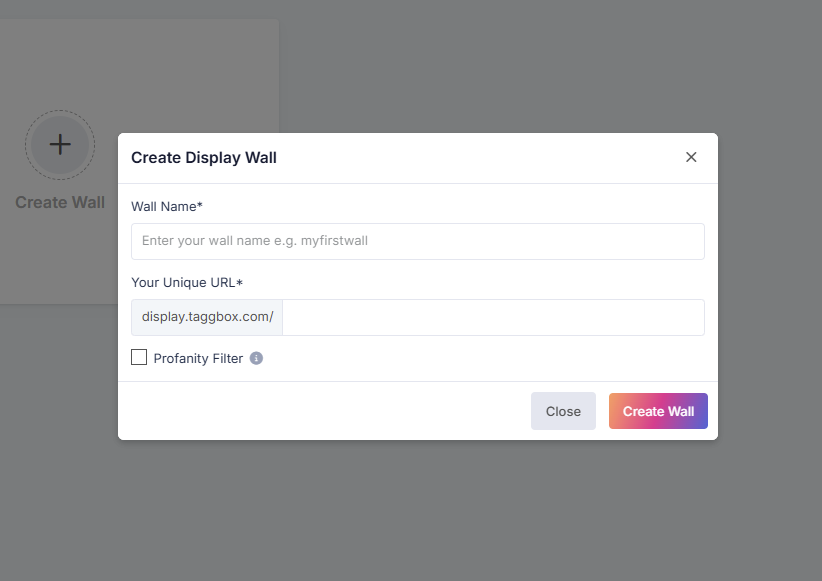
Paso 3: A continuación, dale a tu muro un nombre que coincida con tu campaña, evento o tema.
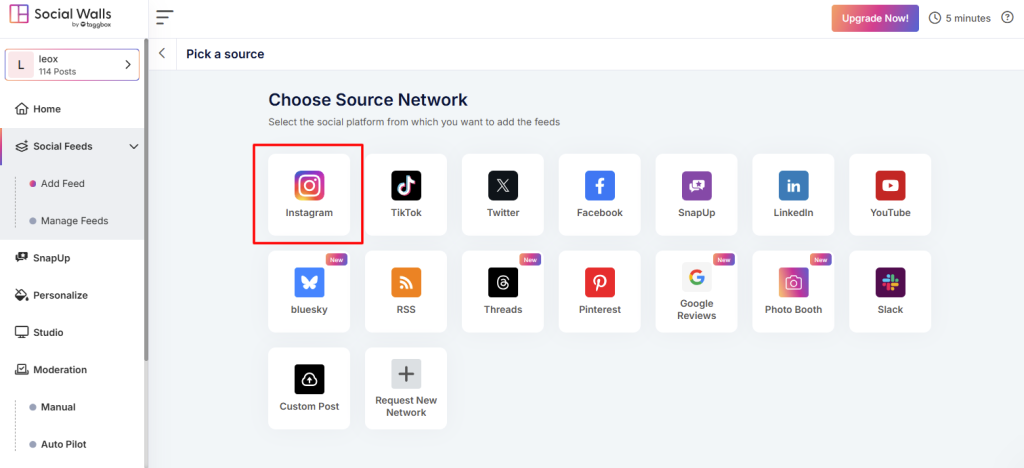
Paso 4: De las opciones de redes sociales disponibles, haz clic en el icono de Instagram para seleccionarlo como tu fuente.
Paso 5: Elige cómo deseas recopilar contenido para tu muro de Instagram.
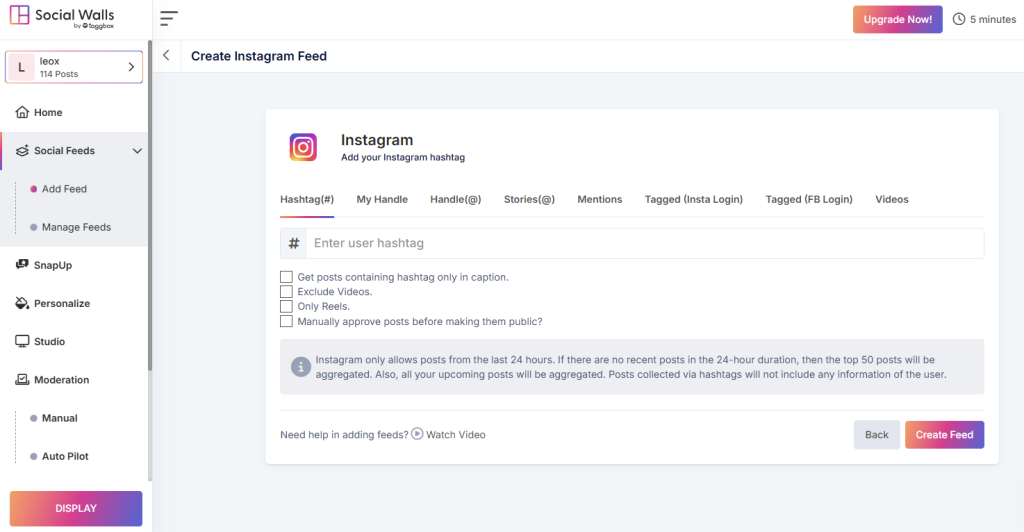
Hashtag (#): Extrae todas las publicaciones públicas de Instagram que usan un hashtag específico (por ejemplo, #NombreDelEvento).
Mi Usuario: Muestra publicaciones directamente de tu propio perfil de Instagram.
Usuario (@): Recupera contenido de cualquier cuenta pública de Instagram seleccionada.
Stories (@): Transmite tus últimas Stories de Instagram en tiempo real.
Menciones: Muestra publicaciones donde tu usuario es mencionado por otros.
Etiquetado (Inicio de sesión en Instagram): Muestra publicaciones donde tu cuenta está etiquetada; requiere iniciar sesión con Instagram.
Etiquetado (Inicio de sesión en Facebook): Muestra publicaciones etiquetadas de cuentas de Empresa de Instagram conectadas a través del inicio de sesión de Facebook.
Videos: Cura y muestra videos de Instagram relacionados con tu usuario o hashtag elegido.
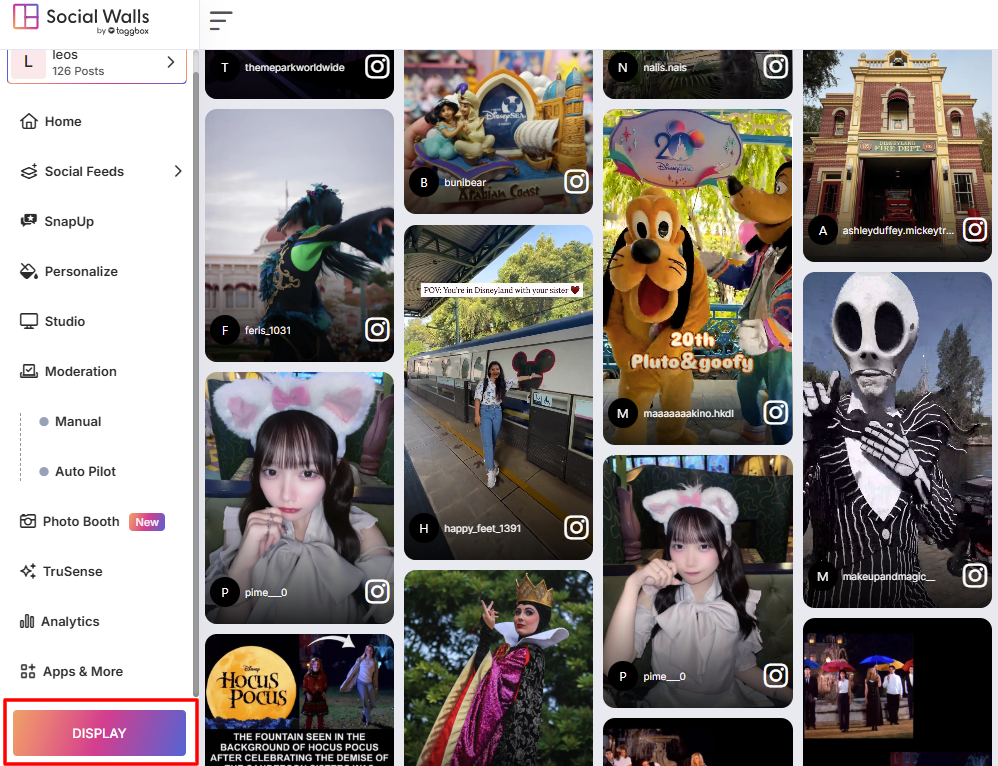
Paso 6: Una vez que tu feed esté listo, abre tu muro y haz clic en el botón Mostrar para generar tu enlace de visualización.
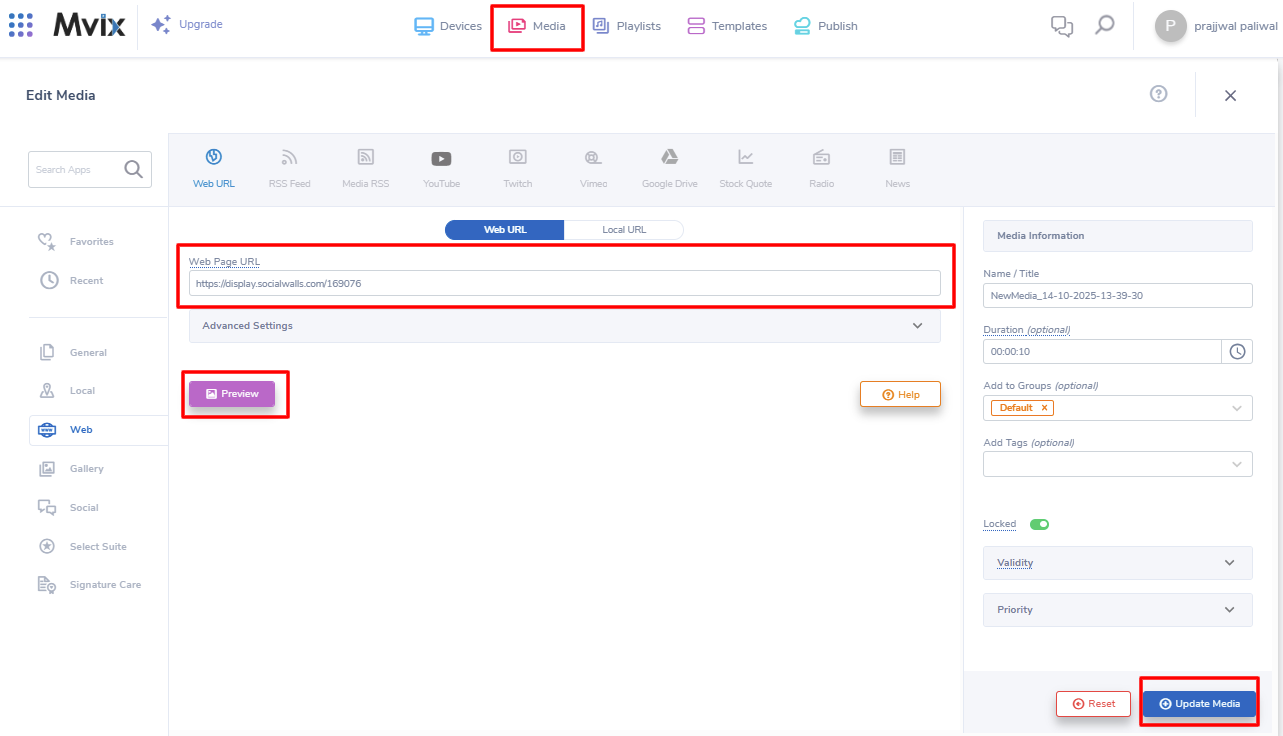
Paso 7: Ve a Mvix.com, inicia sesión en tu panel de señalización, haz clic en “Añadir Medios” y pega tu enlace de visualización de Muros Sociales en el campo URL y guarda tus cambios.
Paso 8: Y ahora tu muro de Twitter en vivo aparecerá en tu pantalla Mvix.
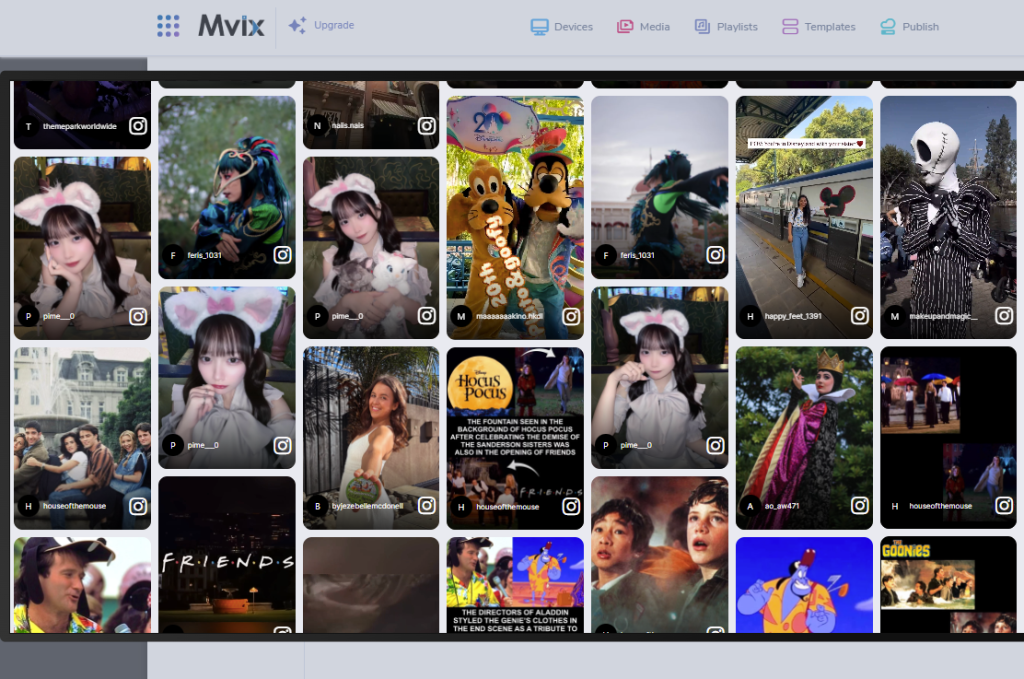
¡Genial! Has integrado con éxito el feed de Instagram en la señalización digital de MVIX.
Si tienes alguna pregunta o necesitas ayuda, por favor contáctanos o escríbenos a support@socialwalls.com


