







Come visualizzare il feed di Instagram su Mvix utilizzando le Social Walls?
Usa Social Walls per potenziare i tuoi schermi Mvix con contenuti Instagram in tempo reale. Questo aggregatore di social media raccoglie post da hashtag, profili e menzioni, e li visualizza magnificamente sullo schermo. Con il supporto integrato per segnaletica sui social media, il tuo feed si aggiorna automaticamente su uno o più display Mvix — nessuna codifica, nessuna configurazione, solo coinvolgimento visivo dal vivo.
Passaggi per visualizzare il feed di Instagram su Mvix
Passaggio 1: Vai al sito web Social Walls e registrati per un account o accedi se ne hai già uno.
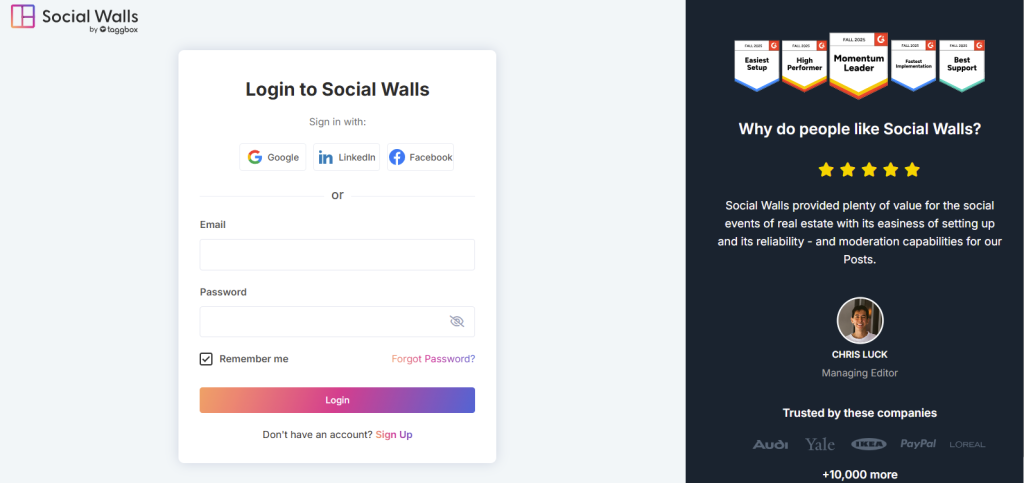
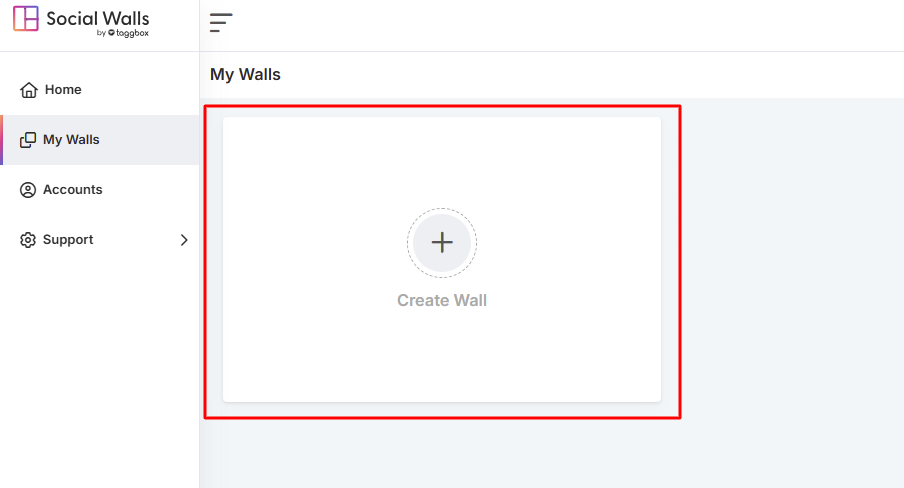
Passaggio 2: Una volta nel dashboard, fai clic su “I miei muri” → “Crea nuovo muro.”
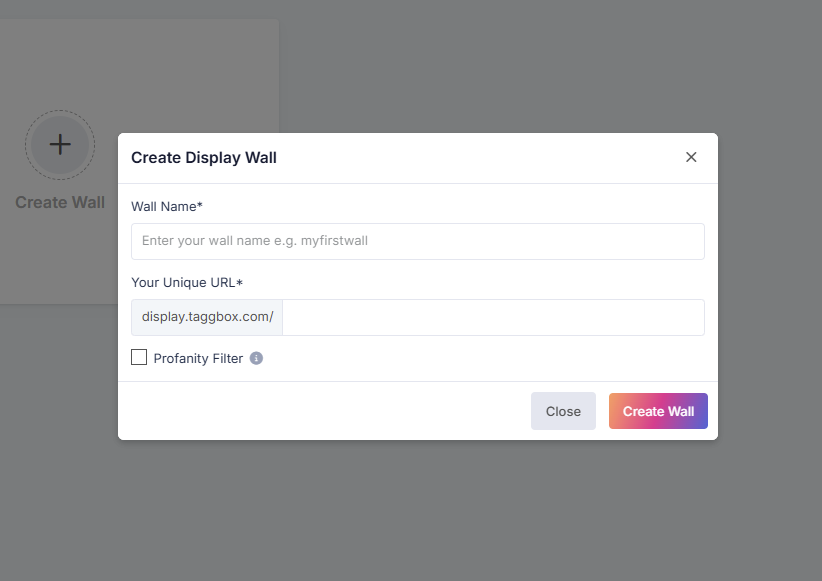
Passaggio 3: Successivamente, dai al tuo muro un nome che corrisponda alla tua campagna, evento o tema.
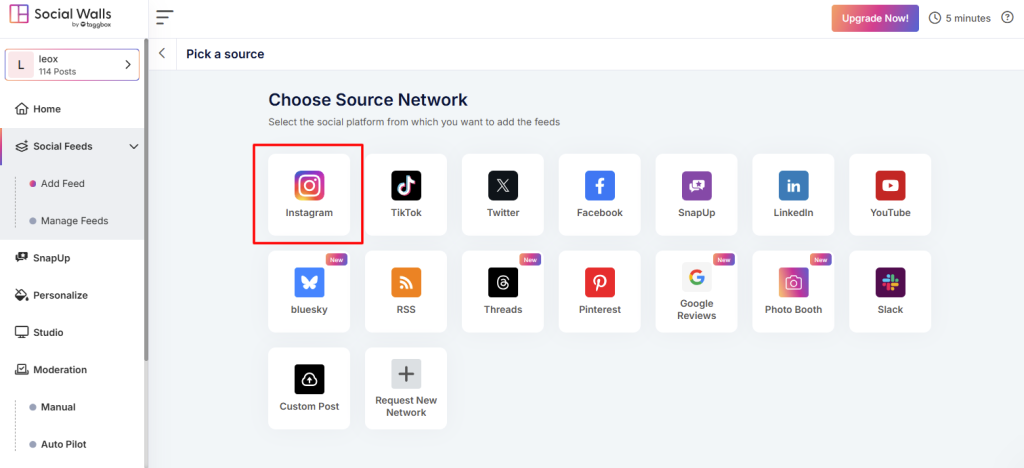
Passaggio 4: Dalle opzioni di social media disponibili, fai clic sull'icona di Instagram per selezionarla come origine.
Passaggio 5: Scegli come desideri raccogliere i contenuti per il tuo muro di Instagram.
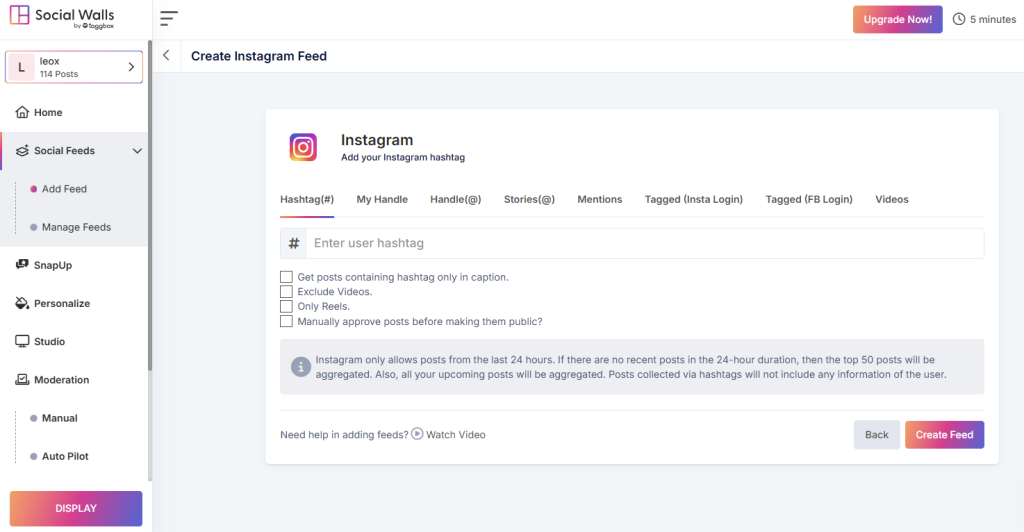
Hashtag (#): Estrae tutti i post pubblici di Instagram che utilizzano un hashtag specifico (es. #NomeEvento).
Il mio Handle: Visualizza i post direttamente dal tuo profilo Instagram.
Handle (@): Recupera contenuti da qualsiasi account pubblico di Instagram selezionato.
Storie (@): Trasmette le tue ultime Storie di Instagram in tempo reale.
Menzioni: Mostra i post in cui il tuo handle viene menzionato da altri.
Taggato (Login Instagram): Visualizza i post in cui il tuo account è taggato — richiede l'accesso con Instagram.
Taggato (Login Facebook): Visualizza i post taggati dagli account Business di Instagram collegati tramite login Facebook.
Video: Cura e visualizza i video di Instagram relativi al tuo handle o hashtag scelto.
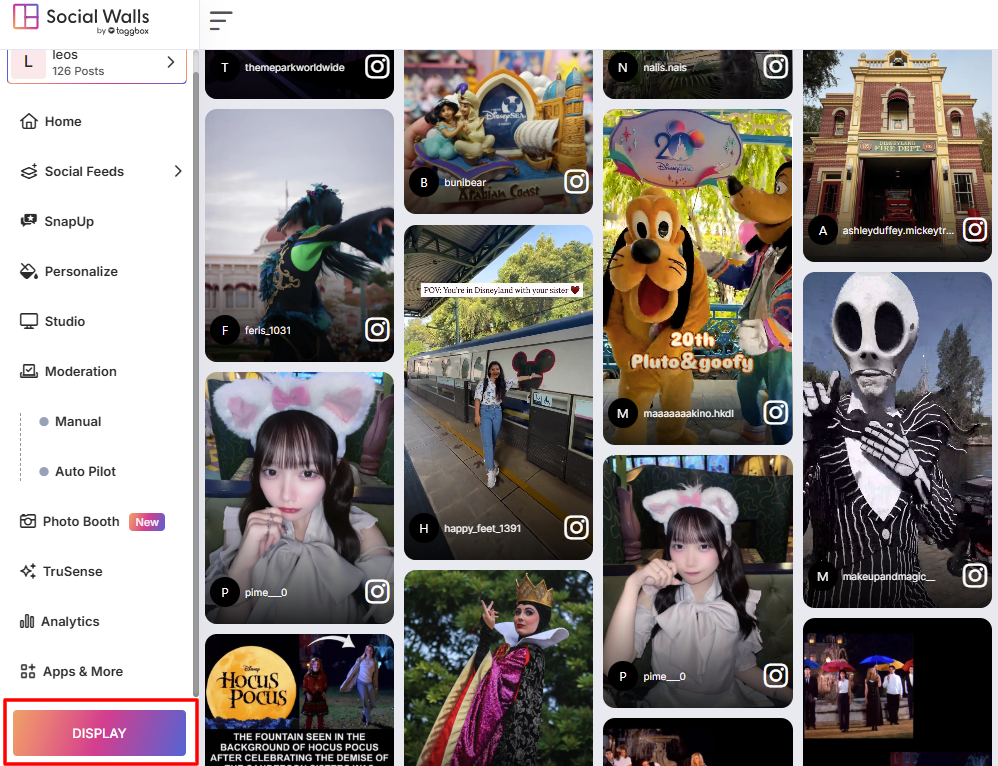
Passaggio 6: Una volta che il tuo feed è pronto, apri il tuo muro e fai clic sul pulsante Visualizza per generare il tuo link di visualizzazione.
Passaggio 7: Vai su Mvix.com, accedi al tuo dashboard di segnaletica, fai clic su “Aggiungi Media” e incolla il tuo link di visualizzazione Social Walls nel campo URL e salva le modifiche.
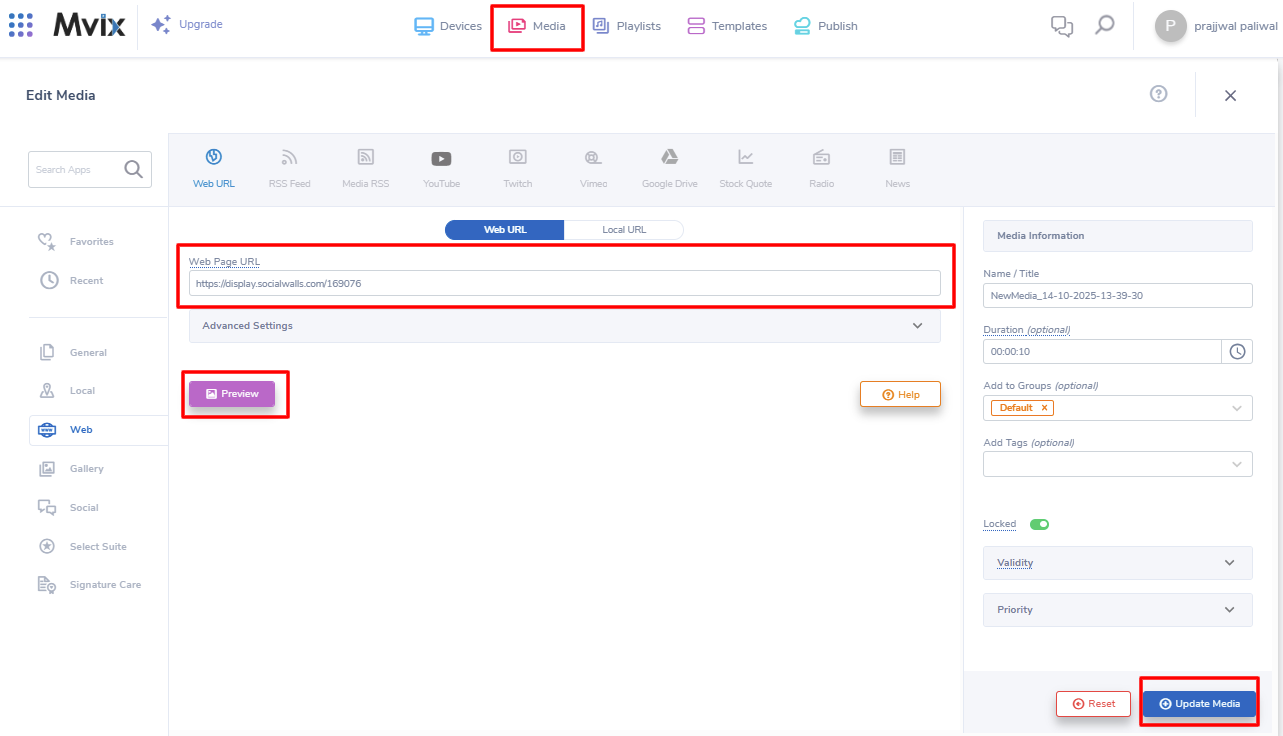
Passaggio 8: E ora il tuo muro Twitter dal vivo apparirà sul tuo schermo Mvix.
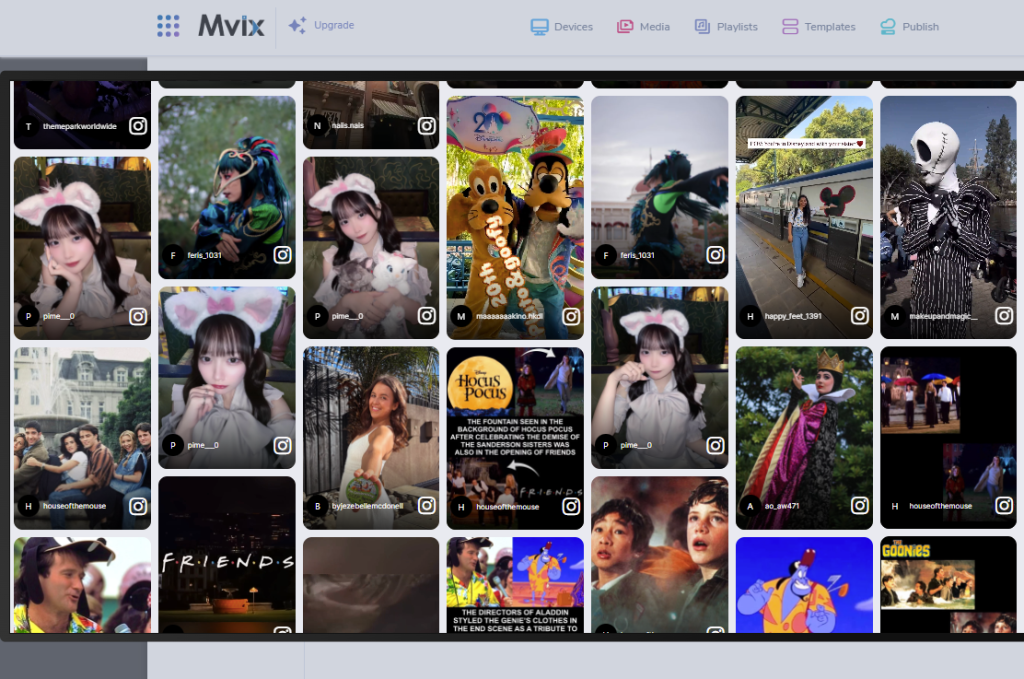
Ottimo! Hai integrato con successo il feed di Instagram sulla segnaletica digitale MVIX.
Se hai domande o hai bisogno di aiuto, ti preghiamo di contattarci o di scriverci a support@socialwalls.com


