







Wie man den Instagram-Feed auf Mvix mit Social Walls anzeigt?
Nutzen Sie Social Walls, um Ihre Mvix-Bildschirme mit Echtzeit-Instagram-Inhalten zu versorgen. Dieser Social-Media-Aggregator sammelt Beiträge von Hashtags, Profilen und Erwähnungen und zeigt sie schön auf dem Bildschirm an. Mit integrierter Social-Media-Beschilderungsunterstützung aktualisiert sich Ihr Feed automatisch auf einem oder mehreren Mvix-Displays – keine Programmierung, keine Einrichtung, nur Live-visuelle Interaktion.
Schritte zur Anzeige des Instagram-Feeds auf Mvix
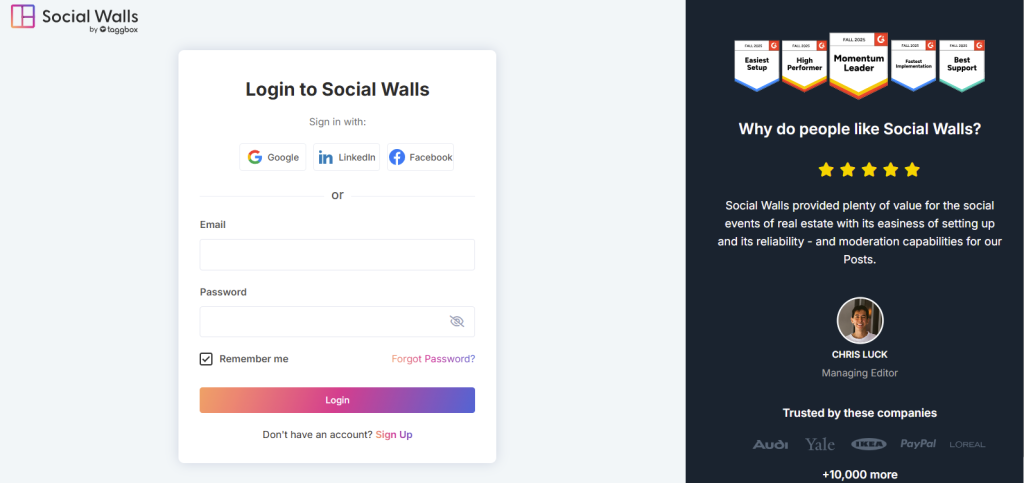
Schritt 1: Gehen Sie zur Social Walls-Website und melden Sie sich für ein Konto an oder loggen Sie sich ein, wenn Sie bereits eines haben.
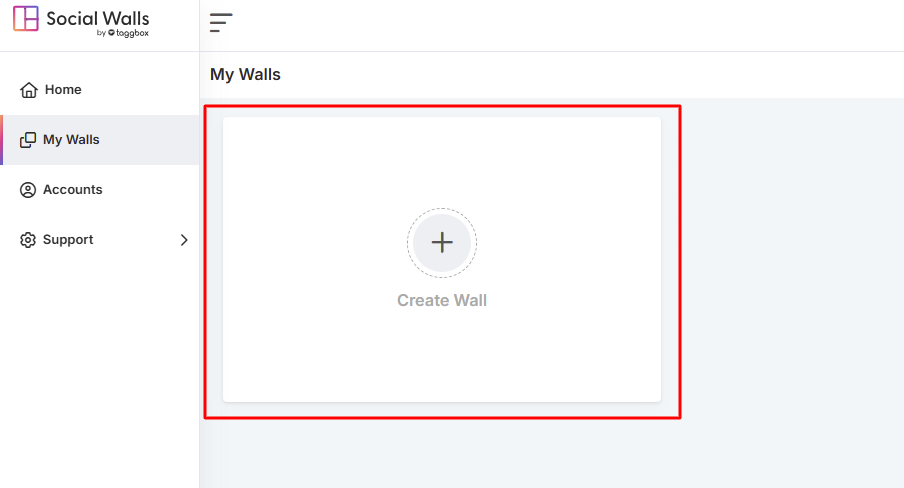
Schritt 2: Sobald Sie sich im Dashboard befinden, klicken Sie auf „Meine Wände“ → „Neue Wand erstellen“.
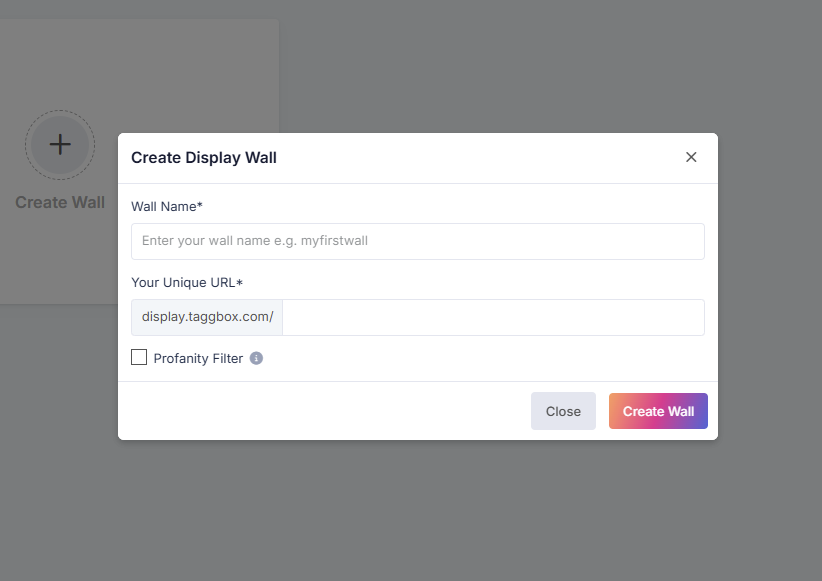
Schritt 3: Geben Sie Ihrer Wand als Nächstes einen Namen, der zu Ihrer Kampagne, Veranstaltung oder Ihrem Thema passt.
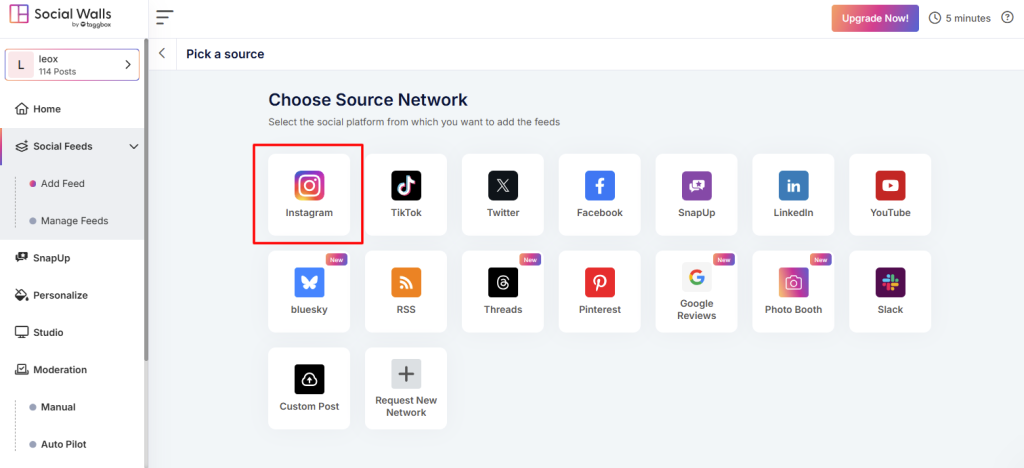
Schritt 4: Klicken Sie aus den verfügbaren Social-Media-Optionen auf das Instagram-Symbol, um es als Quelle auszuwählen.
Schritt 5: Wählen Sie aus, wie Sie Inhalte für Ihre Instagram-Wand sammeln möchten.
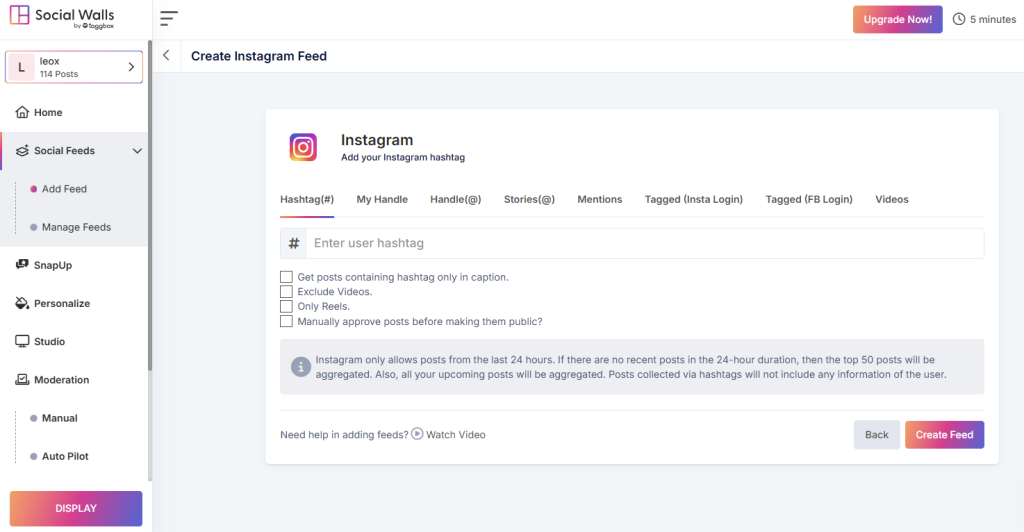
Hashtag (#): Ruft alle öffentlichen Instagram-Beiträge ab, die einen bestimmten Hashtag verwenden (z. B. #EventName).
Mein Handle: Zeigt Beiträge direkt von Ihrem eigenen Instagram-Profil an.
Handle (@): Ruft Inhalte von jedem ausgewählten öffentlichen Instagram-Konto ab.
Stories (@): Streamt Ihre neuesten Instagram Stories in Echtzeit.
Erwähnungen: Zeigt Beiträge an, in denen Ihr Handle von anderen erwähnt wird.
Markiert (Instagram-Login): Zeigt Beiträge an, in denen Ihr Konto markiert ist – erfordert die Anmeldung bei Instagram.
Markiert (Facebook-Login): Zeigt markierte Beiträge von Instagram Business-Konten an, die über die Facebook-Anmeldung verbunden sind.
Videos: Kuratiert und zeigt Instagram-Videos an, die sich auf Ihren ausgewählten Handle oder Hashtag beziehen.
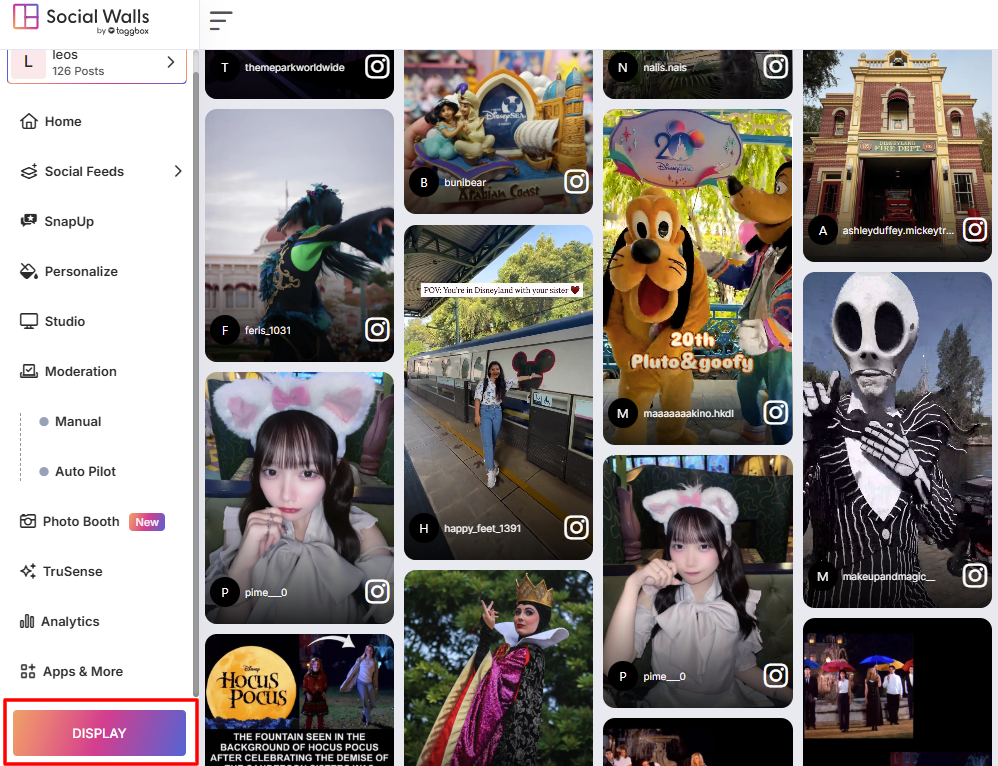
Schritt 6: Sobald Ihr Feed bereit ist, öffnen Sie Ihre Wand und klicken Sie auf die Schaltfläche Anzeigen, um Ihren Anzeigelink zu generieren.
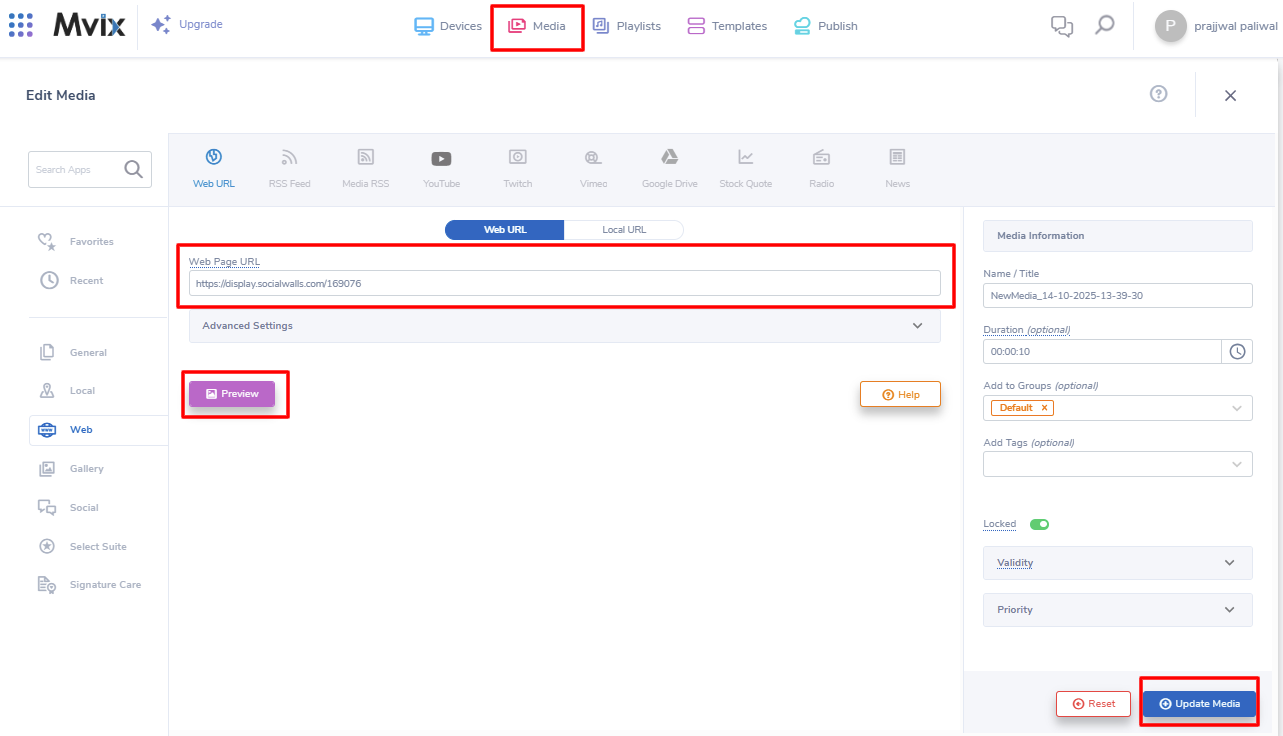
Schritt 7: Gehen Sie zu Mvix.com, melden Sie sich bei Ihrem Beschilderungs-Dashboard an, klicken Sie auf „Medien hinzufügen“ und fügen Sie Ihren Social Walls-Anzeigelink in das URL-Feld ein und speichern Sie Ihre Änderungen.
Schritt 8: Und jetzt wird Ihre Live-Twitter-Wand auf Ihrem Mvix-Bildschirm angezeigt.
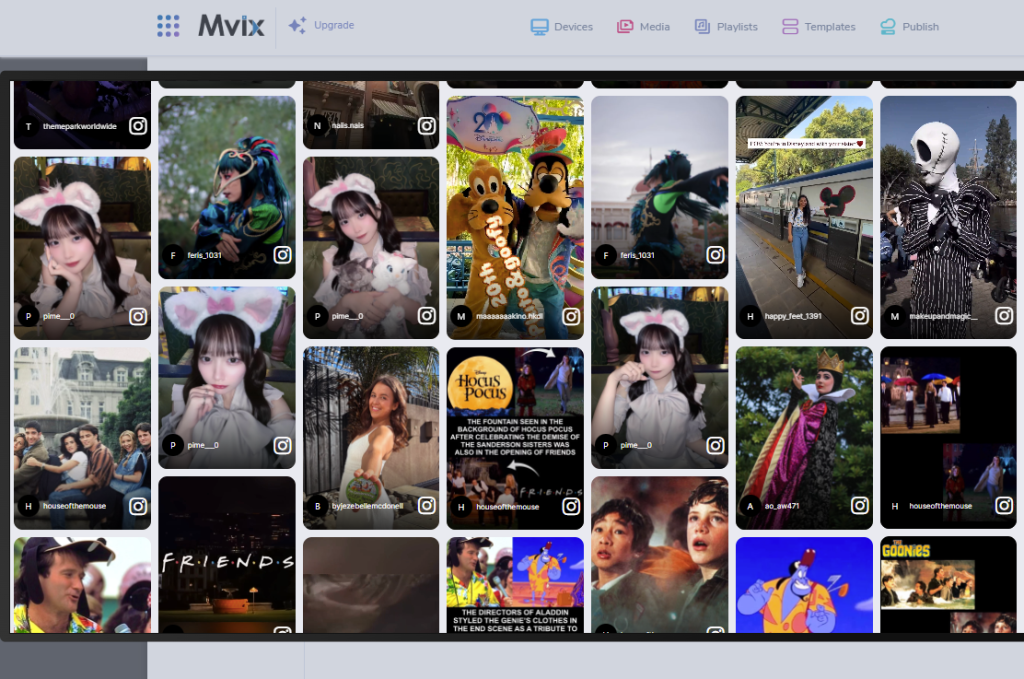
Großartig! Sie haben den Instagram-Feed erfolgreich in MVIX Digital Signage integriert.
Wenn Sie Fragen haben oder Hilfe benötigen, kontaktieren Sie uns oder schreiben Sie uns an support@socialwalls.com


