







Comment afficher le flux Instagram sur Mvix à l'aide des murs sociaux ?
Utilisez Social Walls pour alimenter vos écrans Mvix avec du contenu Instagram en temps réel. Cet agrégateur de médias sociaux collecte les publications des hashtags, profils et mentions, et les affiche magnifiquement à l'écran. Grâce à la prise en charge intégrée de signalisation des médias sociaux, votre flux se met à jour automatiquement sur un ou plusieurs écrans Mvix — sans code, sans configuration, juste un engagement visuel en direct.
Étapes pour afficher le flux Instagram sur Mvix
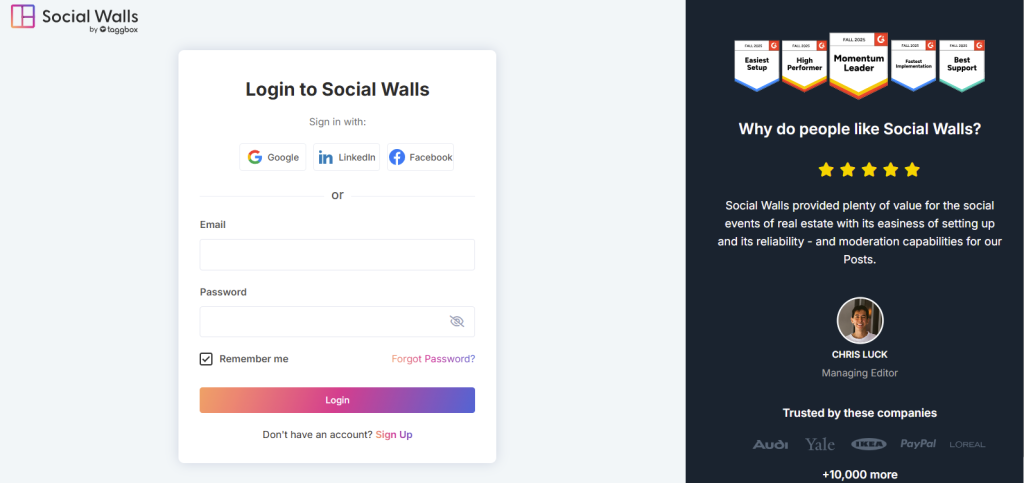
Étape 1: Rendez-vous sur le site web Social Walls et inscrivez-vous pour un compte ou connectez-vous si vous en avez déjà un.
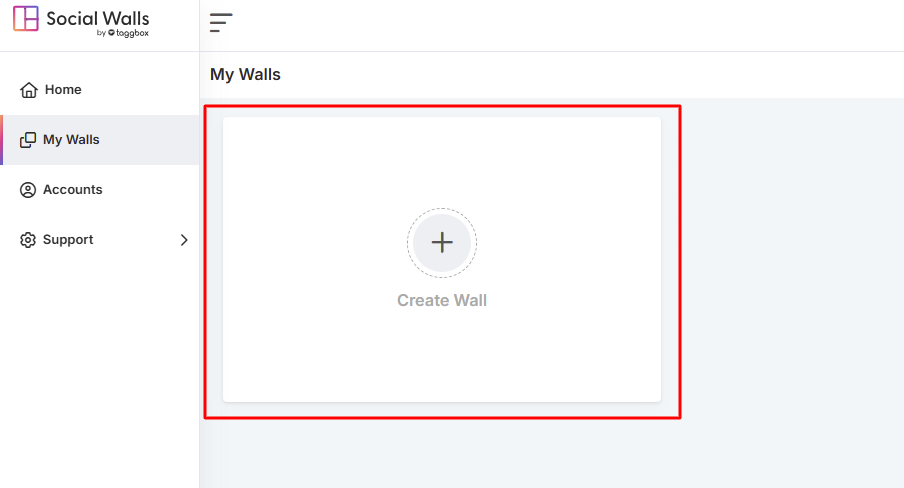
Étape 2: Une fois dans le tableau de bord, cliquez sur « Mes murs » → « Créer un nouveau mur ».
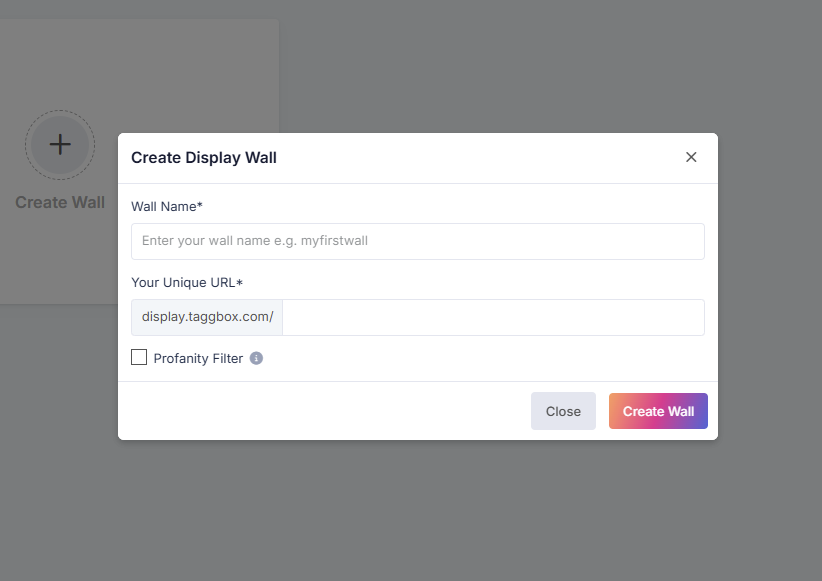
Étape 3: Ensuite, donnez un nom à votre mur qui correspond à votre campagne, événement ou thème.
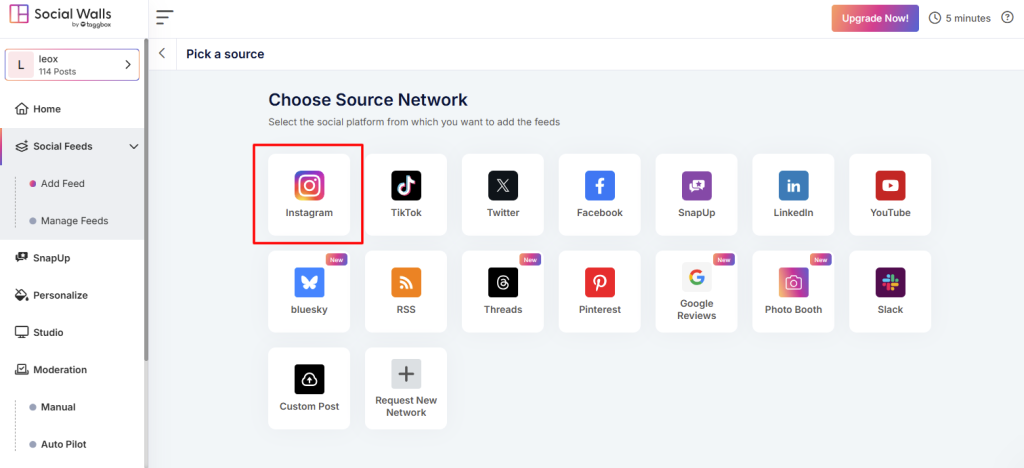
Étape 4: Parmi les options de médias sociaux disponibles, cliquez sur l'icône Instagram pour la sélectionner comme source.
Étape 5: Choisissez comment vous souhaitez collecter le contenu pour votre mur Instagram.
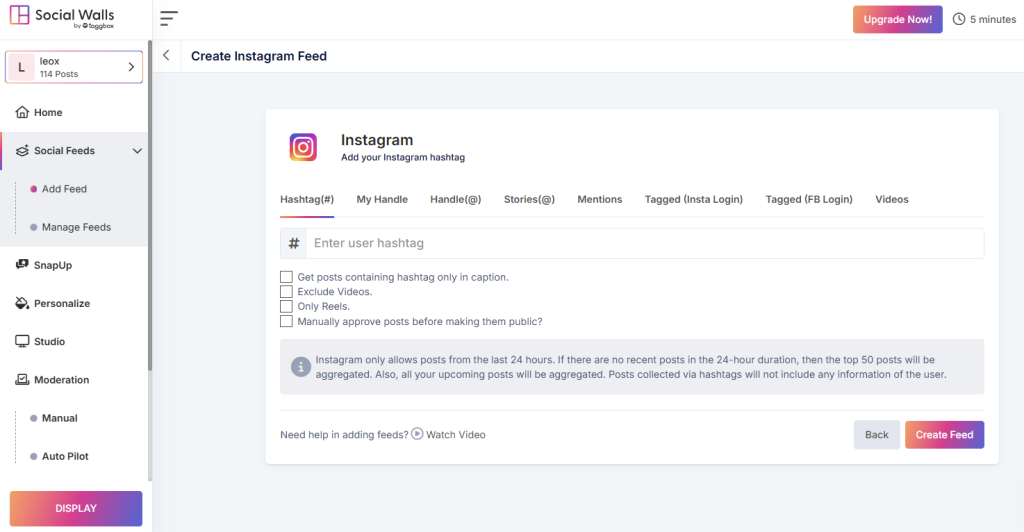
Hashtag (#): Récupère toutes les publications Instagram publiques qui utilisent un hashtag spécifique (par exemple, #NomDeLEvénement).
Mon pseudo: Affiche les publications directement depuis votre propre profil Instagram.
Pseudo (@): Récupère le contenu de tout compte Instagram public sélectionné.
Stories (@): Diffuse vos dernières Stories Instagram en temps réel.
Mentions: Affiche les publications où votre pseudo est mentionné par d'autres.
Identifié (Connexion Instagram): Affiche les publications où votre compte est identifié — nécessite une connexion avec Instagram.
Identifié (Connexion Facebook): Affiche les publications identifiées à partir des comptes Instagram Business connectés via la connexion Facebook.
Vidéos: Organise et affiche les vidéos Instagram liées à votre pseudo ou hashtag choisi.
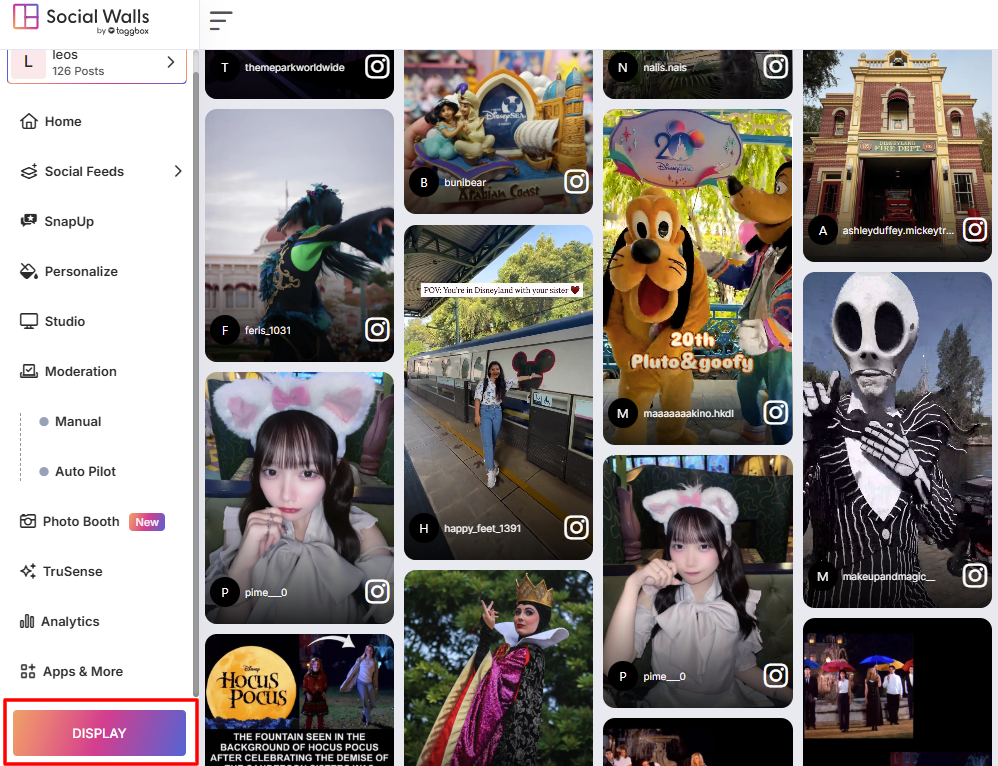
Étape 6: Une fois votre flux prêt, ouvrez votre mur et cliquez sur le bouton Afficher pour générer votre lien d'affichage.
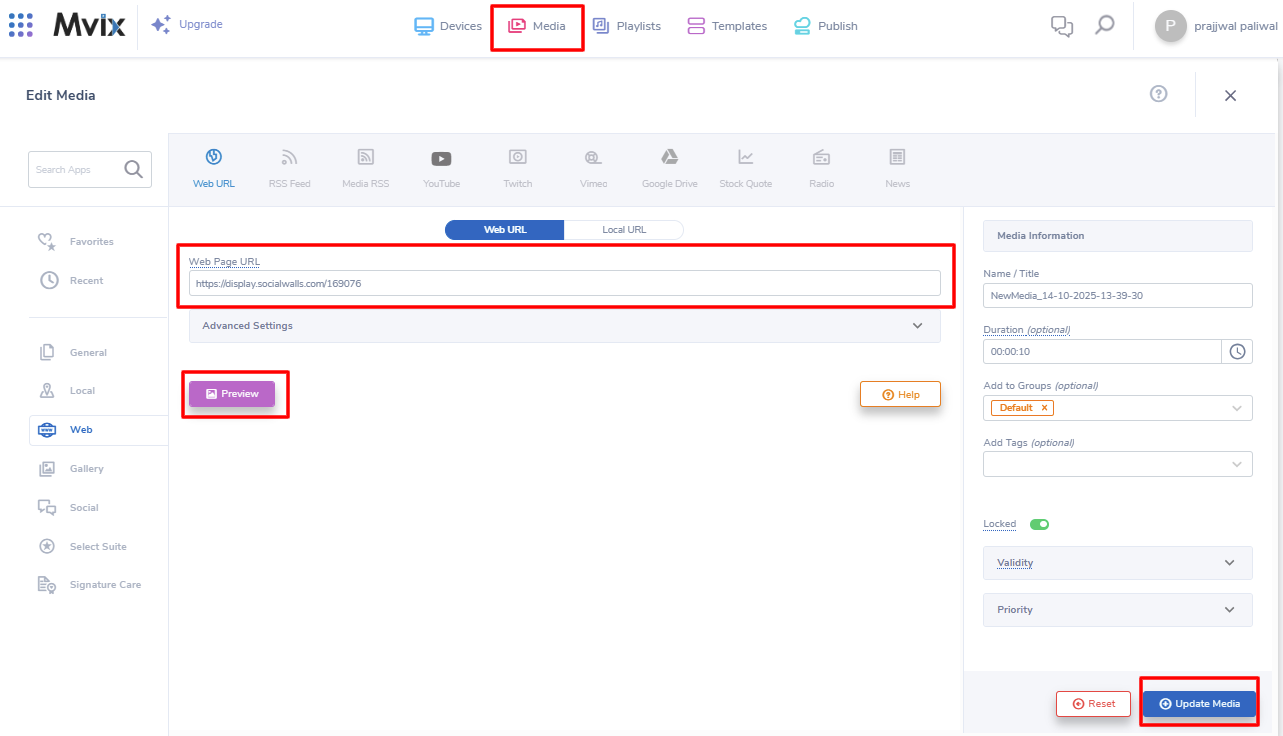
Étape 7: Allez sur Mvix.com, connectez-vous à votre tableau de bord de signalisation, cliquez sur « Ajouter un média », et collez votre lien d'affichage Social Walls dans le champ URL et enregistrez vos modifications.
Étape 8: Et maintenant, votre mur Twitter en direct apparaîtra sur votre écran Mvix.
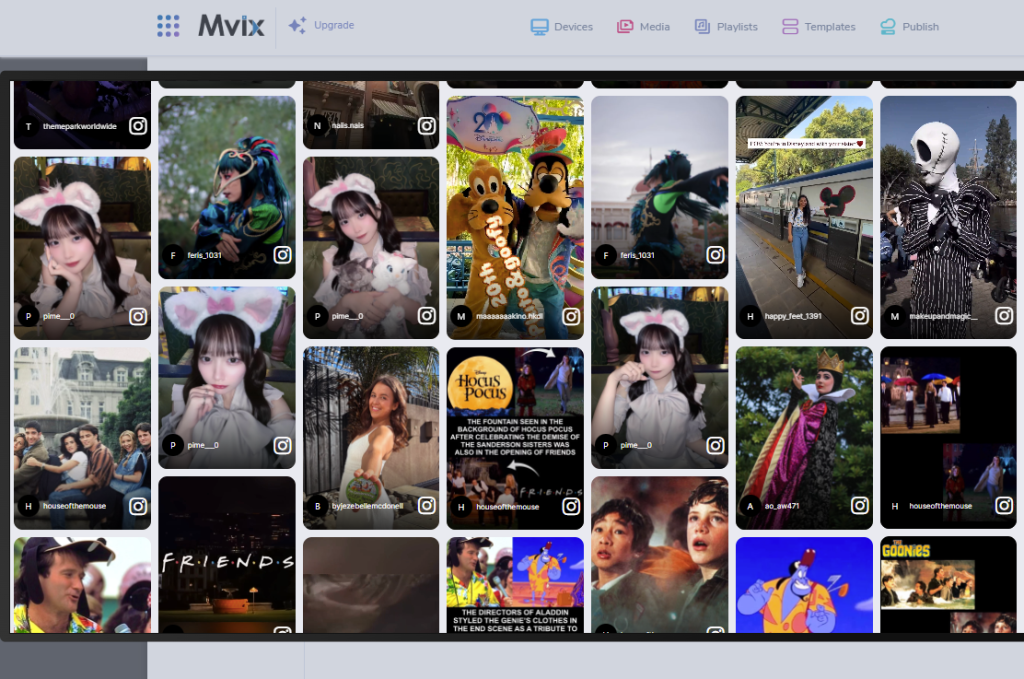
Excellent ! Vous avez intégré avec succès le flux Instagram sur la signalisation numérique MVIX.
Si vous avez des questions ou besoin d'aide, veuillez nous contacter ou nous écrire à support@socialwalls.com


