







SnapUp 使用分步指南
在本综合指南中,我们将揭示 SnapUp 功能 的全部潜力,以加速您品牌的在线形象。
从收集真实的、用户生成的内容 (UGC) 到创建引人入胜的展示,我们将涵盖您需要了解的一切,以使您的品牌在数字领域脱颖而出。
使用 SnapUp 的步骤
SnapUp 是 Social Walls 的一项出色功能,它使用户能够以最无缝的方式收集 UGC 内容。让我们开始学习这些步骤。
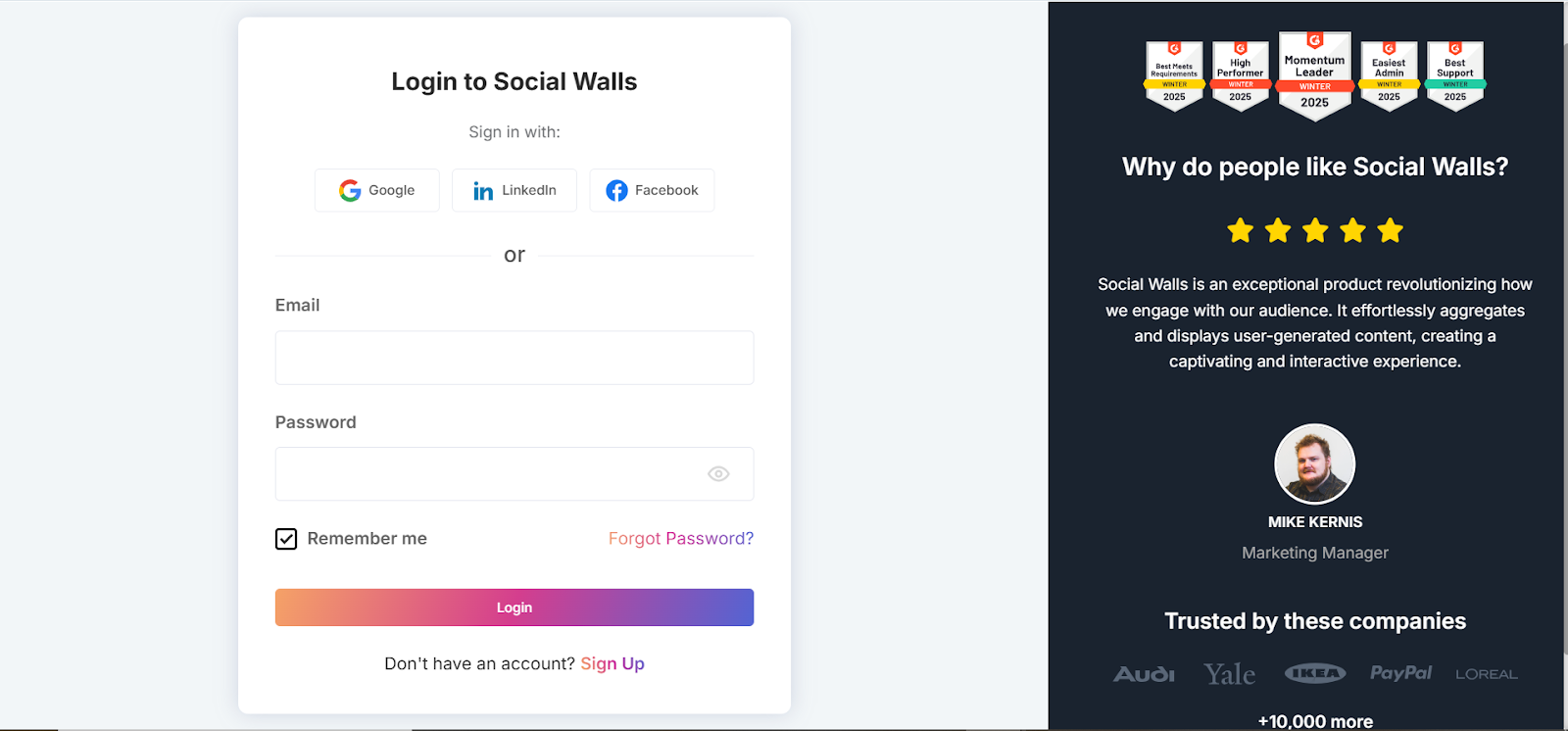
步骤 1:登录 Social Walls 并创建信息流
- 首先,通过 注册 Social Walls 来创建您的帐户。现有用户只需登录即可。
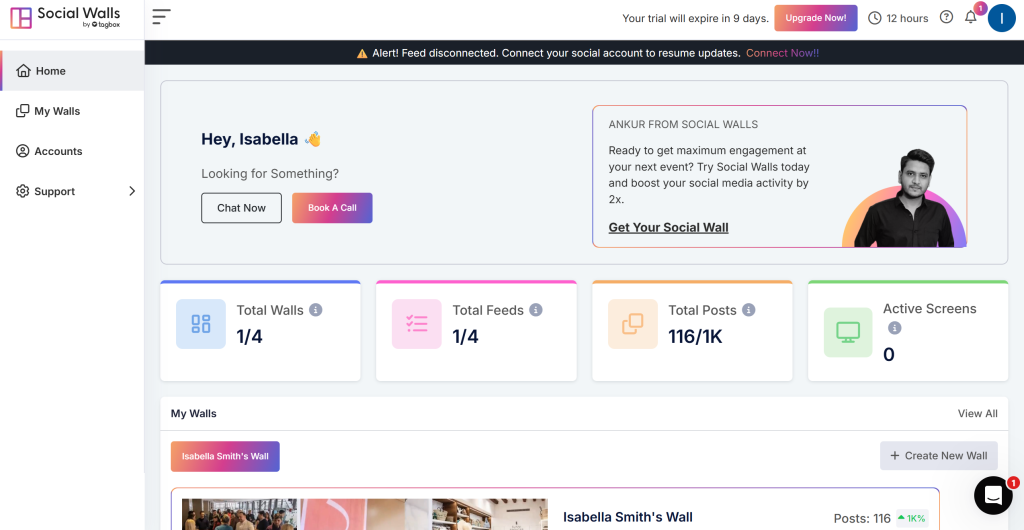
- 登录后,您将进入 Social Walls 仪表板。
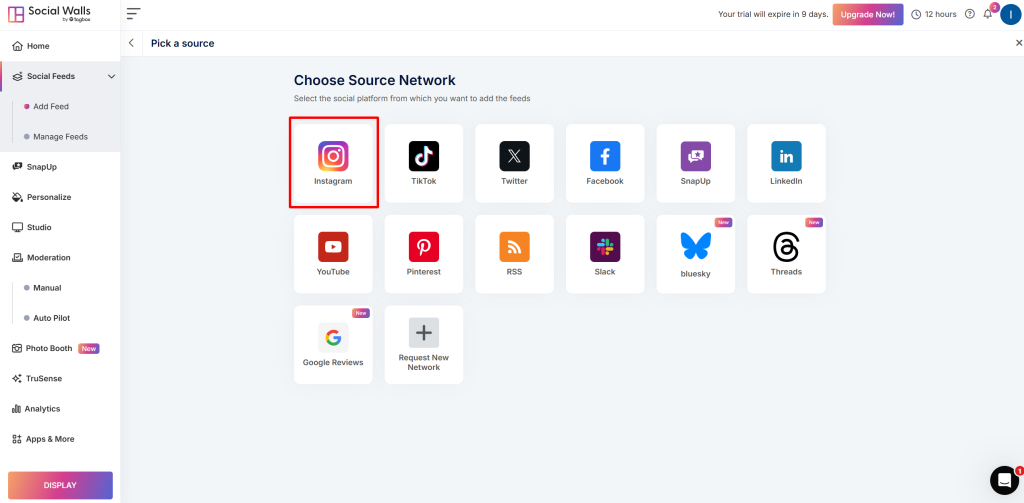
- 现在,创建您的信息流,为此您需要选择您偏好的网络。在本例中,我们选择 Instagram。
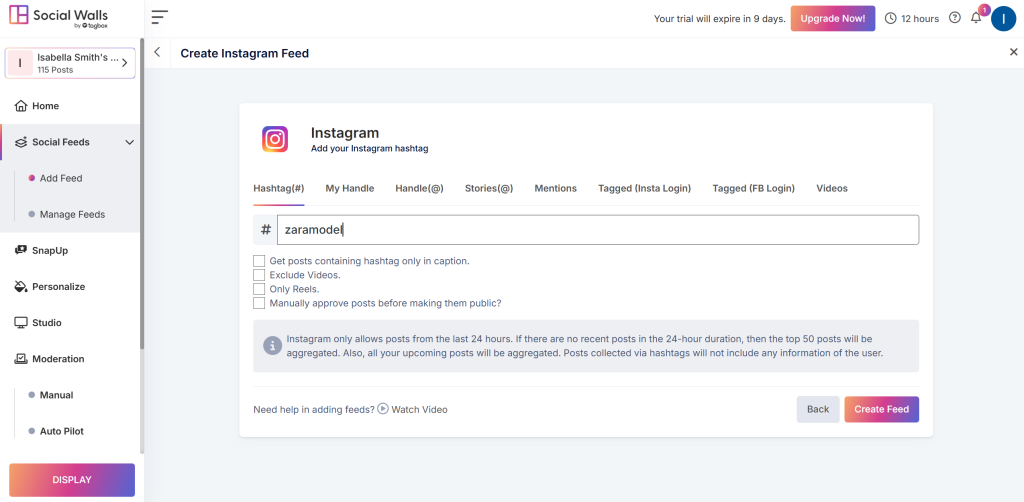
- 接下来,您将获得几种用于获取内容的连接类型选项,例如标签、我的句柄、提及、故事等。我们选择标签吧。
- 在下一步中,您可以看到您的 信息流已准备就绪 ,其中包含从 Instagram 收集的所有 zara model 内容。
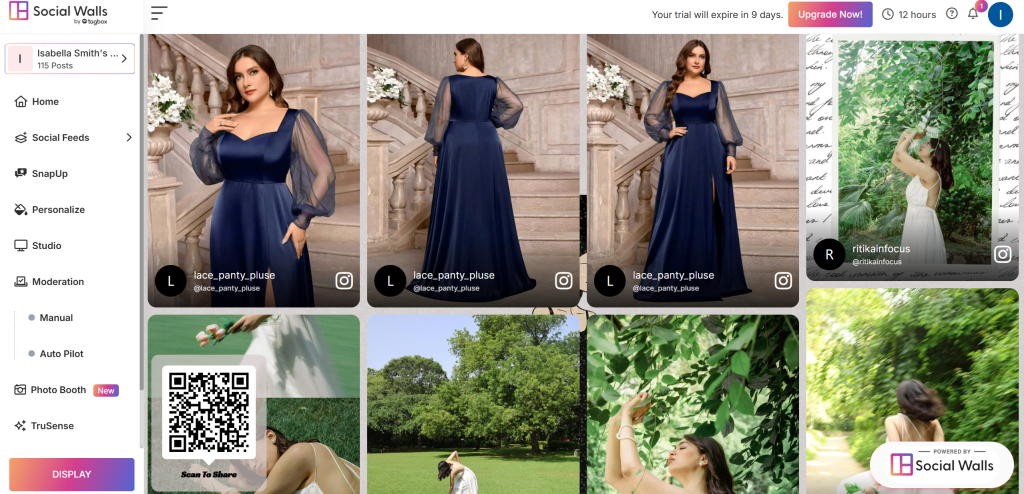
步骤 2:设置 SnapUp 功能
使用 SnapUp 功能,您可以要求客户通过链接或二维码直接将内容上传到您的社交墙。
- 现在,您的屏幕上将显示此“SnapUp”功能;点击它。
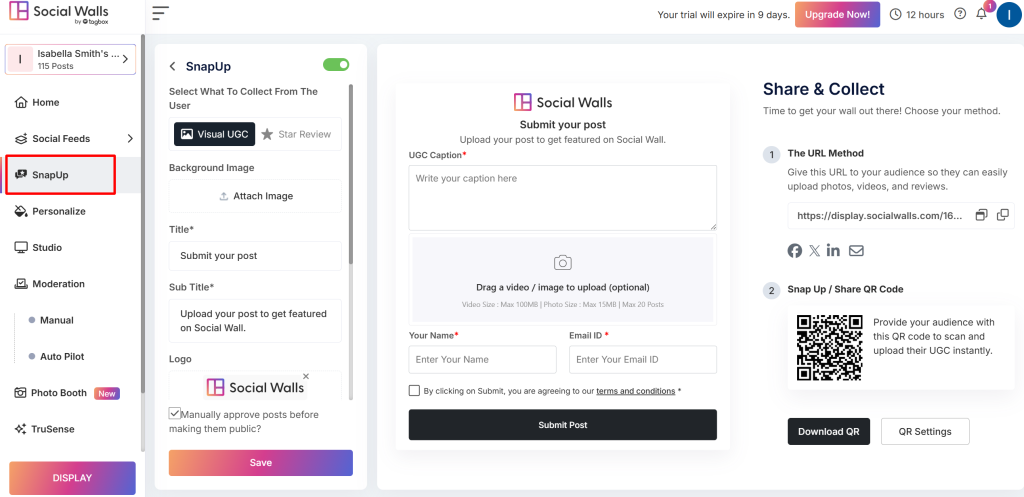
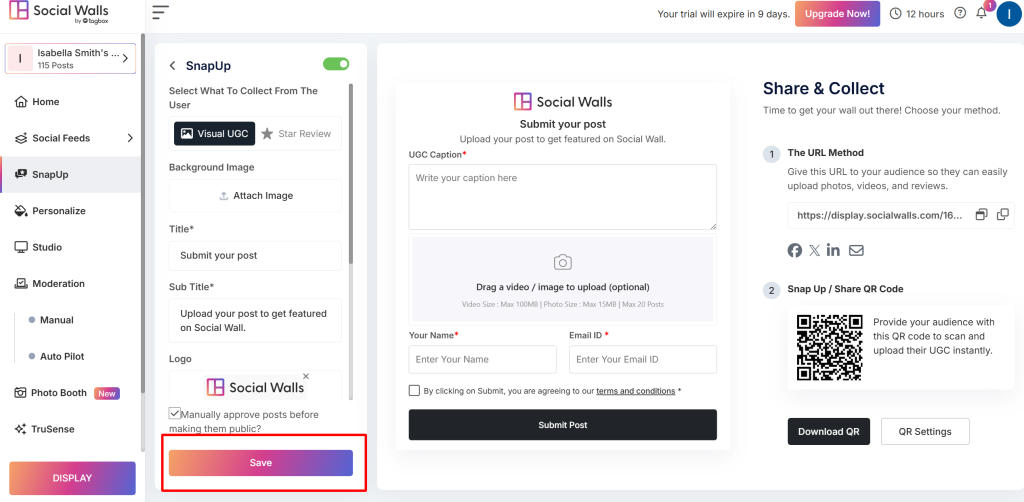
- 您可以根据您的需求个性化您的 SnapUp 表单。更改后,点击“保存”。
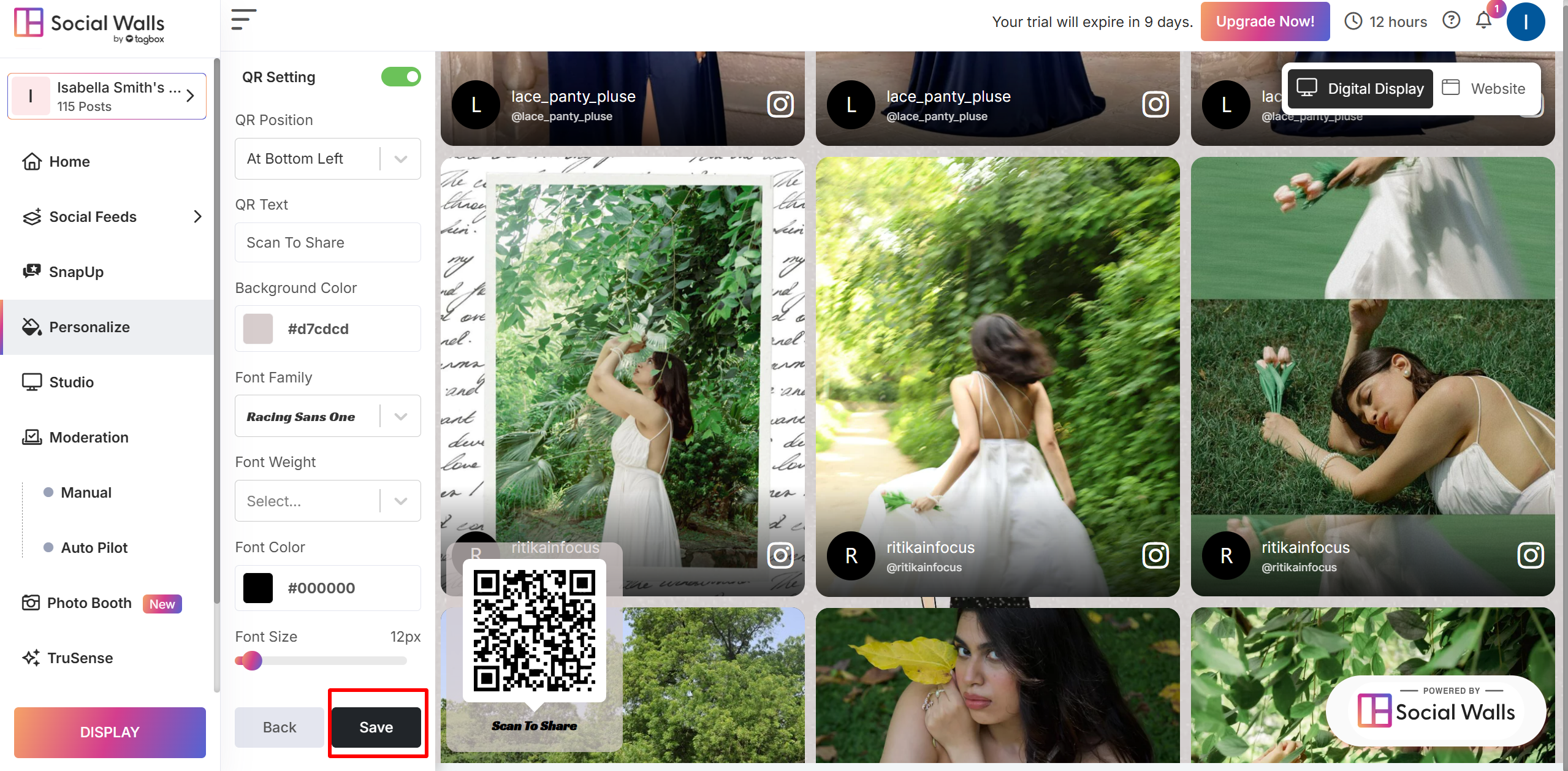
- 然后,转到“ 个性化选项”并点击“ QR 设置”。
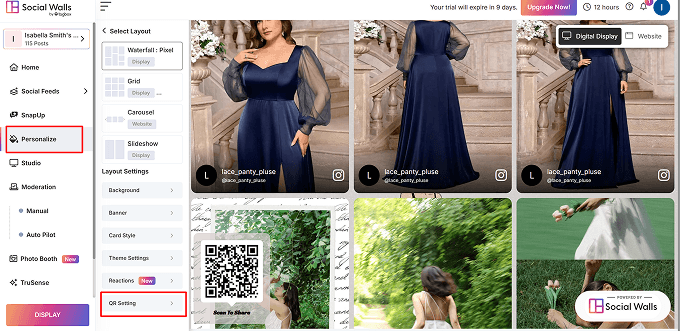
- 您可以更改 SnapUp 二维码 显示的属性,例如二维码下方的 文本、二维码的 背景、文本颜色 等,然后点击“ 保存”。
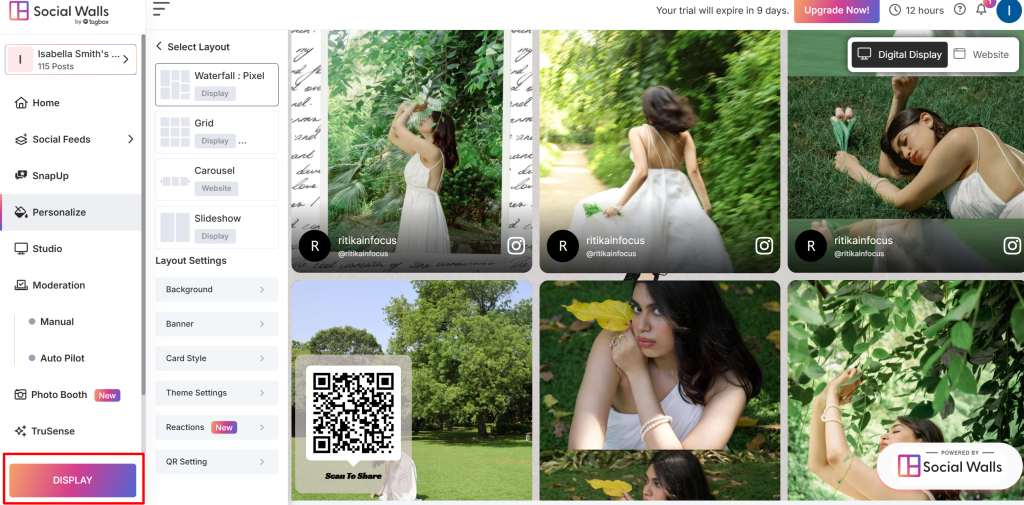
- 接下来,转到“显示选项”,您将获得不同的选项,如“网站”、“数字显示”等。
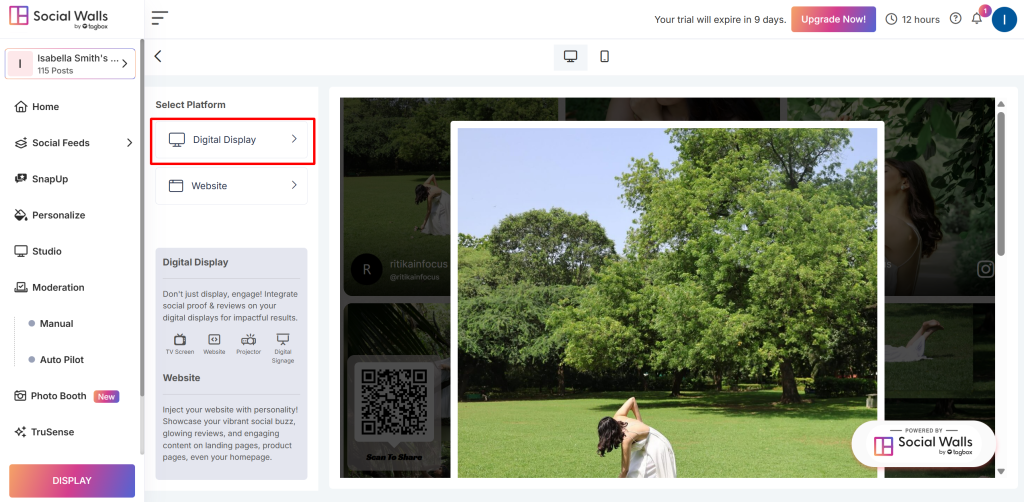
- 要在 活动中的数字标牌 上展示您的内容,您可以选择“数字显示”。
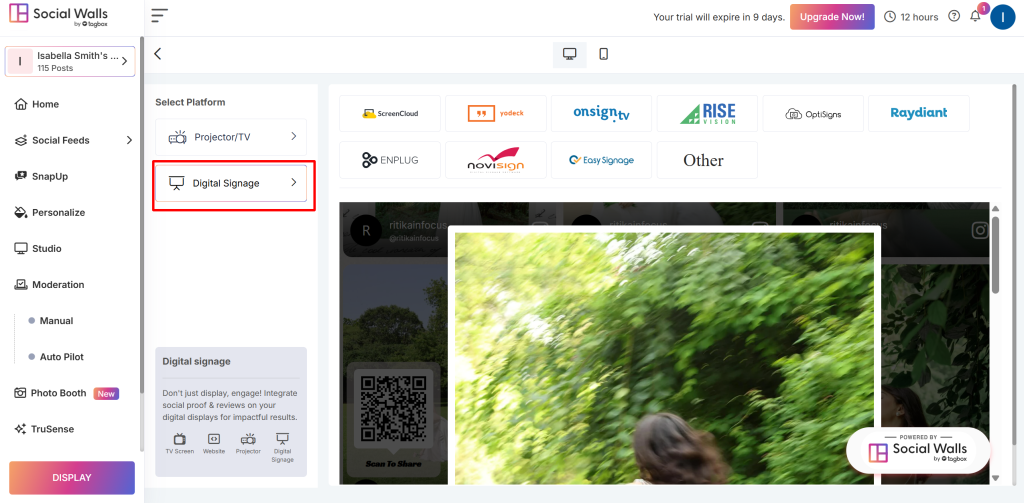
- 现在,点击“ 数字标牌”并选择一个选项来显示您的信息流。
做得好!您现在知道如何设置 SnapUp 来收集您活动参与者的内容。


