







Una guida passo passo per imparare a usare SnapUp
In questa guida completa, sveleremo il pieno potenziale della funzione SnapUp per potenziare la presenza online del tuo brand.
Dalla raccolta di autentici contenuti generati dagli utenti (UGC) alla creazione di display accattivanti, copriremo tutto ciò che devi sapere per far risaltare il tuo brand nel panorama digitale.
Passaggi per utilizzare SnapUp
SnapUp è una delle fantastiche funzionalità di Social Walls, che consente agli utenti di raccogliere contenuti UGC nel modo più semplice. Iniziamo ad apprendere i passaggi.
Passaggio 1: Accedi a Social Walls e crea un feed
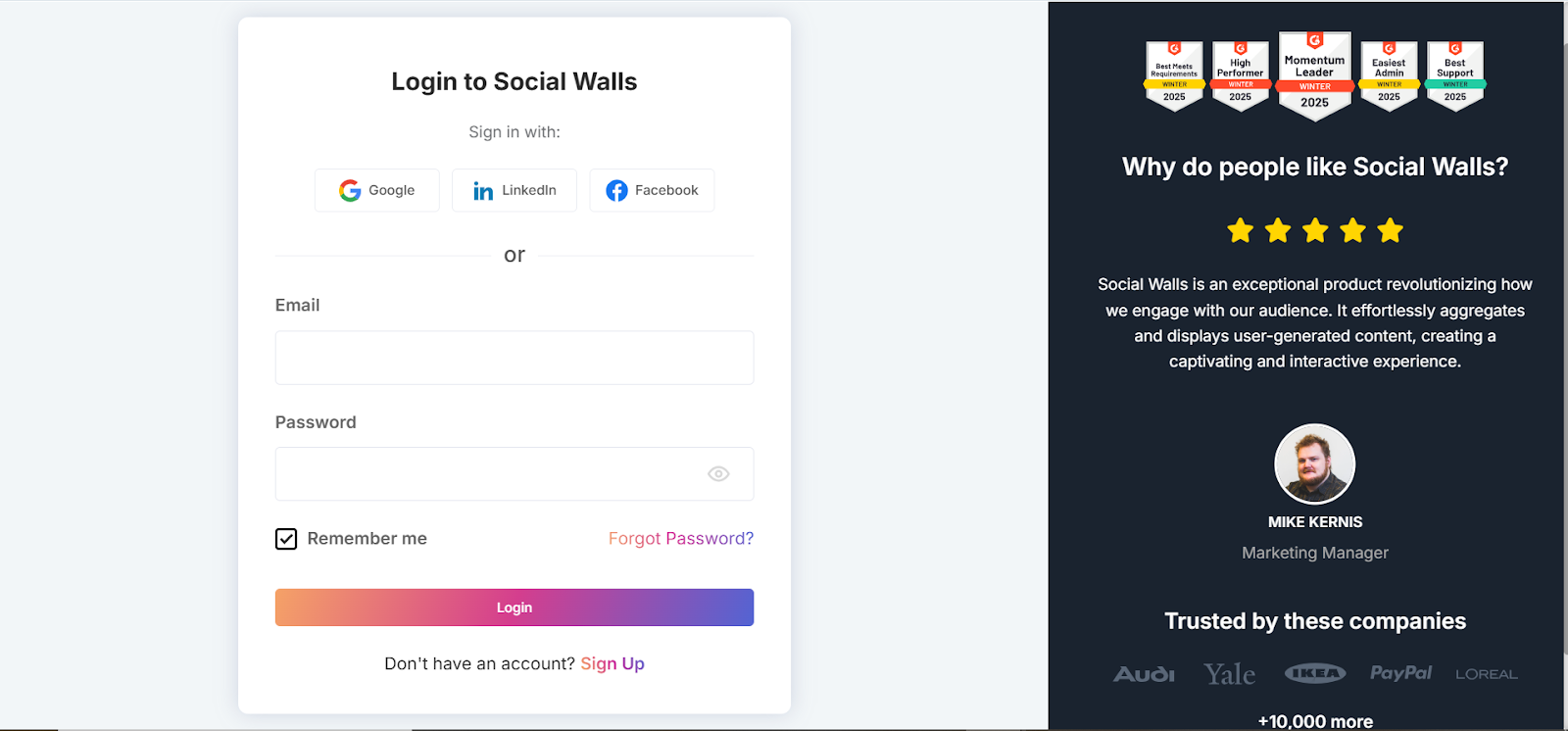
- Inizia creando il tuo account su Social Walls registrandoti. Gli utenti esistenti possono semplicemente accedere.
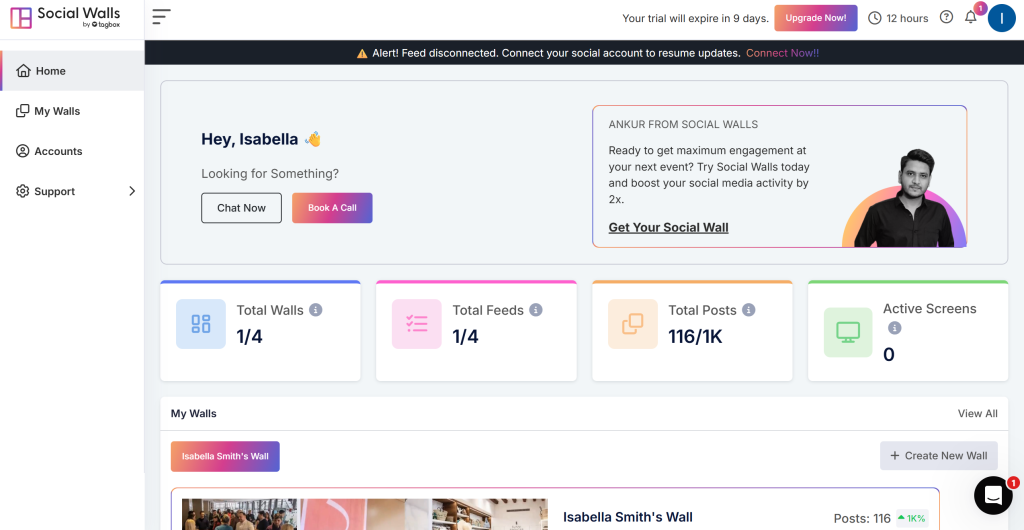
- Dopo l'accesso, verrai reindirizzato alla Dashboard di Social Walls.
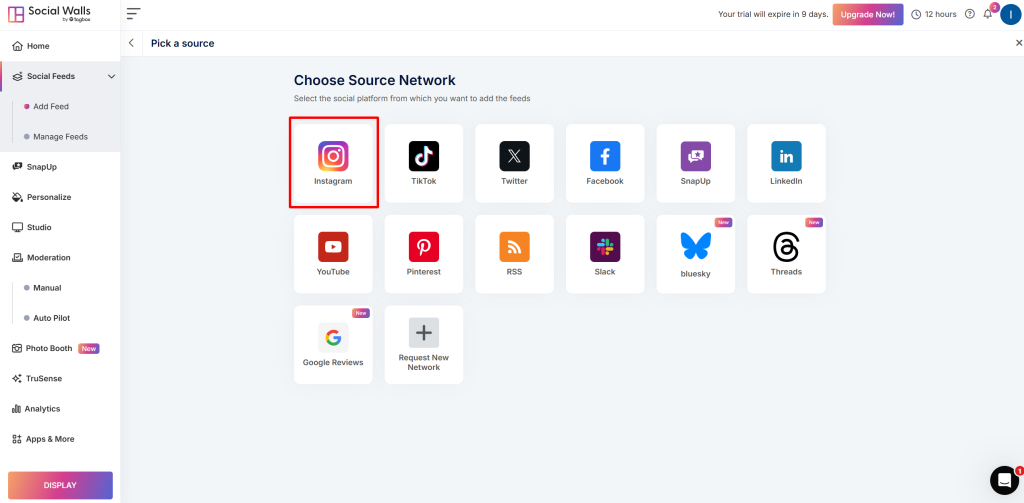
- Ora, crea il tuo feed per il quale devi scegliere la tua rete preferita. Per questo esempio, scegliamo Instagram.
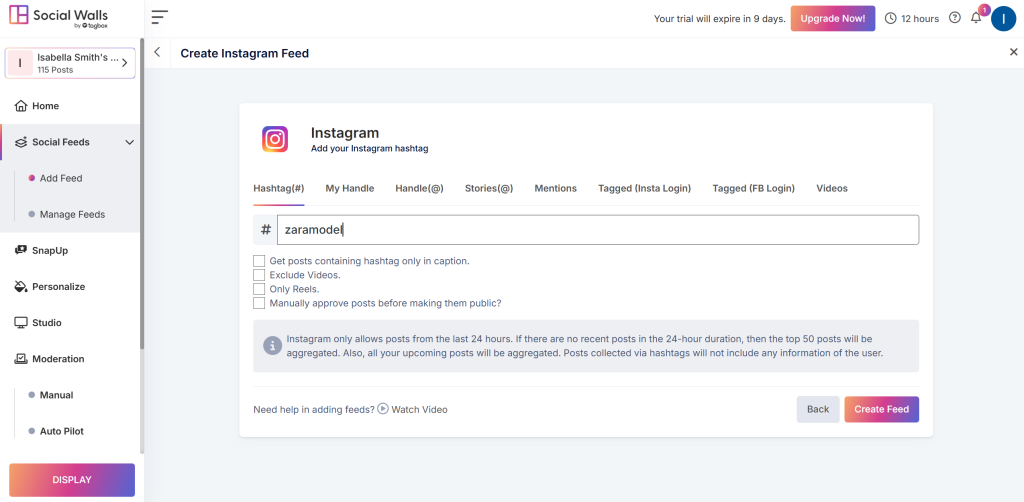
- Successivamente, otterrai alcune opzioni di tipo di connessione per recuperare contenuti, come hashtag, il mio handle, menzioni, storie, ecc. Andiamo con gli hashtag.
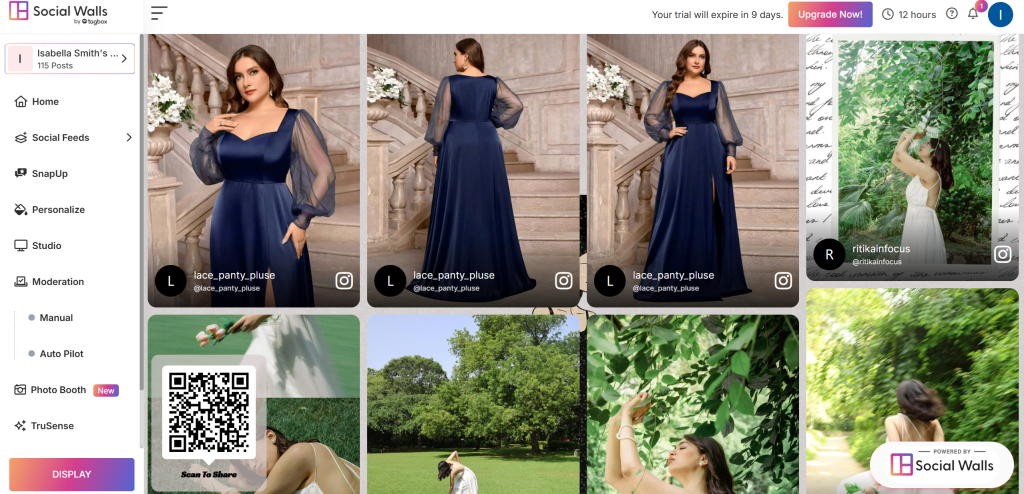
- Nel passaggio successivo, puoi vedere che il tuo feed è pronto con tutti i contenuti di zara model raccolti da Instagram.
Passaggio 2: Configura la funzione SnapUp
Con la funzione SnapUp, puoi chiedere ai clienti di caricare direttamente contenuti sui tuoi social wall utilizzando un link o un codice QR.
- Ora sullo schermo vedrai questa funzione “SnapUp”; fai clic su di essa.
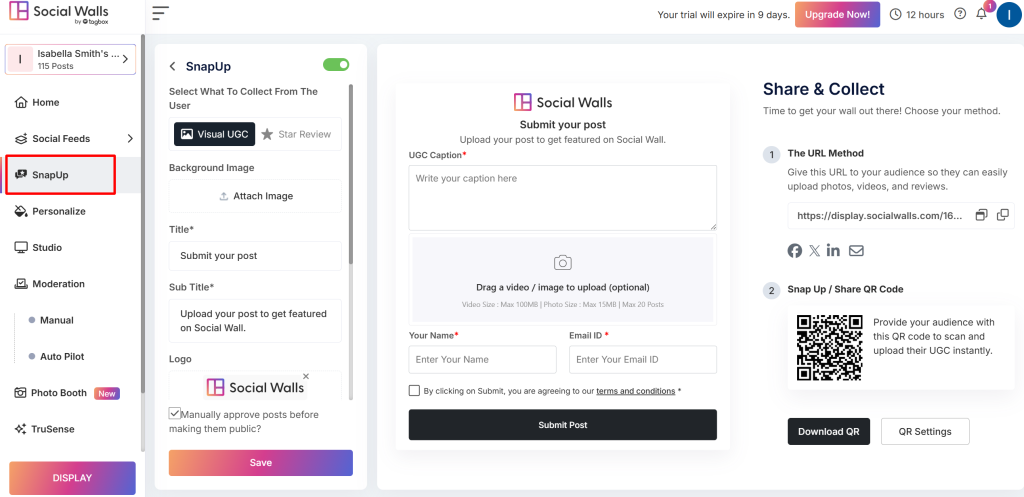
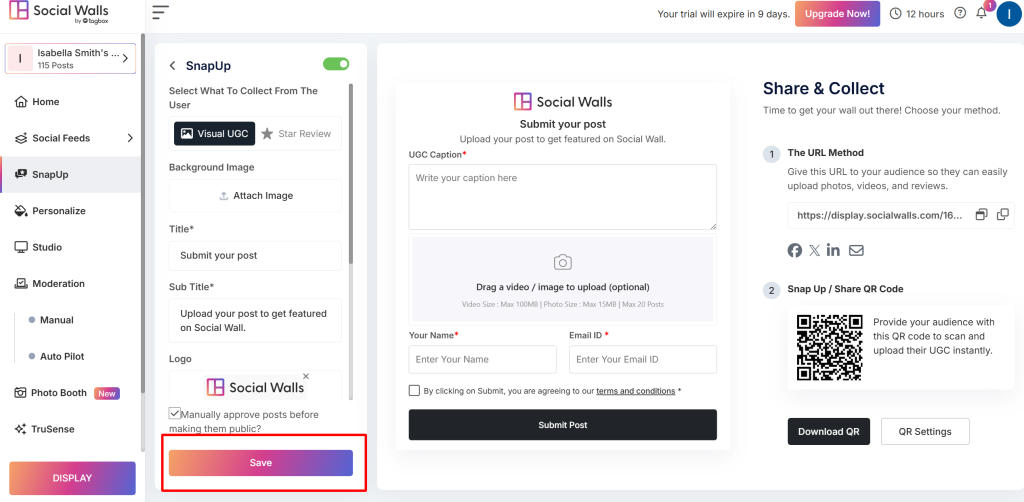
- Puoi personalizzare il tuo modulo SnapUp in base alle tue esigenze. Dopo le modifiche, fai clic su “Salva.”
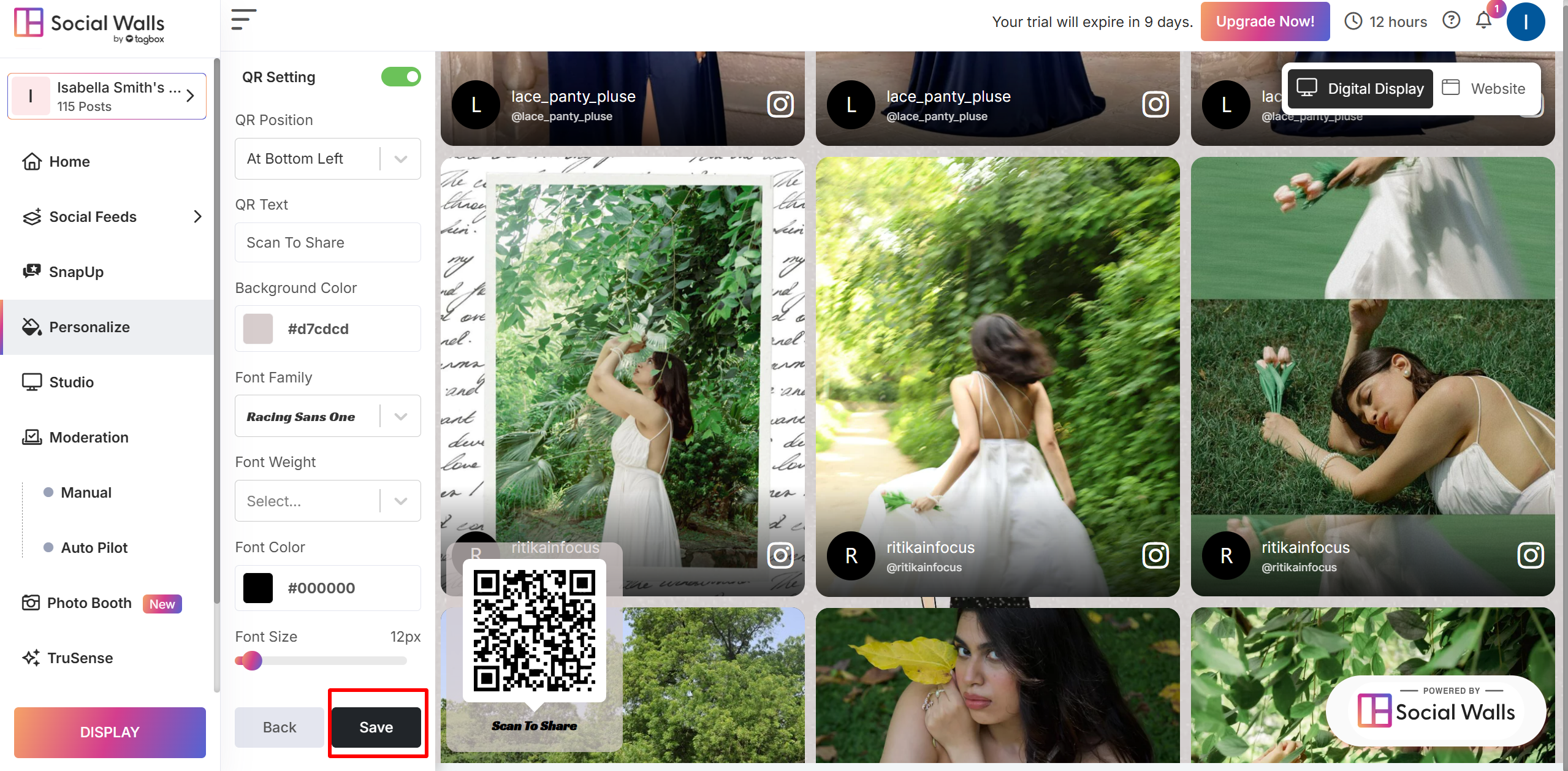
- Quindi, vai su “ Opzione Personalizza” e fai clic su “ Impostazioni QR“.
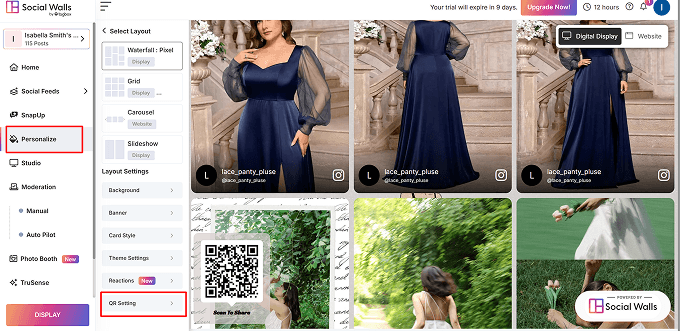
- Puoi modificare le proprietà della visualizzazione del codice QR SnapUp, come il testo sotto il QR, lo sfondo del QR, il colore del testo, ecc. e fai clic su “ Salva“.
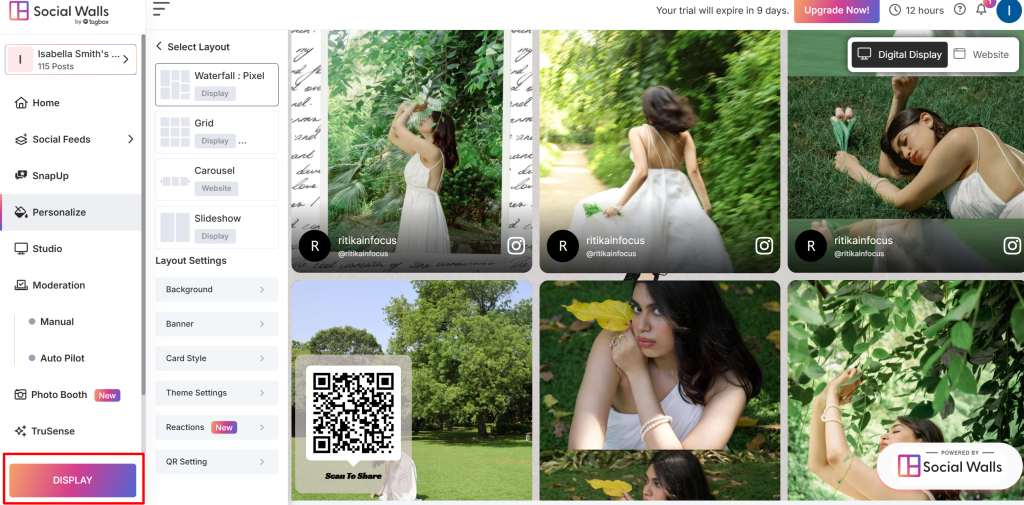
- Successivamente, vai su “ Opzione di visualizzazione”, dove troverai diverse opzioni come “Sito Web”, “Display Digitale”.
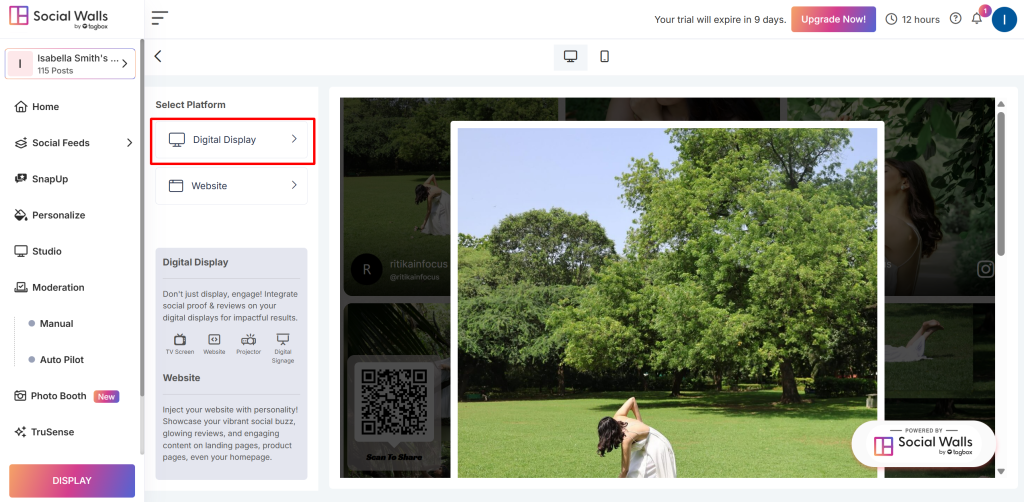
- Per mostrare i tuoi contenuti sulla segnaletica digitale in un evento, puoi scegliere “Display Digitale.”
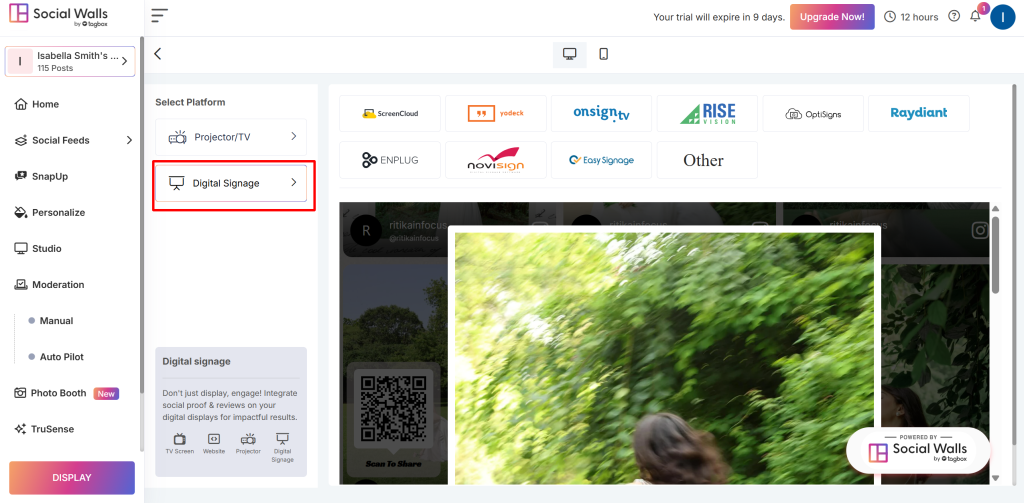
- Ora, fai clic su “ Segnaletica Digitale” e scegli un'opzione e visualizza il tuo feed.
Ben fatto! Ora sai come configurare SnapUp per raccogliere contenuti dai partecipanti al tuo evento.


