







Una guía paso a paso para aprender a usar SnapUp
En esta guía completa, desvelaremos todo el potencial de la función SnapUp para potenciar la presencia online de tu marca.
Desde la recopilación de contenido auténtico generado por usuarios (UGC) hasta la creación de exhibiciones cautivadoras, cubriremos todo lo que necesitas saber para que tu marca destaque en el panorama digital.
Pasos para usar SnapUp
SnapUp es una de las increíbles funciones de Social Walls, que permite a los usuarios recopilar contenido UGC de la manera más fluida. Empecemos a aprender los pasos.
Paso 1: Inicia sesión en Social Walls y crea un feed
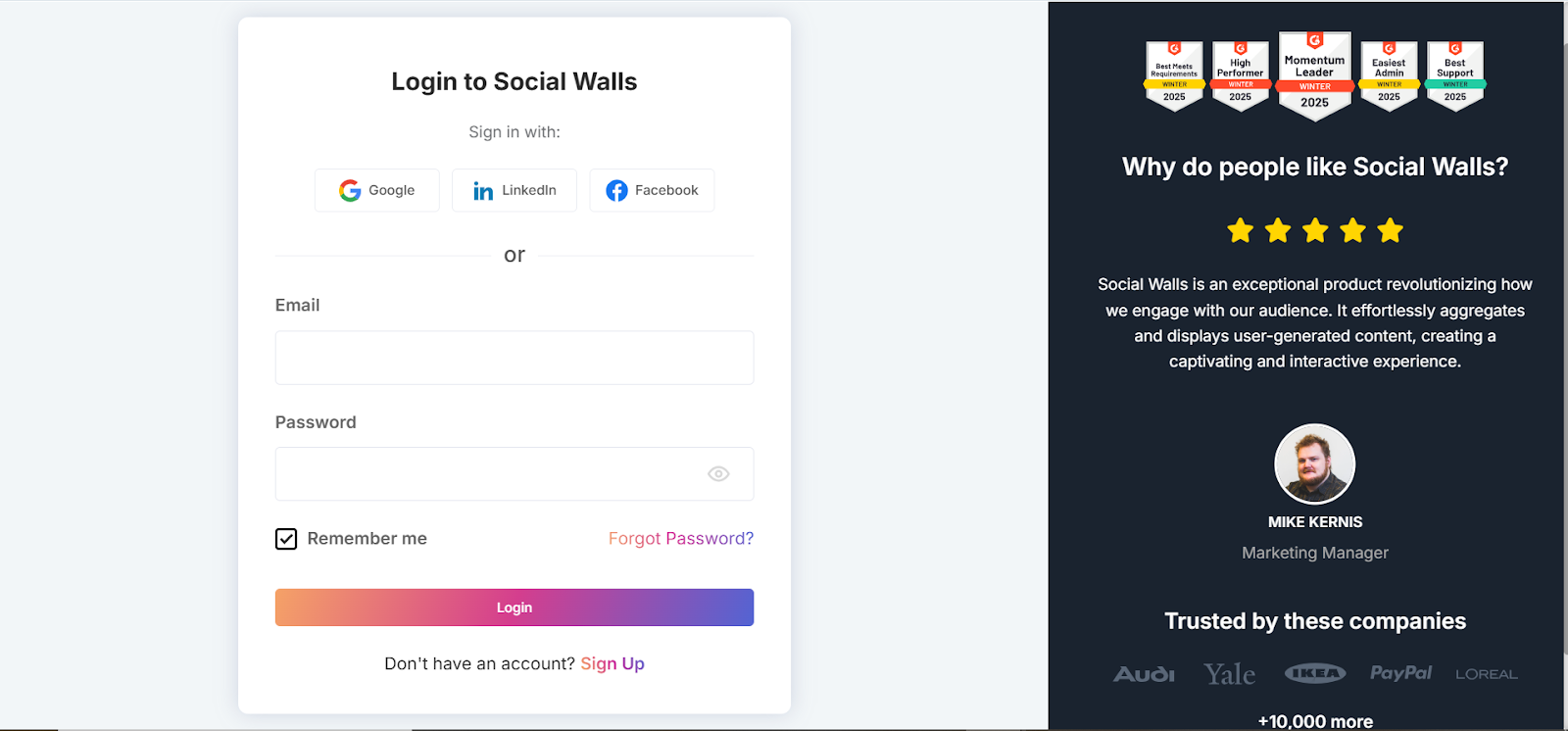
- Comienza creando tu cuenta en Social Walls registrándote. Los usuarios existentes solo tienen que iniciar sesión.
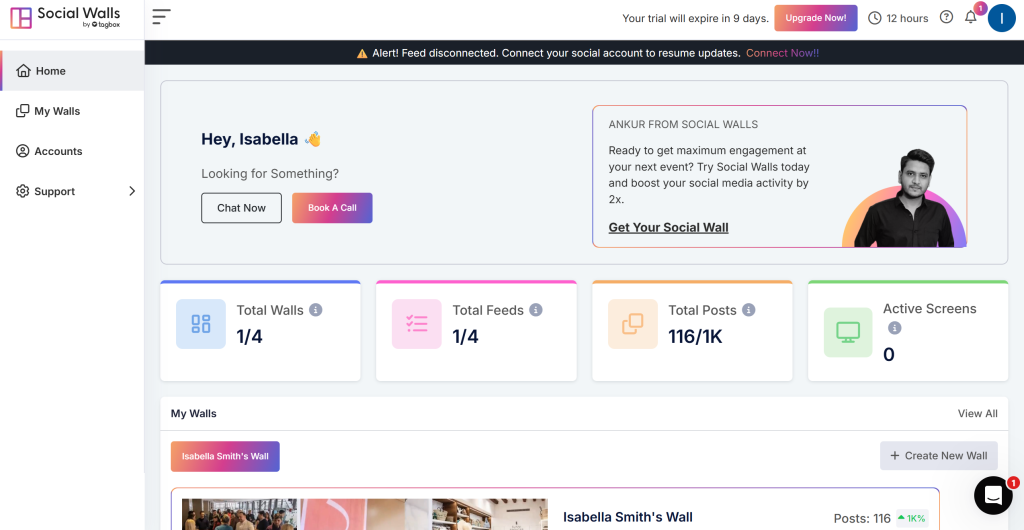
- Después de iniciar sesión, aterrizarás en el Panel de Social Walls.
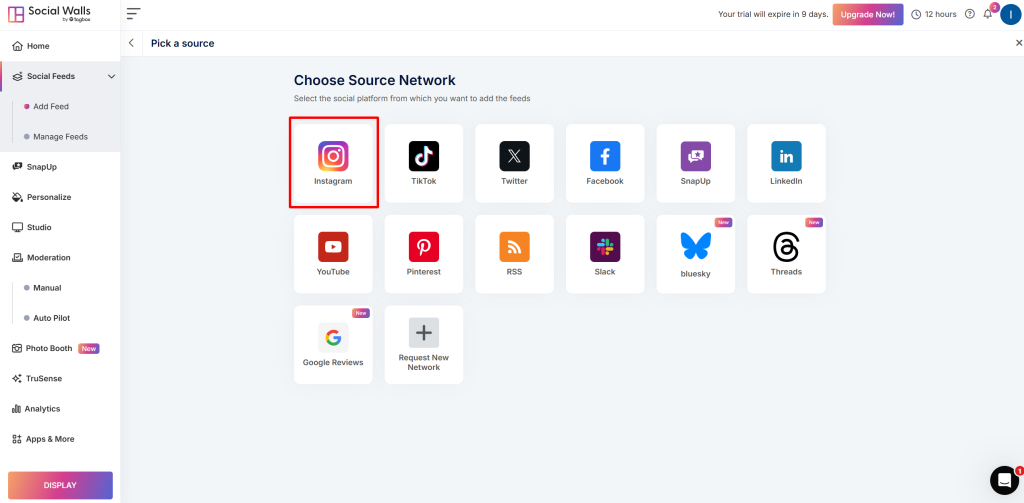
- Ahora, crea tu feed para el cual tienes que elegir tu red preferida. Para este ejemplo, elijamos Instagram.
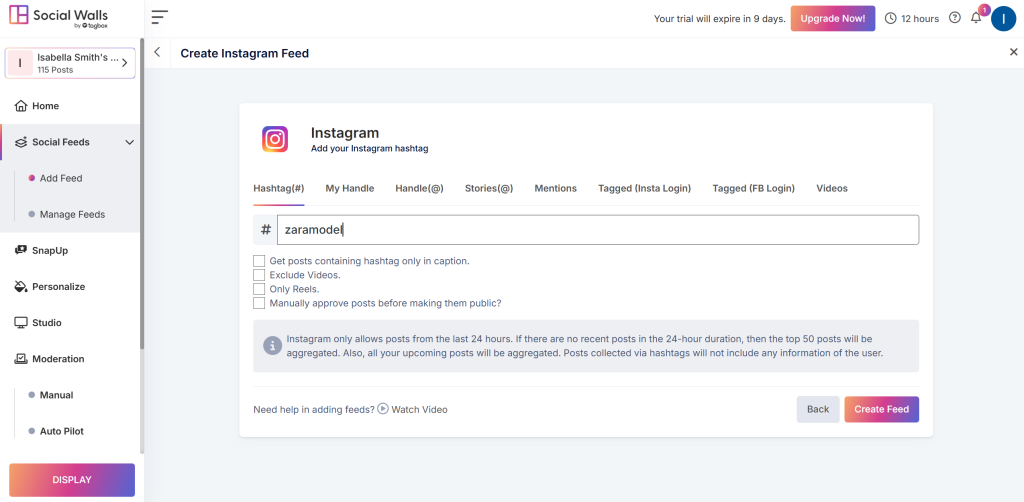
- A continuación, obtendrás algunas opciones de tipo de conexión para obtener contenido, como hashtags, mi manejador, menciones, historias, etc. Vamos con los hashtags.
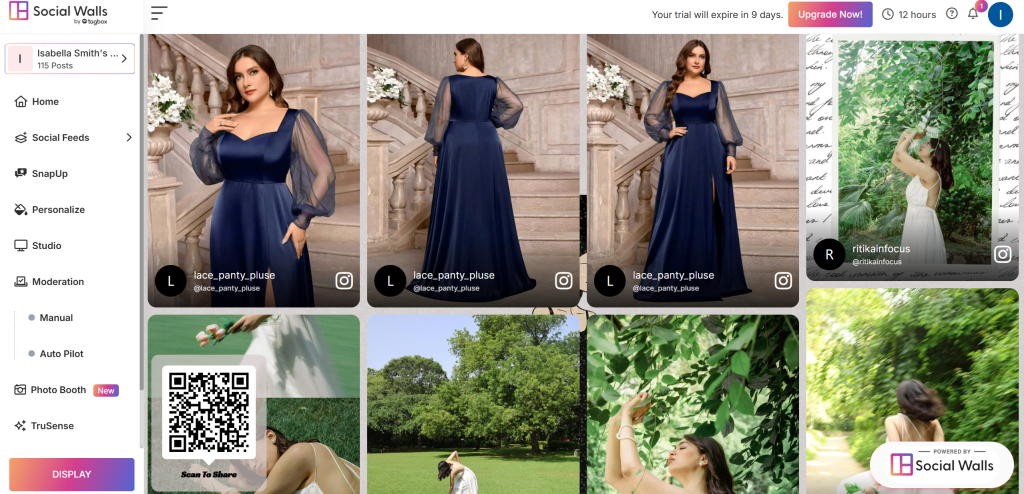
- En el siguiente paso, puedes ver que tu feed está listo con todo el contenido de modelos de Zara recopilado de Instagram.
Paso 2: Configura la función SnapUp
Con la función SnapUp, puedes pedir a los clientes que suban contenido directamente a tus muros sociales usando un enlace o código QR.
- Ahora en tu pantalla verás esta función “SnapUp”; haz clic en ella.
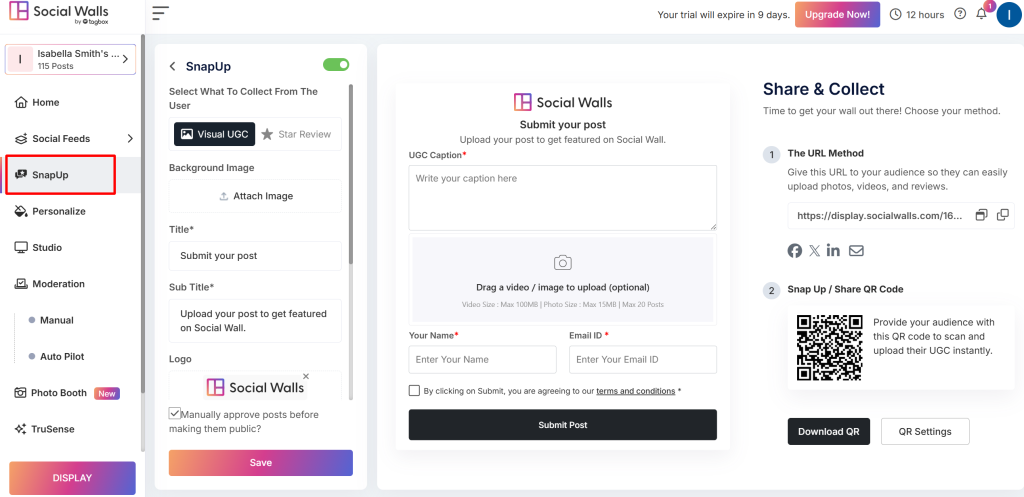
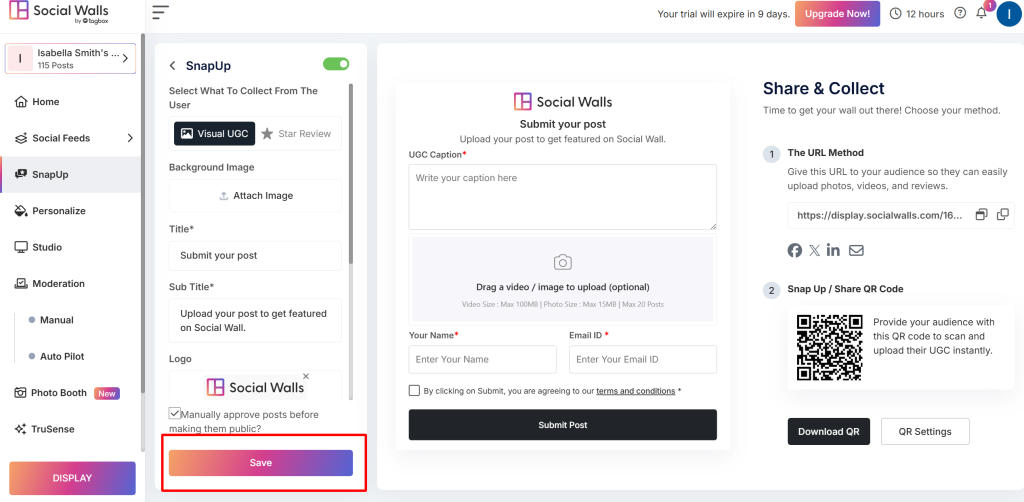
- Puedes personalizar tu formulario SnapUp según tus requisitos. Después de los cambios, haz clic en “Guardar.”
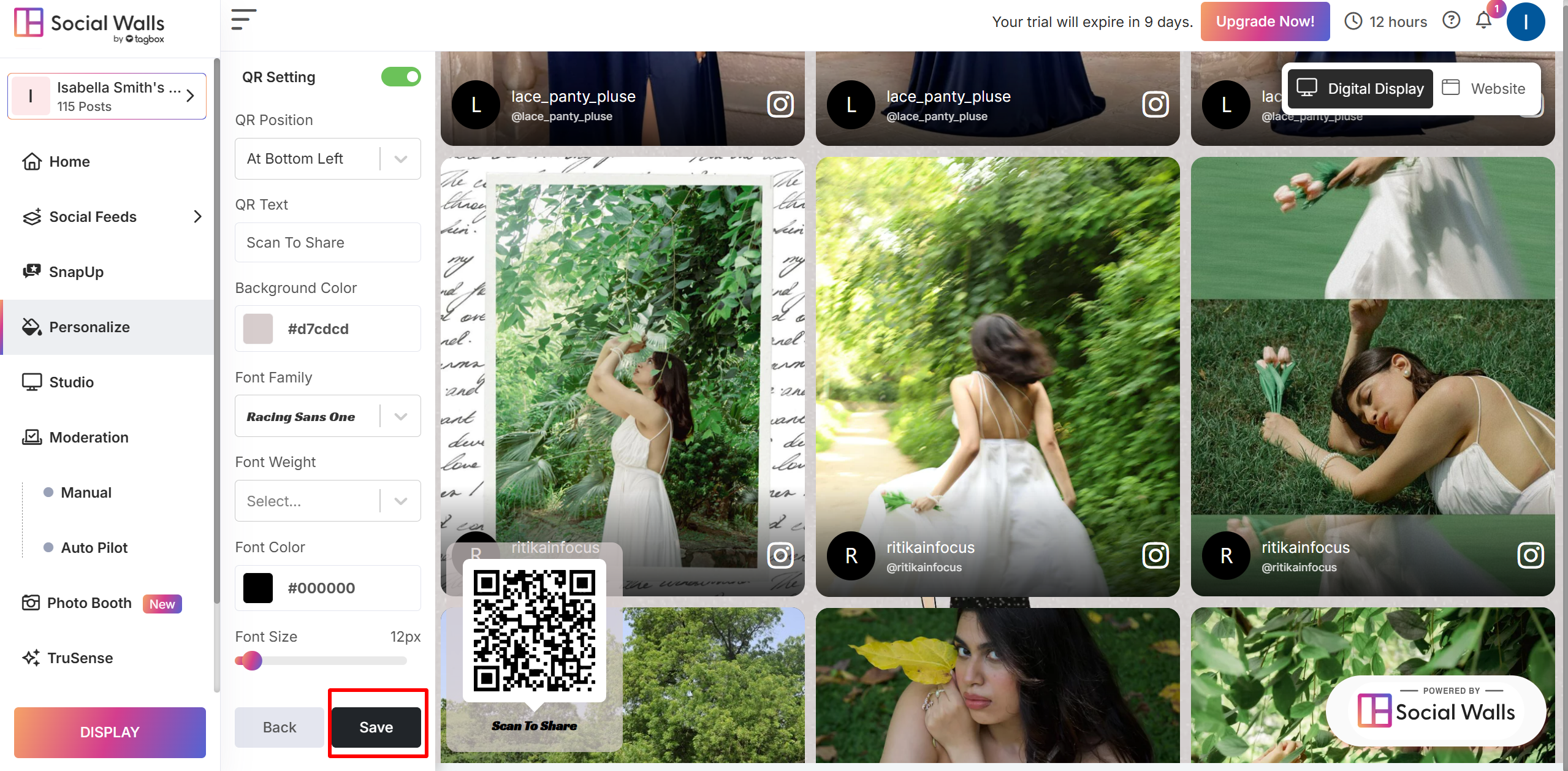
- Luego, ve a la opción “ Personalizar Opción” y haz clic en “ Configuración de QR“.
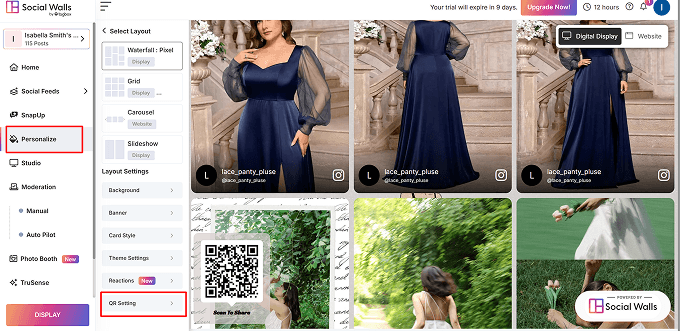
- Puedes cambiar las propiedades de la visualización del código QR de SnapUp, como el texto debajo del QR, el fondo del QR, el color del texto, etc. y haz clic en “ Guardar“.
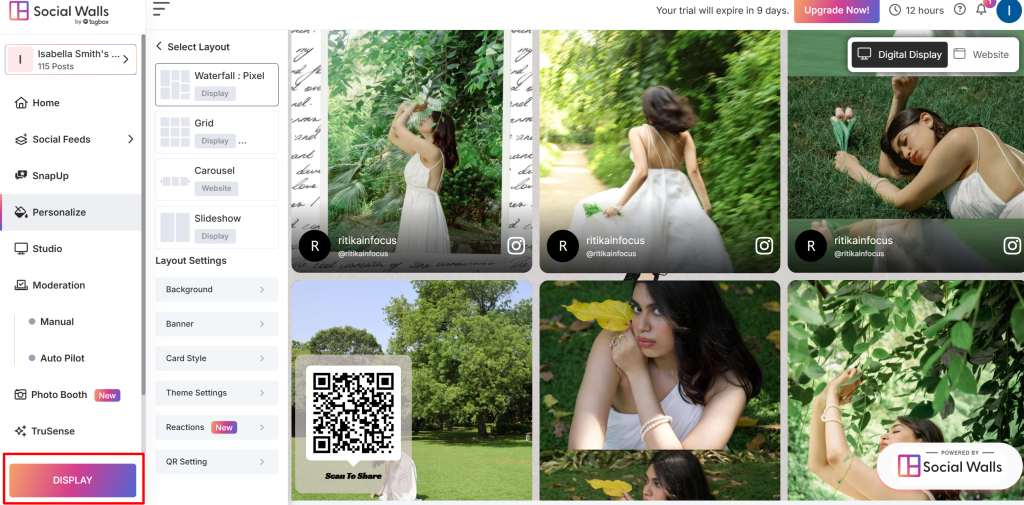
- A continuación, ve a la “Opción de Visualización”, donde obtendrás diferentes opciones como “Sitio Web”, “Pantalla Digital”.
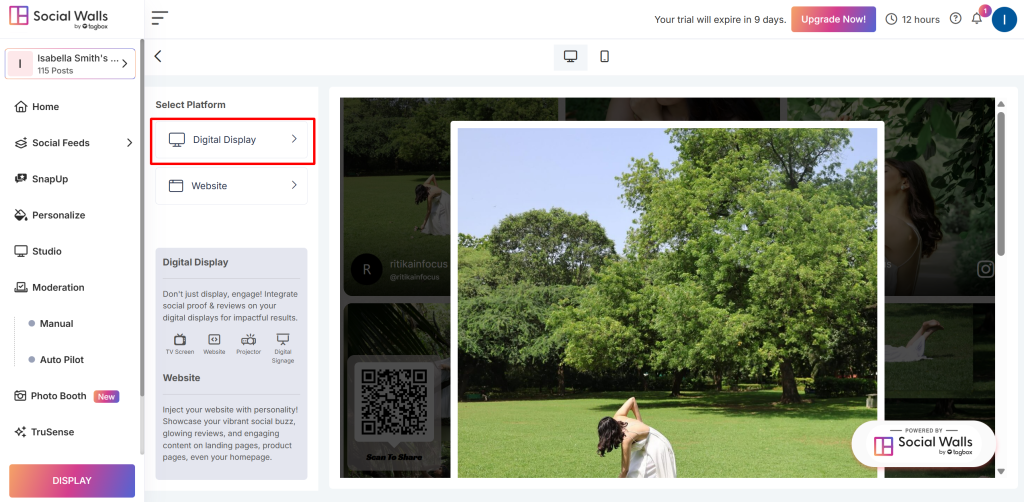
- Para mostrar tu contenido en señalización digital en un evento, puedes elegir “Pantalla Digital.”
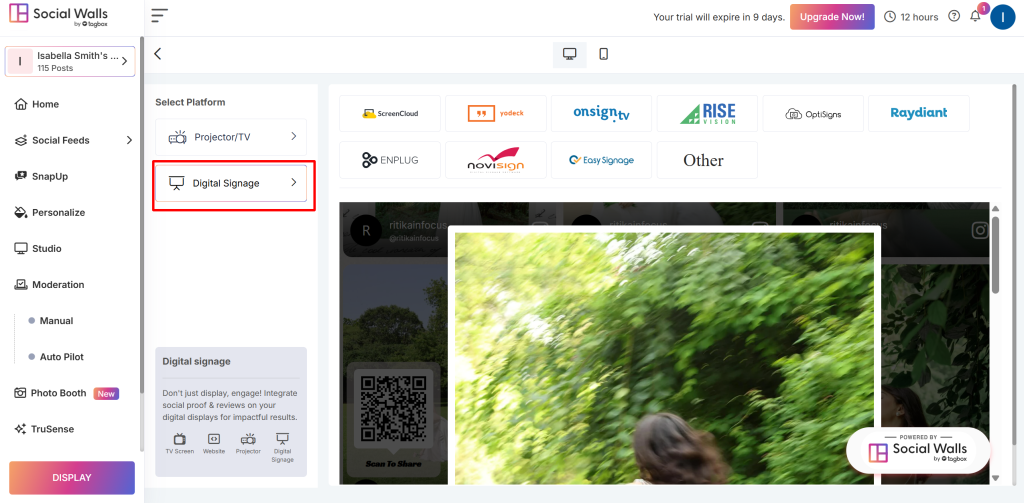
- Ahora, haz clic en “ Señalización Digital” y elige una opción y muestra tu feed.
¡Bien hecho! Ahora sabes cómo configurar SnapUp para recopilar contenido de los asistentes a tu evento.


