







如何在 EasySignage 上显示社交动态墙:分步指南
在 EasySignage 上展示社交动态墙是将来电屏幕转变为引人入胜的实时社交展示的最简单方法之一。通过 社交媒体标牌,您可以展示实时帖子、活动亮点和真实的、用户生成的内容,从而建立信任并吸引注意力。
此外,一个 社交媒体聚合器 可以帮助您在一个地方收集、整理和展示来自 Instagram、Facebook、LinkedIn 和 X (Twitter) 等多个平台的帖子。通过在 Mvix 数字标牌中集成一个 社交动态墙,您可以确保您的数字屏幕始终保持更新、互动和视觉吸引力。
在 Mvix EasySignage 上展示社交动态墙的步骤
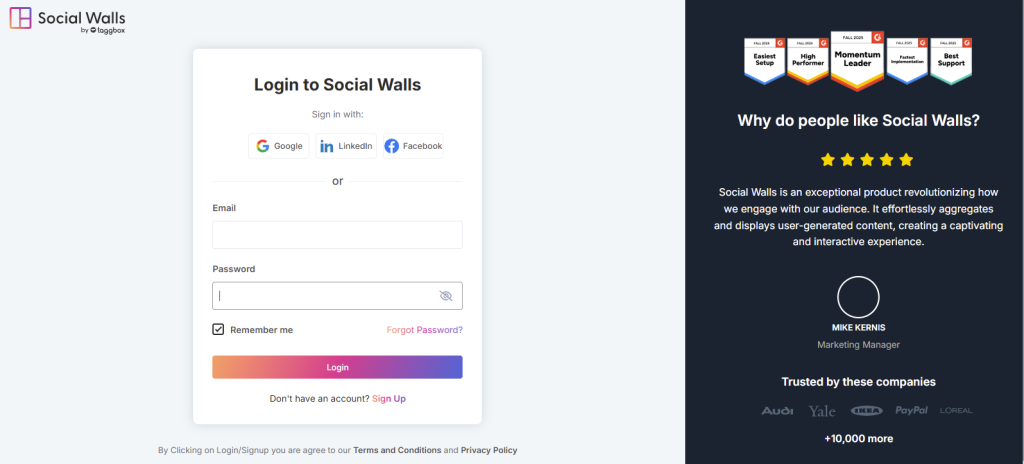
第一步: 注册 或登录您的社交动态墙账户。
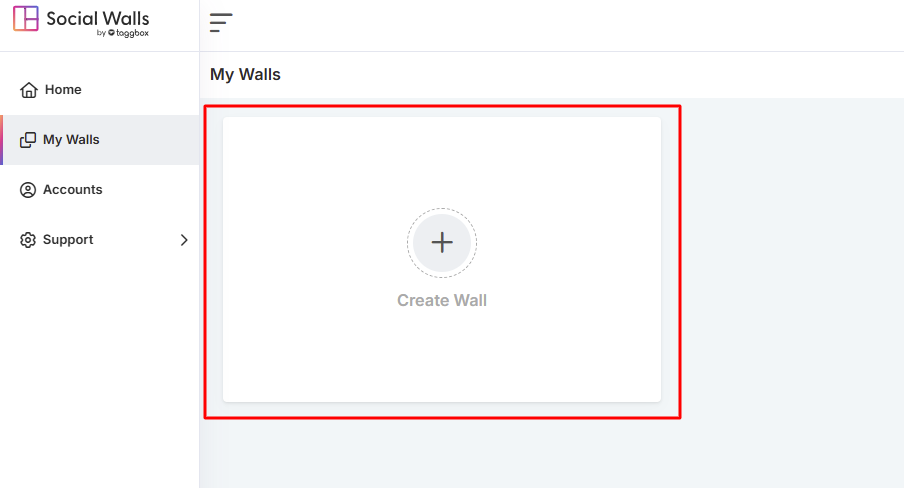
第二步: 登录后,您将进入主仪表板。点击“立即开始”,然后在下一个屏幕上选择一个社交网络来创建您的 Mvix 社交动态墙。
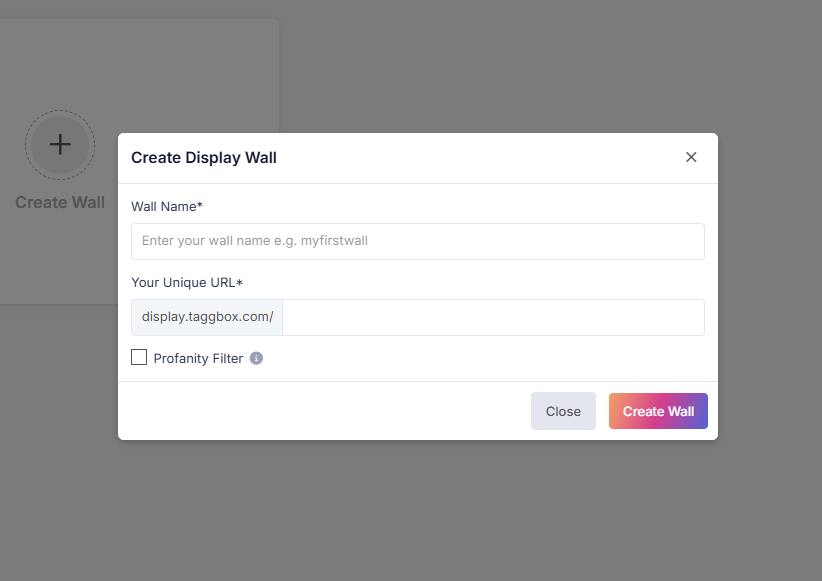
第三步: 接下来,为您的动态墙命名,使其与您的活动、事件或主题相匹配。
第四步: 选择您想从中获取动态的社交媒体来源。
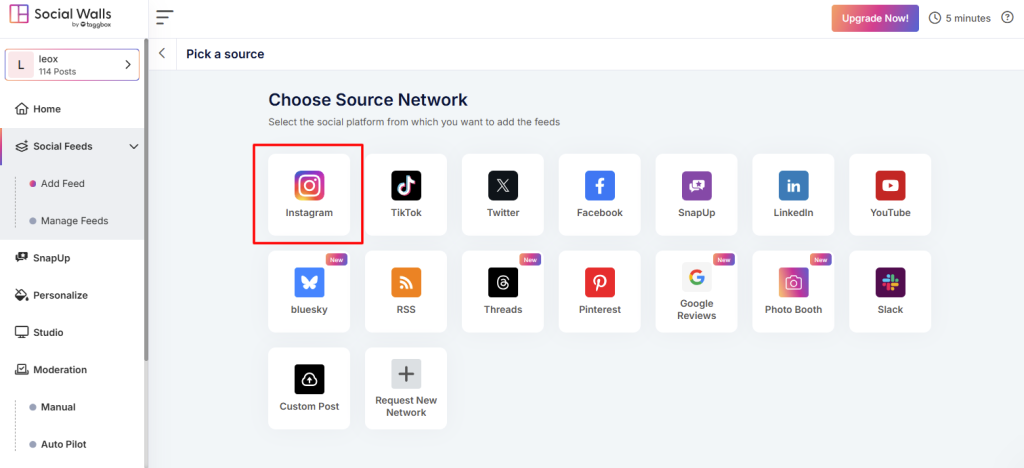
第五步: 例如,选择 Instagram 作为您的内容来源。
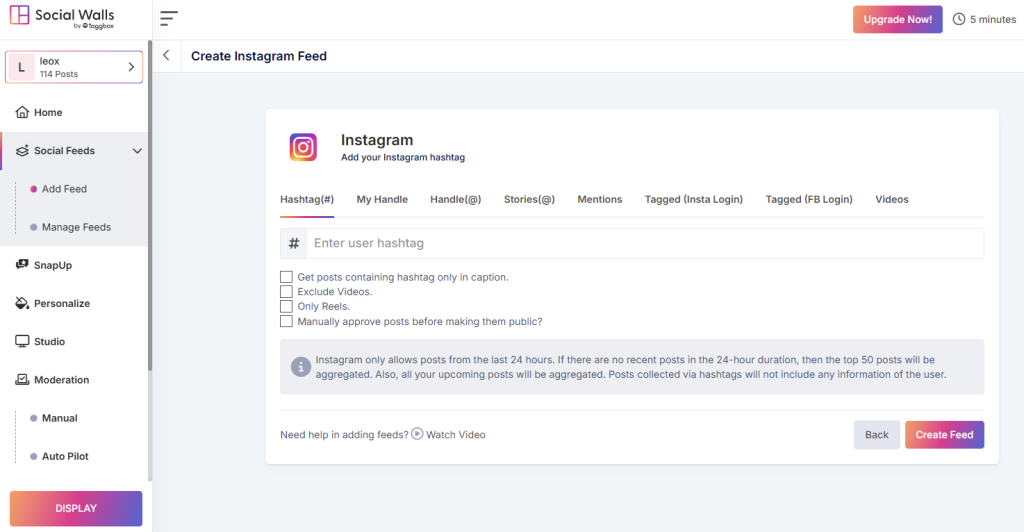
- 话题标签 – 使用您的活动话题标签拉取帖子
- 提及 – 收集用户提及您品牌的帖子
- 标记的帖子 – 突出显示用户生成的内容
- 用户名/个人账户 – 流式传输来自您官方配置文件的帖子
- 快拍和 IGTV 视频 – 添加丰富、沉浸式的视觉效果
第六步: 选择后,预览您的 社交动态墙,确保它在 Mvix 上显示完美。
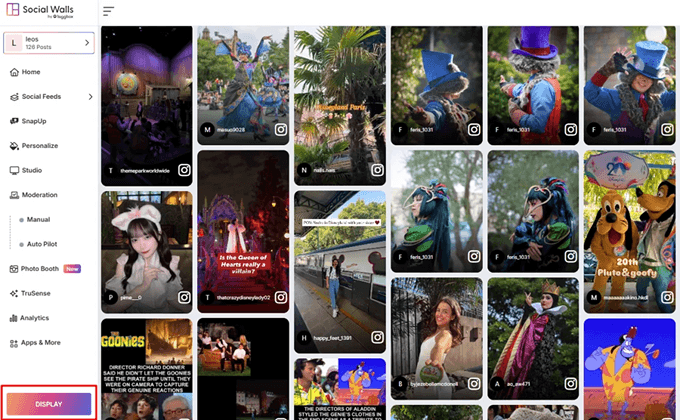
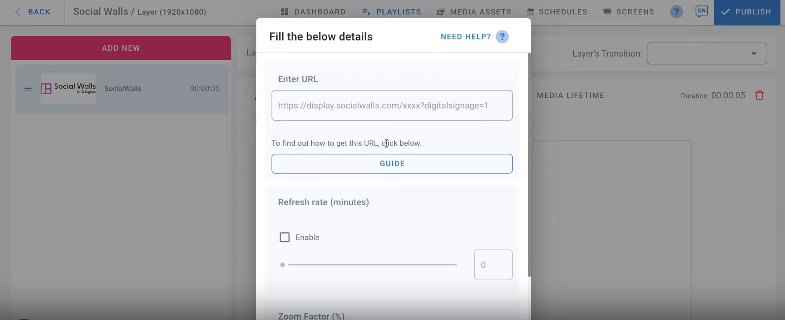
第七步: 点击左下角的“显示”按钮。然后,在“集成到 数字显示 → 数字标牌”下,您将获得社交动态墙的显示 URL。
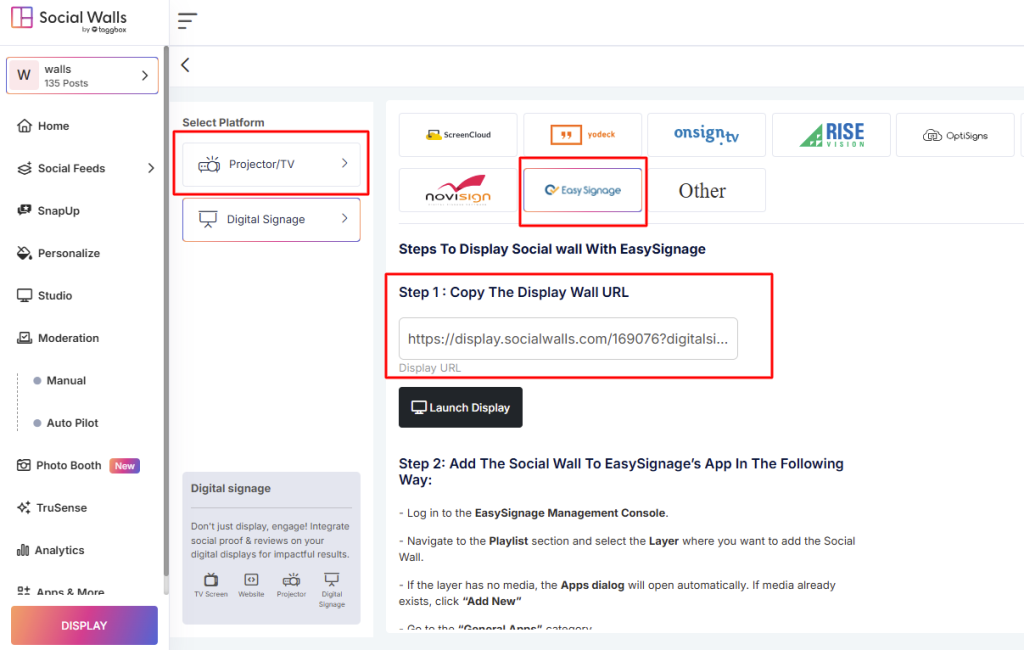
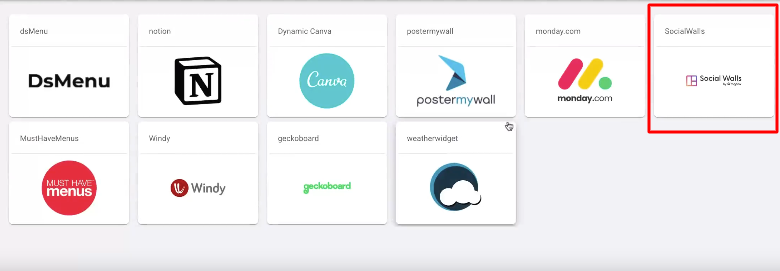
第八步: 转到通用应用程序。
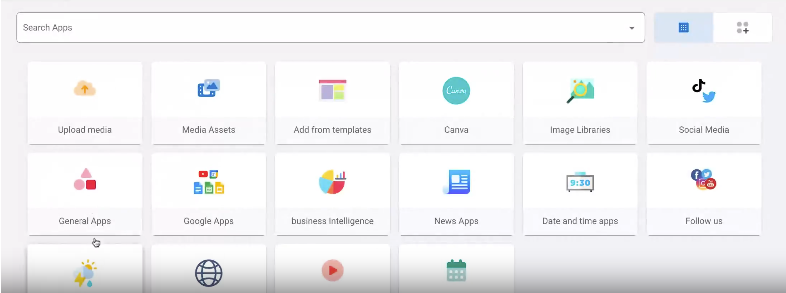
第九步: 选择“SocialWalls”。将复制的 URL 链接粘贴到指定的字段中。
第九步:插入显示动态墙的 URL,然后点击“保存”,再点击“发布”。
您已成功在 EasySignage 上显示了您的 社交动态墙。现在,您的实时社交媒体动态将自动更新并显示在您的屏幕上,帮助您通过真实且互动的内容吸引观众。
如果您需要任何帮助,请随时 联系我们,或通过 support@socialwalls.com联系我们的支持团队。


