







Cómo mostrar un muro social en EasySignage: guía paso a paso
Mostrar un Muro Social en EasySignage es una de las formas más sencillas de convertir pantallas estáticas en pantallas sociales atractivas y en tiempo real. Con señalización de redes sociales, puedes mostrar publicaciones en vivo, momentos destacados de eventos y contenido auténtico generado por usuarios que generan confianza y atraen la atención.
Además, un agregador de redes sociales te ayuda a recopilar, curar y mostrar publicaciones de múltiples plataformas como Instagram, Facebook, LinkedIn y X (Twitter), todo en un solo lugar. Al integrar un Muro Social en Mvix Digital Signage, te aseguras de que tus pantallas digitales se mantengan siempre actualizadas, interactivas y visualmente cautivadoras.
Pasos para mostrar un Muro Social en Mvix EasySignage
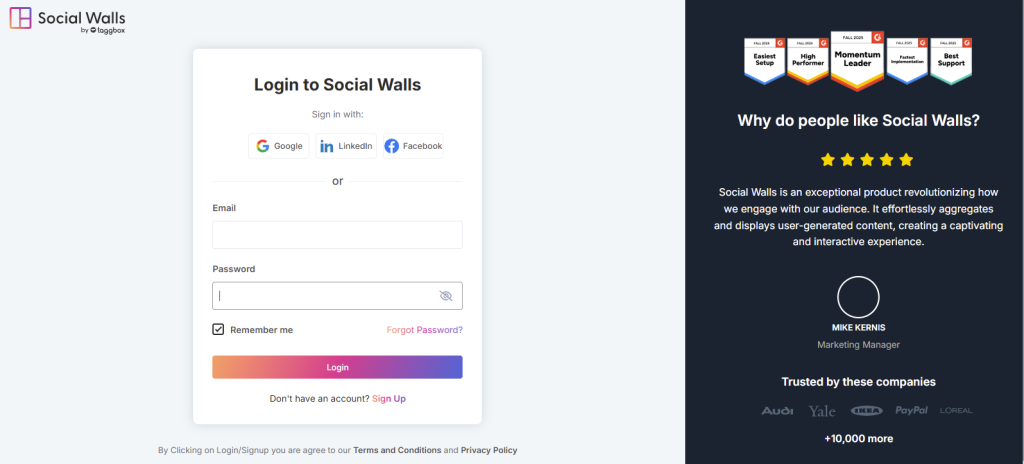
Paso 1: Regístrate o inicia sesión en tu cuenta de Muros Sociales.
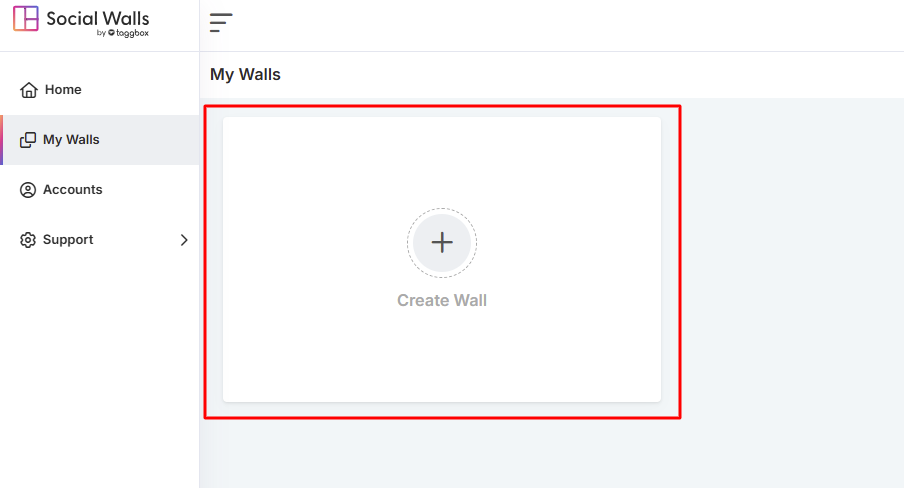
Paso 2: Después de iniciar sesión, accederás al panel de inicio. Haz clic en "Empezar ahora" y, en la siguiente pantalla, selecciona una red social para crear tu Muro Social en Mvix.
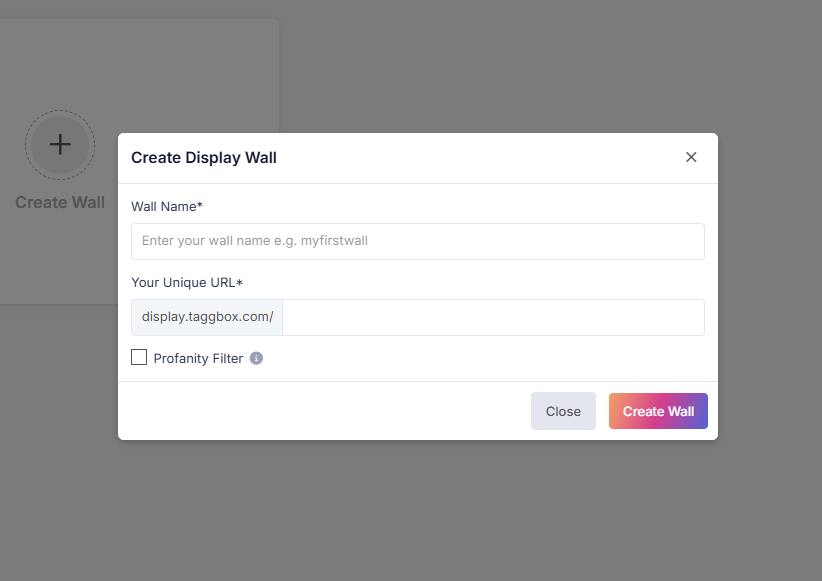
Paso 3: A continuación, dale a tu muro un nombre que coincida con tu campaña, evento o tema.
Paso 4: Elige la fuente de redes sociales de la que deseas obtener tu feed.
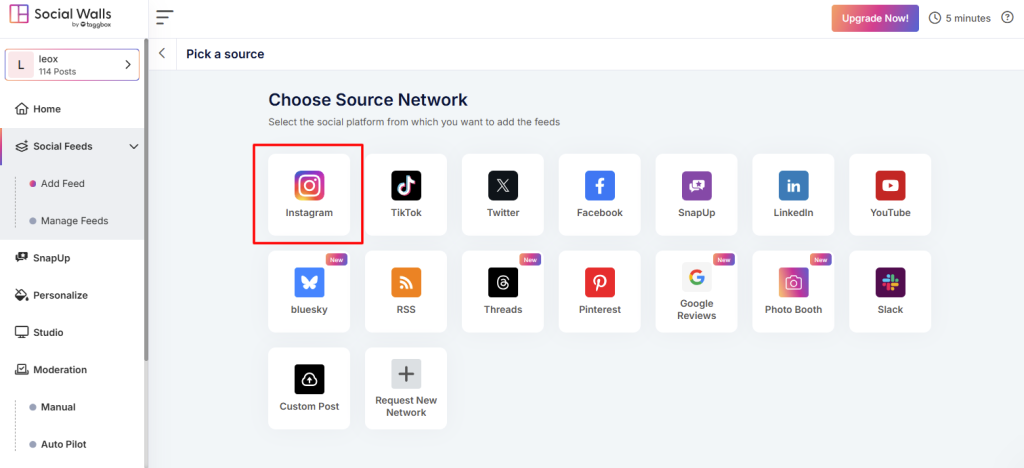
Paso 5: Por ejemplo, selecciona Instagram como tu fuente de contenido.
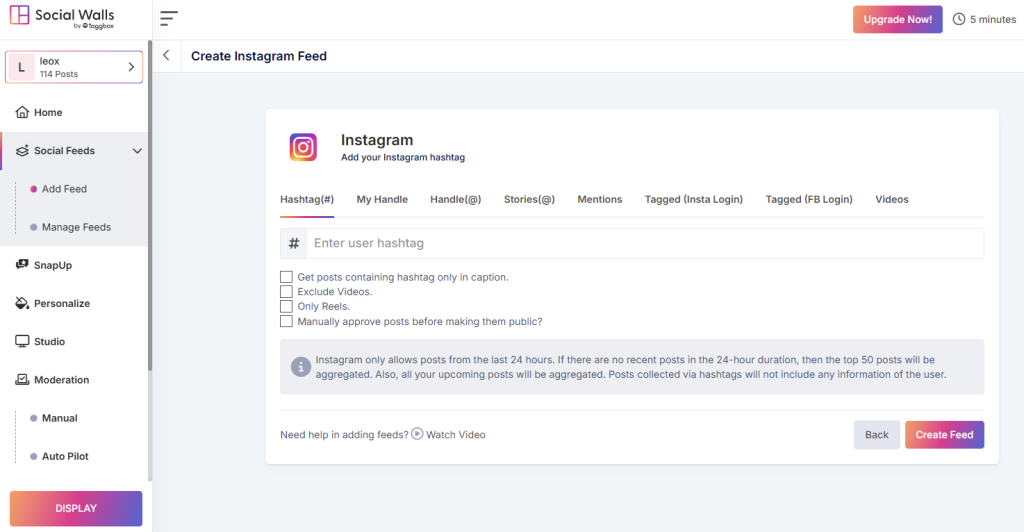
- Hashtags – Extrae publicaciones usando el hashtag de tu evento
- Menciones – Recopila publicaciones donde los usuarios mencionan tu marca
- Publicaciones Etiquetadas – Destaca el contenido generado por el usuario
- Nombres de usuario / Cuentas Personales – Transmite publicaciones de tus perfiles oficiales
- Stories y Videos IGTV – Añade visuales ricos e inmersivos
Paso 6: Una vez seleccionado, previsualiza tu Muro Social para asegurarte de que se vea perfecto antes de mostrarlo en Mvix.
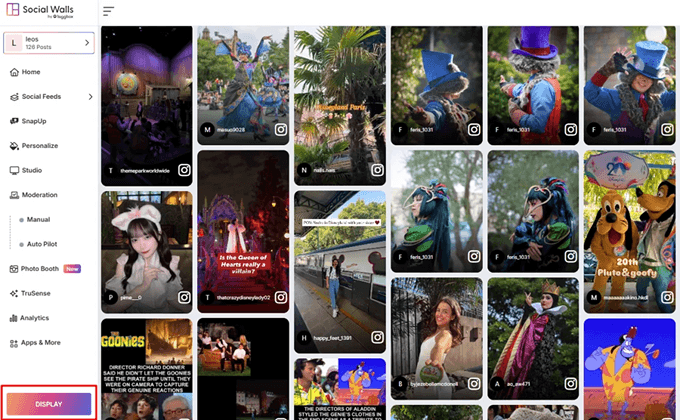
Paso 7: Haz clic en el botón Mostrar en la esquina inferior izquierda. Luego, en Integrar con Pantalla Digital → Señalización Digital, allí obtendrás la URL de visualización del muro social.
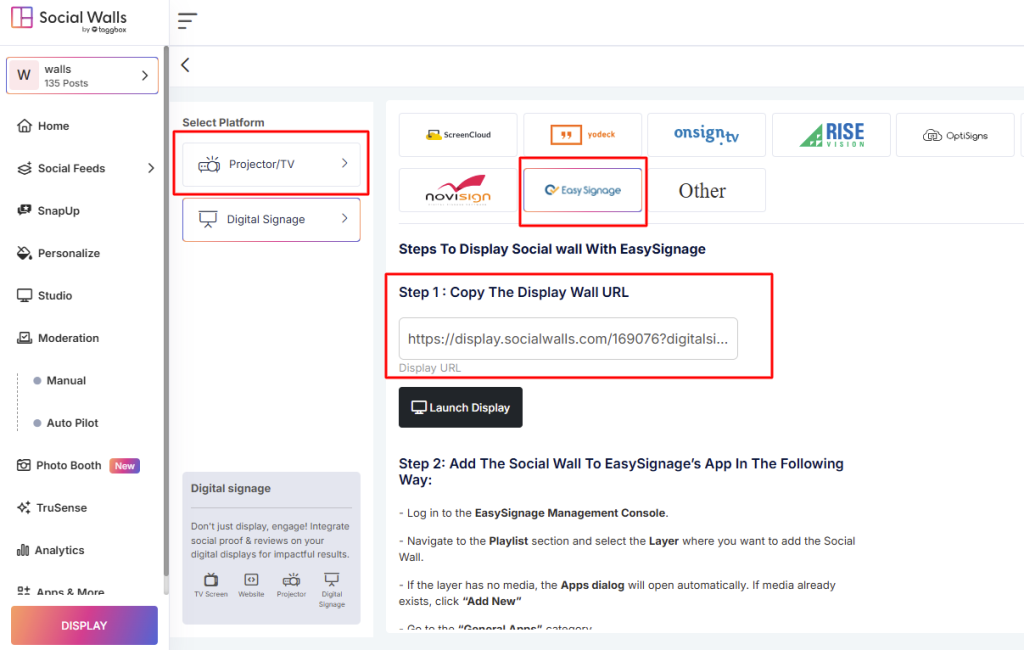
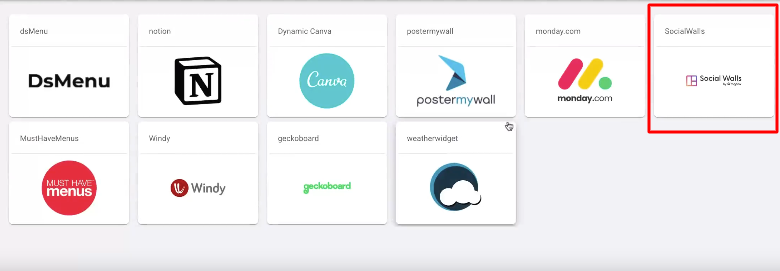
Paso 8: Ve a Aplicaciones Generales.
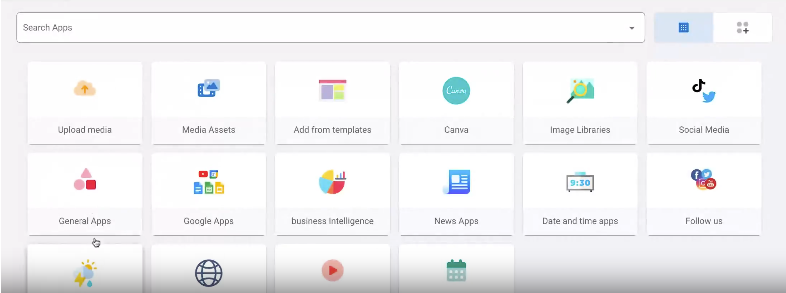
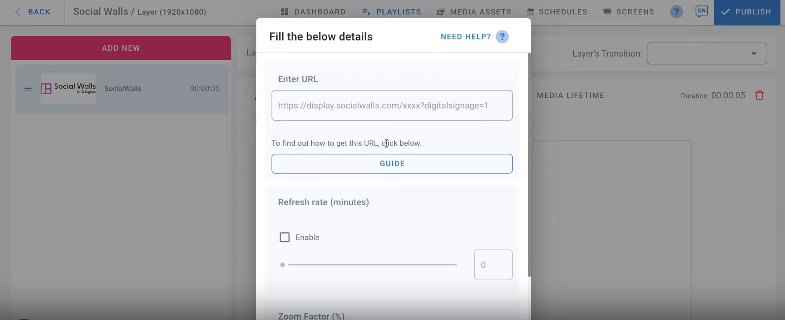
Paso 9: Elige "SocialWalls". Pega el enlace URL copiado en el campo designado.
Paso 9: Inserta la URL del muro de visualización y haz clic en "Guardar" y luego en "Publicar".
Has mostrado con éxito tu Muro Social en EasySignage. Ahora tu feed de redes sociales en vivo se actualizará automáticamente y se mostrará en tus pantallas, ayudándote a involucrar a las audiencias con contenido auténtico e interactivo.
Si necesitas ayuda, no dudes en contactarnos o comunícate con nuestro equipo de soporte en support@socialwalls.com.


