







So zeigen Sie eine Social Wall auf EasySignage an: Schritt-für-Schritt-Anleitung
Die Anzeige einer Social Wall auf EasySignage ist eine der einfachsten Möglichkeiten, statische Bildschirme in ansprechende, Echtzeit-Social-Displays zu verwandeln. Mit Social-Media-Beschilderung können Sie Live-Posts, Veranstaltungshighlights und authentische nutzergenerierte Inhalte präsentieren, die Vertrauen aufbauen und Aufmerksamkeit erregen.
Darüber hinaus hilft Ihnen ein Social-Media-Aggregator dabei, Beiträge von mehreren Plattformen wie Instagram, Facebook, LinkedIn und X (Twitter) zu sammeln, zu kuratieren und anzuzeigen – alles an einem Ort. Durch die Integration einer Social Wall auf Mvix Digital Signage stellen Sie sicher, dass Ihre digitalen Bildschirme stets aktuell, interaktiv und visuell ansprechend bleiben.
Schritte zur Anzeige einer Social Wall auf Mvix EasySignage
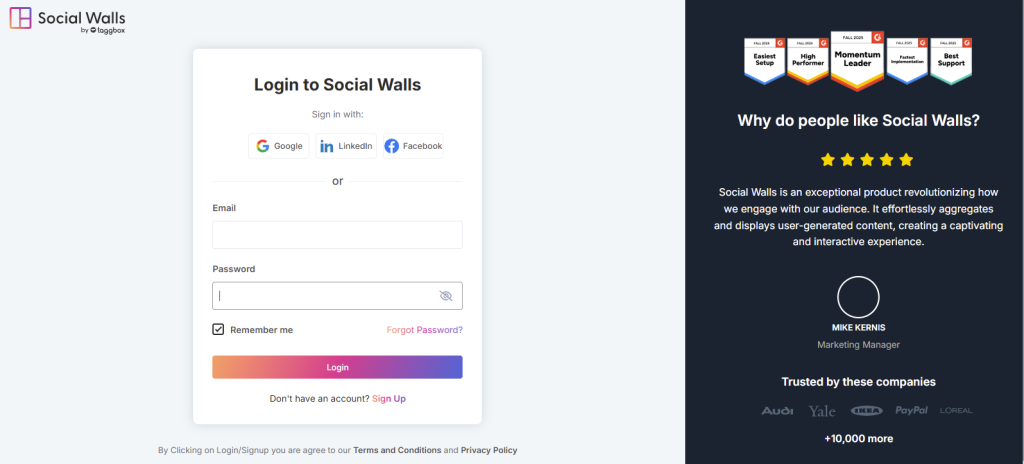
Schritt 1: Melden Sie sich an oder loggen Sie sich in Ihr Social Walls-Konto ein.
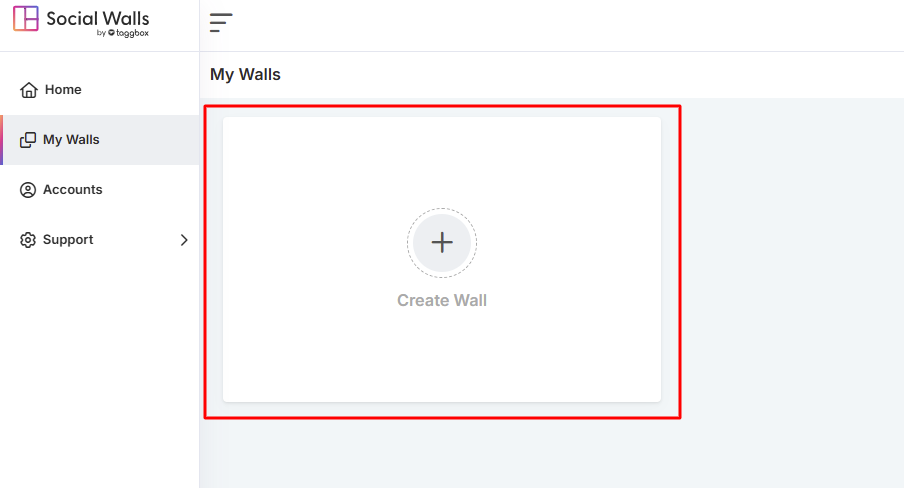
Schritt 2: Nach dem Einloggen gelangen Sie zum Home-Dashboard. Klicken Sie auf „Jetzt starten“ und wählen Sie auf dem nächsten Bildschirm ein soziales Netzwerk aus, um Ihre Social Wall auf Mvix zu erstellen.
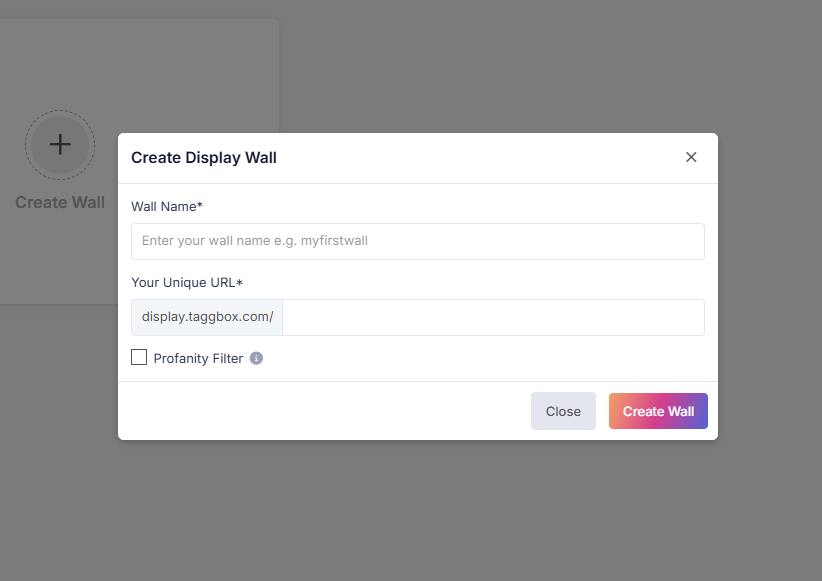
Schritt 3: Geben Sie Ihrer Wall als Nächstes einen Namen, der zu Ihrer Kampagne, Veranstaltung oder Ihrem Thema passt.
Schritt 4: Wählen Sie die Social-Media-Quelle aus, von der Sie Ihren Feed abrufen möchten.
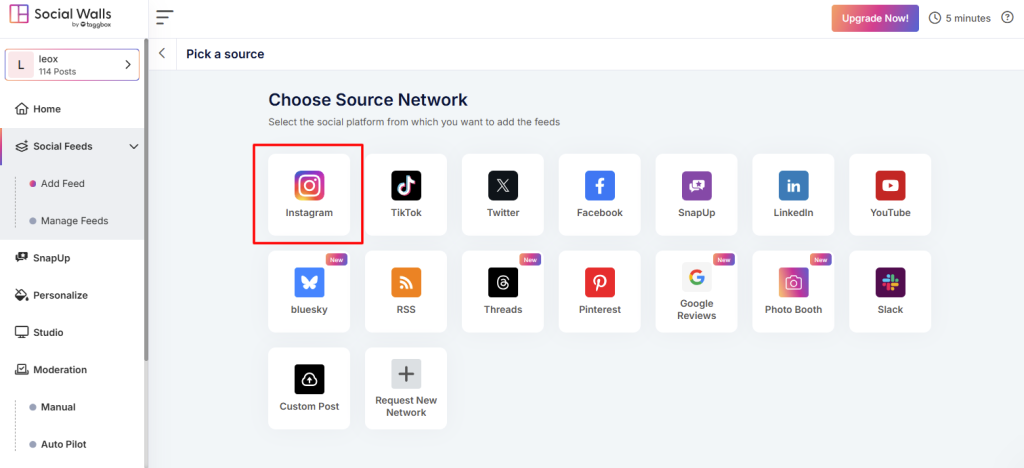
Schritt 5: Wählen Sie beispielsweise Instagram als Ihre Inhaltsquelle aus.
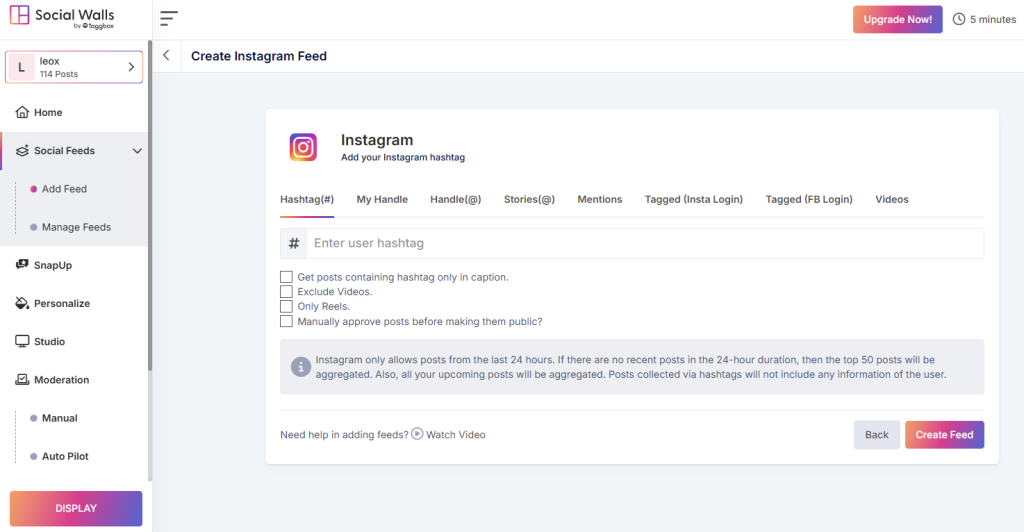
- Hashtags – Ziehen Sie Beiträge mit Ihrem Event-Hashtag ab
- Erwähnungen – Sammeln Sie Beiträge, in denen Nutzer Ihre Marke erwähnen
- Markierte Beiträge – Heben Sie nutzergenerierte Inhalte hervor
- Handles / Persönliche Konten – Streamen Sie Beiträge von Ihren offiziellen Profilen
- Stories & IGTV-Videos – Fügen Sie reichhaltige, immersive Bilder hinzu
Schritt 6: Nach der Auswahl können Sie Ihre Social Wall in der Vorschau anzeigen, um sicherzustellen, dass sie perfekt aussieht, bevor Sie sie auf Mvix anzeigen.
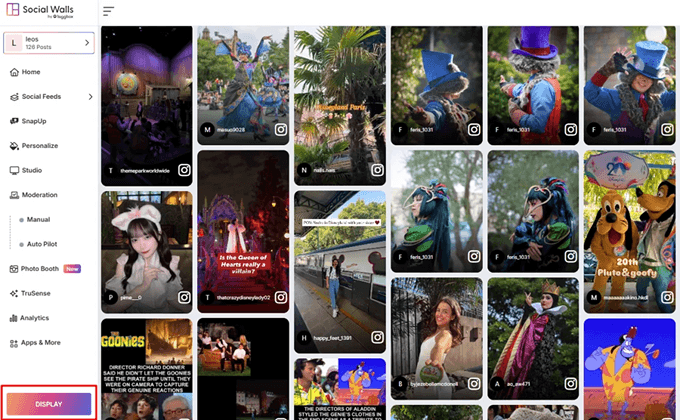
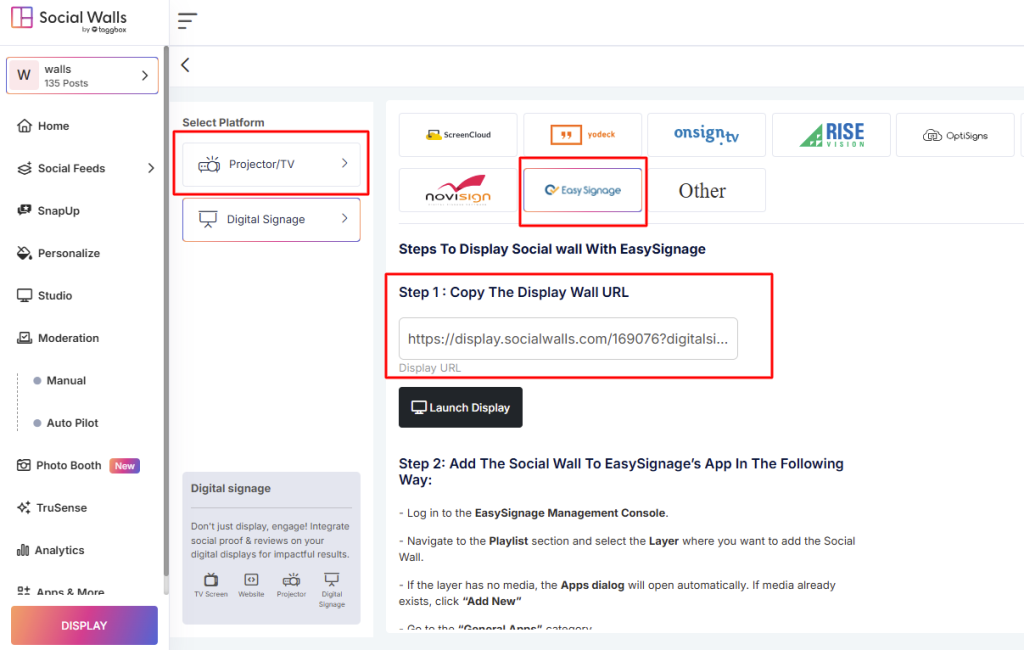
Schritt 7: Klicken Sie auf die Schaltfläche „Anzeigen“ in der unteren linken Ecke. Unter „Integrieren mit Digital Display → Digital Signage“ finden Sie die URL für die Anzeige der Social Wall.
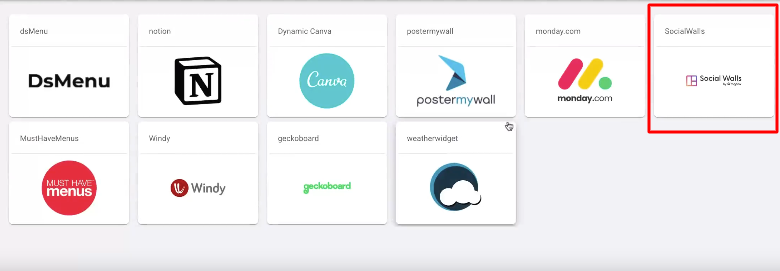
Schritt 8: Gehen Sie zu Allgemeine Apps.
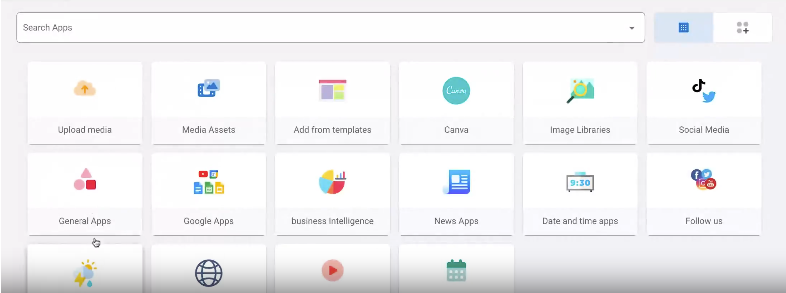
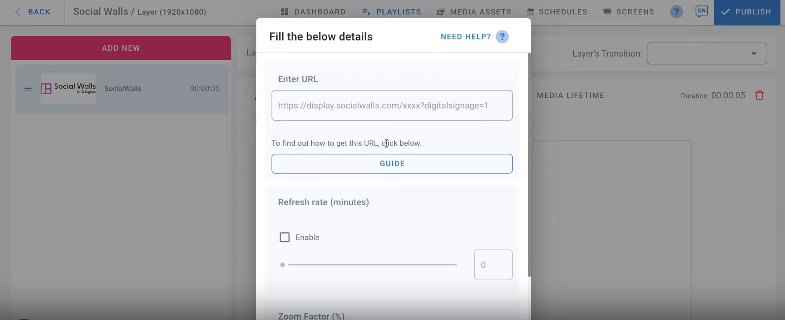
Schritt 9: Wählen Sie „SocialWalls“. Fügen Sie den kopierten URL-Link in das vorgesehene Feld ein.
Schritt 9: Fügen Sie die Anzeigewand-URL ein und klicken Sie auf „Speichern“ und dann auf „Veröffentlichen“.
Sie haben Ihre Social Wall auf EasySignage erfolgreich angezeigt. Ihr Live-Social-Media-Feed wird nun automatisch aktualisiert und auf Ihren Bildschirmen angezeigt, wodurch Sie Ihr Publikum mit authentischen und interaktiven Inhalten ansprechen.
Wenn Sie Hilfe benötigen, können Sie sich gerne kontaktieren oder unser Support-Team unter support@socialwalls.com kontaktieren.


