







So zeigen Sie eine Social Wall mit einer kabelgebundenen Einrichtung an
Das Ausführen einer Social Wall auf Ihrem Fernseher über eine Kabelverbindung ist einfach und zuverlässig. Mit einem HDMI- oder VGA-Kabel können Sie sofort Ihren Computerbildschirm spiegeln und die Social Wall über eine Kabelverbindung anzeigen und Ihren Live-Social-Media-Feed ohne Verzögerung anzeigen.
Sobald Ihr PC mit dem Fernseher verbunden ist, müssen Sie nur noch einen Browser öffnen und Ihre Social Wall URL aufrufen. Sobald die Seite geladen ist, erscheint Ihr Live-Feed in Echtzeit auf dem Fernseher. Diese Einrichtung gewährleistet eine stabile, unterbrechungsfreie Anzeige für Veranstaltungen, Büros und öffentliche Bildschirme.
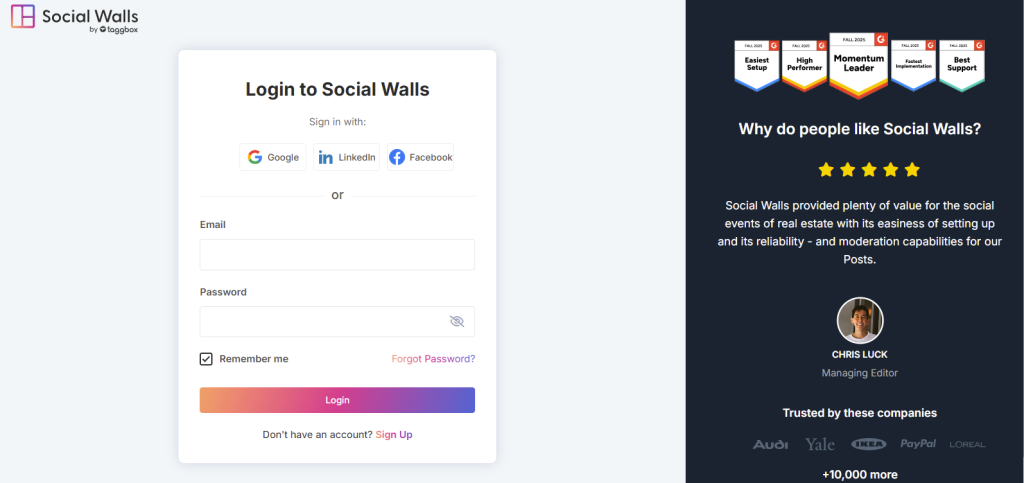
Schritt 1: Um zu beginnen, melden Sie sich an oder loggen Sie sich in Ihr Social Walls Konto ein.
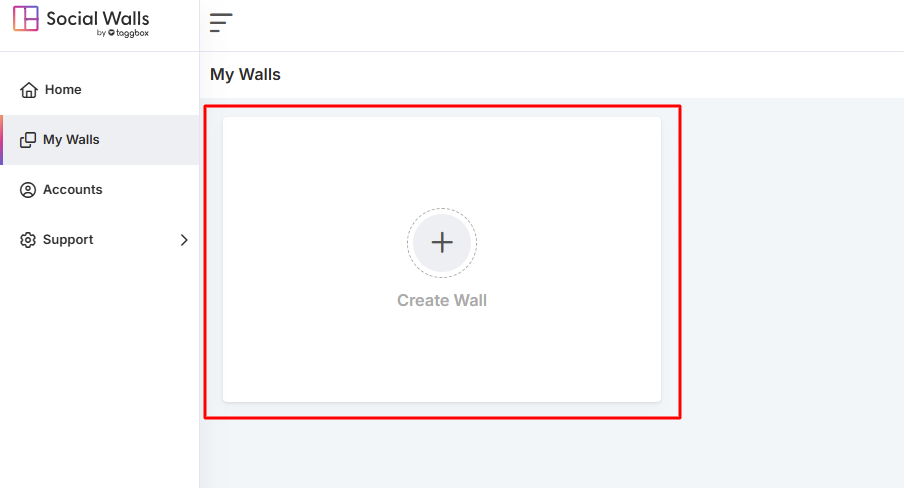
Schritt 2: Nachdem Sie sich angemeldet haben, gehen Sie zum Dashboard und klicken Sie dann auf Eine Wall erstellen.
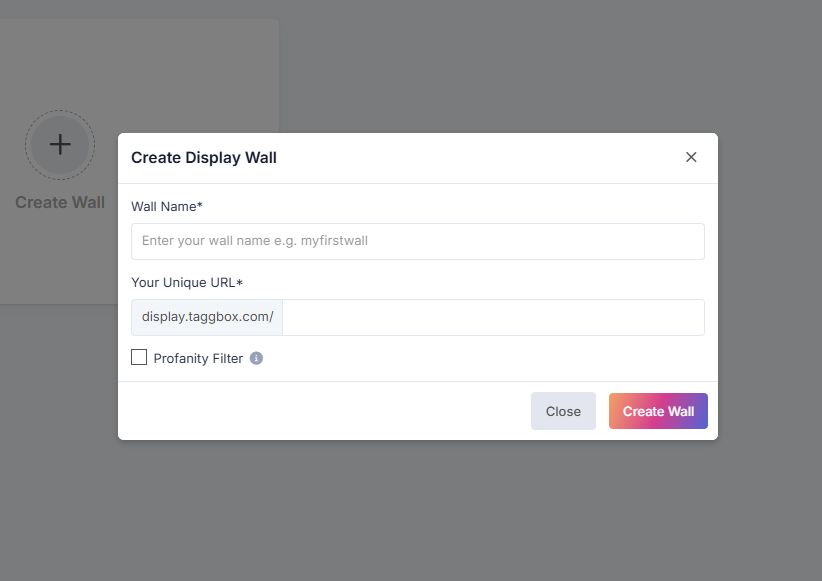
Schritt 3: Geben Sie Ihrer Wall als Nächstes einen klaren und relevanten Namen, damit sie reibungslos zu Ihrer Veranstaltung, Kampagne oder Ihrem Thema passt.
Schritt 4: Sobald Sie die Benennung abgeschlossen haben, wählen Sie die Social-Media-Quelle aus, aus der Sie Ihre Feeds ziehen möchten.
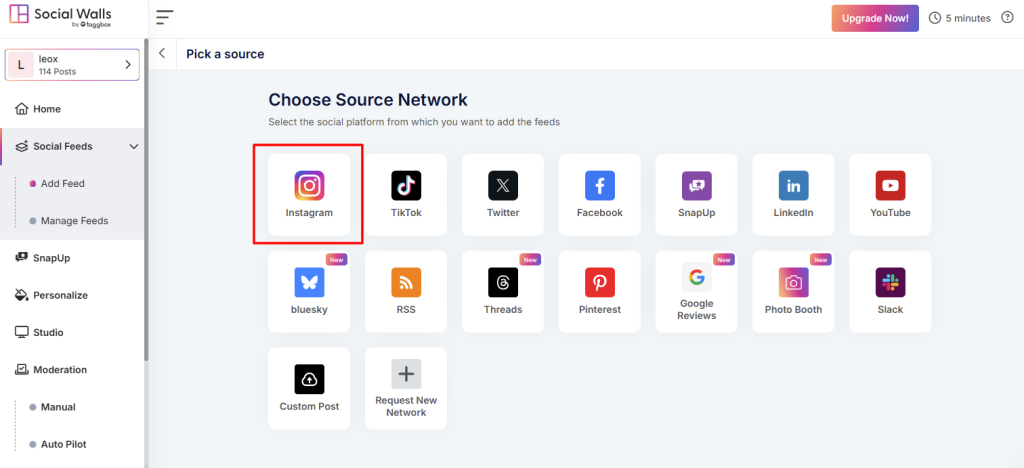
Schritt 5: Klicken Sie danach auf das Instagram-Symbol und wählen Sie dann die Art des Feeds aus, die Sie bevorzugen.
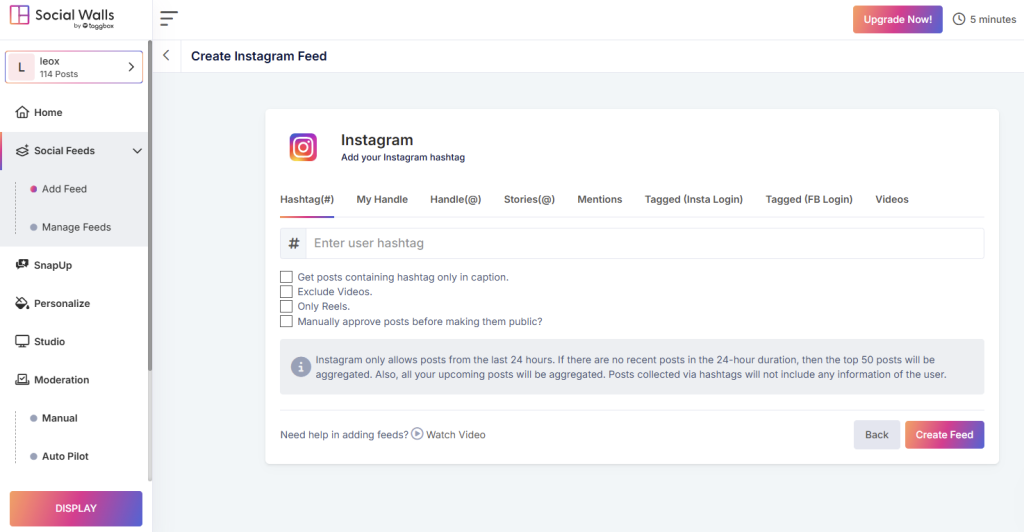
Da Social Walls als Social-Media-Aggregator fungiert, können Sie Inhalte sammeln über:
Hashtags – Ziehen Sie Beiträge mit Ihrem Event-Hashtag ab.
Erwähnungen – Sammeln Sie Beiträge, in denen Benutzer Ihre Marke erwähnen.
Markierte Beiträge – Heben Sie nutzergenerierte Inhalte hervor.
Handles / Persönliche Konten – Streamen Sie Beiträge von Ihren offiziellen Profilen.
Stories & IGTV-Videos – Fügen Sie reichhaltigere und immersivere visuelle Elemente hinzu.
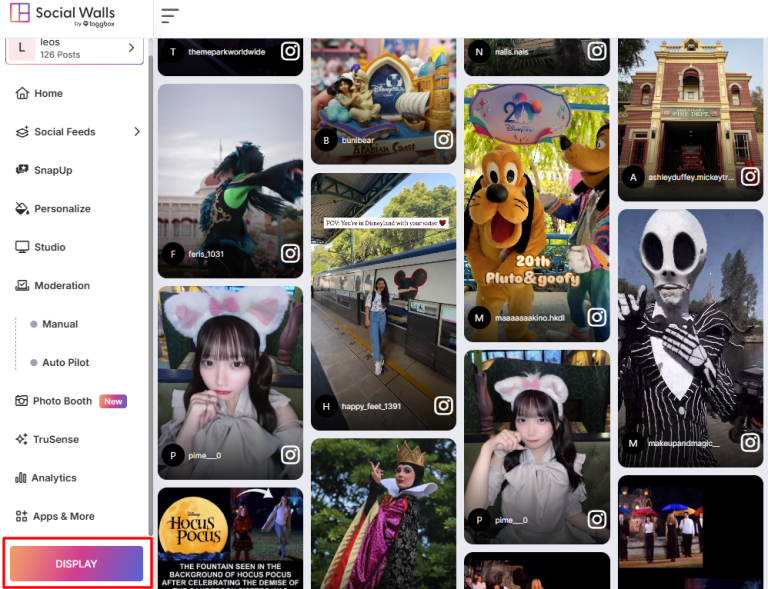
Schritt 6: Sobald Ihre Quellen erfolgreich verbunden sind, sehen Sie eine Vorschau Ihrer Wall.
HDMI-Kabel
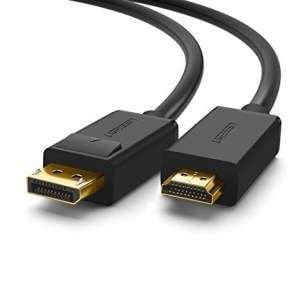
Schritt 1: Folgen Sie zunächst den Schritten, um Ihren PC über ein HDMI-Kabel mit Ihrem Fernseher zu verbinden.
Schritt 2: Nachdem die Verbindung hergestellt ist, öffnen Sie einen beliebigen Browser auf Ihrem Computer.
Schritt 3: Starten Sie als Nächstes Ihre Display Wall URL direkt im Browser, um Social Wall über Kabel HDMI-Verbindung anzuzeigen.
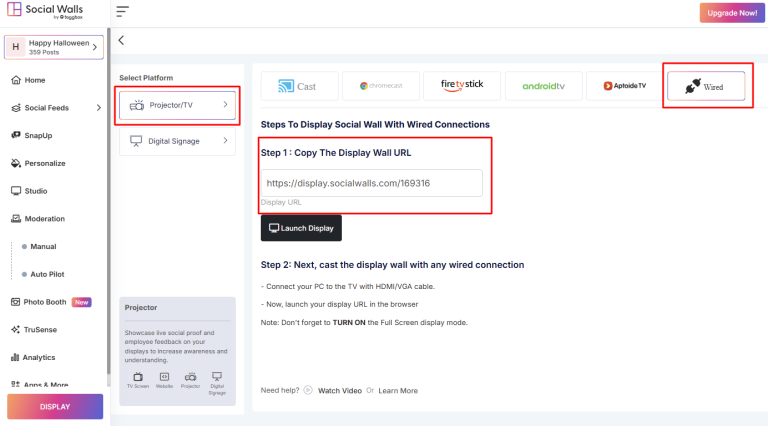
Schritt 4: Nun erscheint Ihre Social Wall auf Ihrem Fernsehbildschirm.
VGA-Kabel
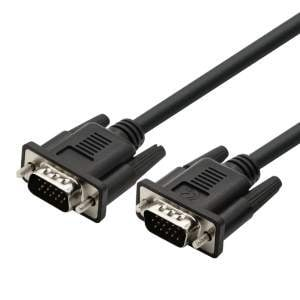
Schritt 1: Verbinden Sie zunächst Ihren PC über ein VGA-Kabel mit Ihrem Fernseher.
Schritt 2: Sobald die Verbindung zwischen Ihrem PC und dem Fernseher erfolgreich ist, öffnen Sie den Browser auf Ihrem Laptop oder Computer.
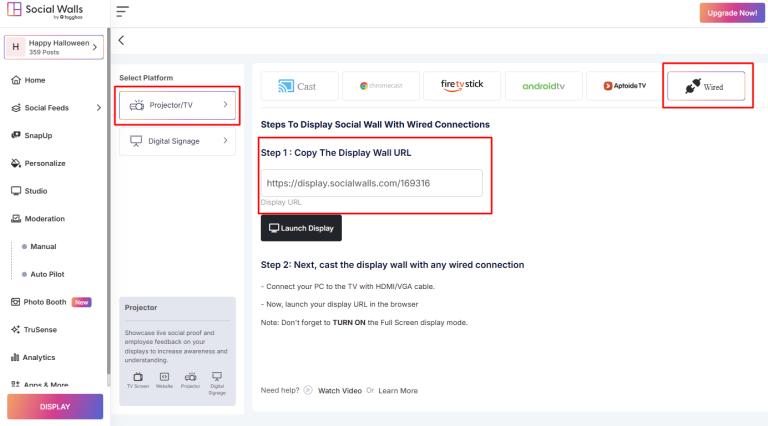
Schritt 3: Geben Sie dann Ihre Social Wall URL in den Browser ein, um die Social Wall über die kabelgebundene VGA-Einrichtung anzuzeigen.
Schritt 4: Schließlich sehen Sie Ihre Wall auf Ihrem angeschlossenen Fernsehbildschirm angezeigt.
Wenn Sie Fragen haben oder Hilfe benötigen, können Sie sich gerne an uns wenden oder eine E-Mail an support@socialwalls.com senden.


