







Come visualizzare un social wall su EasySignage: guida passo passo
Visualizzare un Social Wall su EasySignage è uno dei modi più semplici per trasformare schermi statici in display social coinvolgenti e in tempo reale. Con la segnaletica dei social media, puoi mostrare post dal vivo, highlights di eventi e contenuti autentici generati dagli utenti che creano fiducia e attirano l'attenzione.
Inoltre, un aggregatore di social media ti aiuta a raccogliere, curare e visualizzare post da più piattaforme come Instagram, Facebook, LinkedIn e X (Twitter), tutto in un unico posto. Integrando un Social Wall su Mvix Digital Signage, ti assicuri che i tuoi schermi digitali rimangano sempre aggiornati, interattivi e visivamente accattivanti.
Passaggi per visualizzare il Social Wall su Mvix EasySignage
Passaggio 1: Registrati o accedi al tuo account Social Walls.
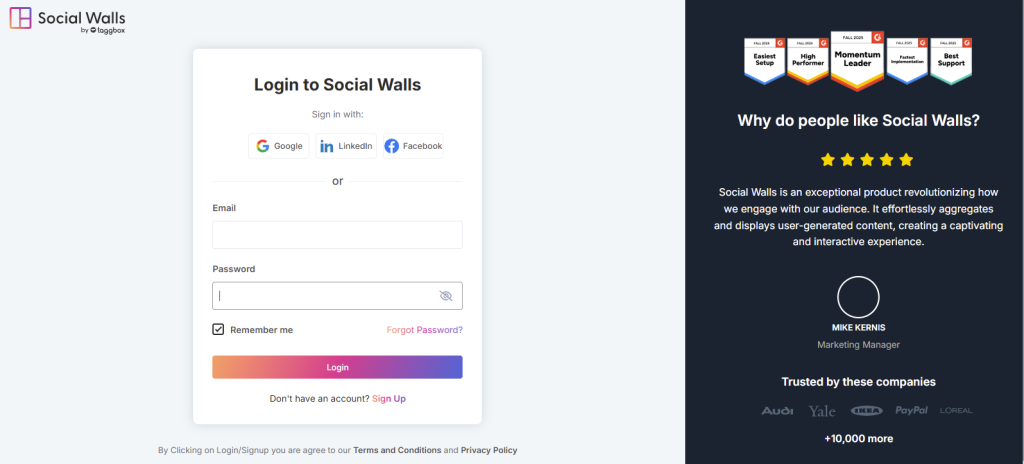
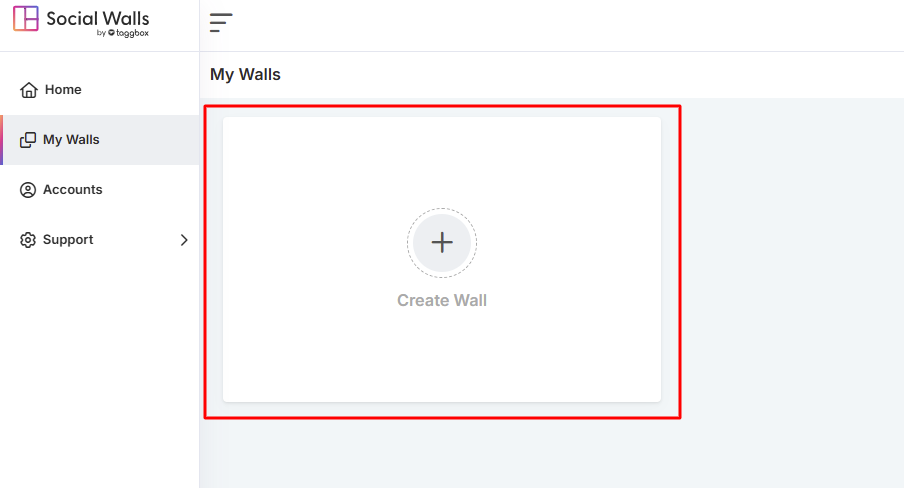
Passaggio 2: Dopo aver effettuato l'accesso, verrai reindirizzato alla dashboard principale. Fai clic su “Start Now” e nella schermata successiva, seleziona un social network per creare il tuo Social Wall su Mvix.
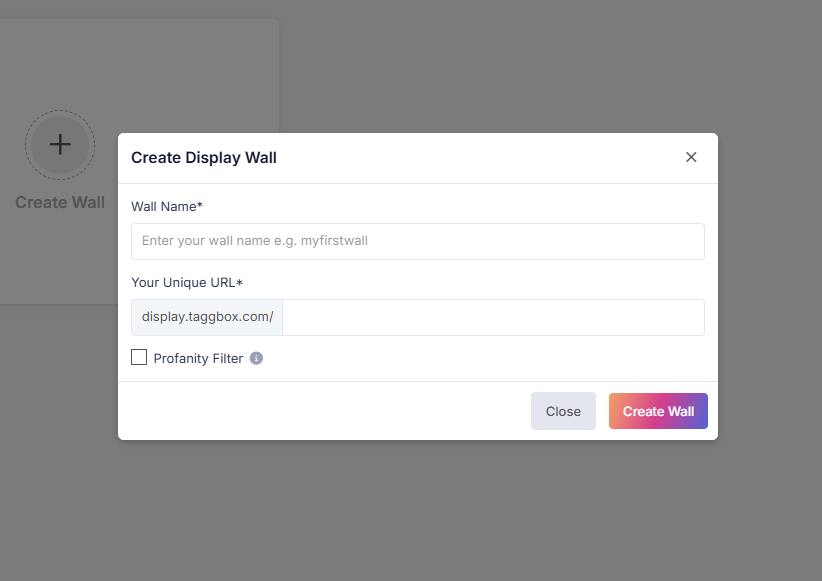
Passaggio 3: Successivamente, assegna un nome al tuo wall che corrisponda alla tua campagna, evento o tema.
Passaggio 4: Scegli la fonte dei social media da cui desideri recuperare il tuo feed.
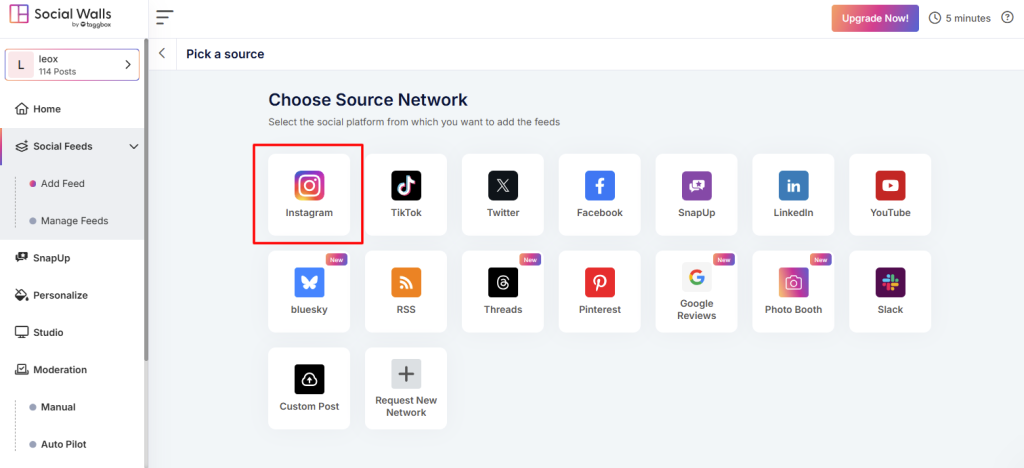
Passaggio 5: Ad esempio, seleziona Instagram come fonte dei contenuti.
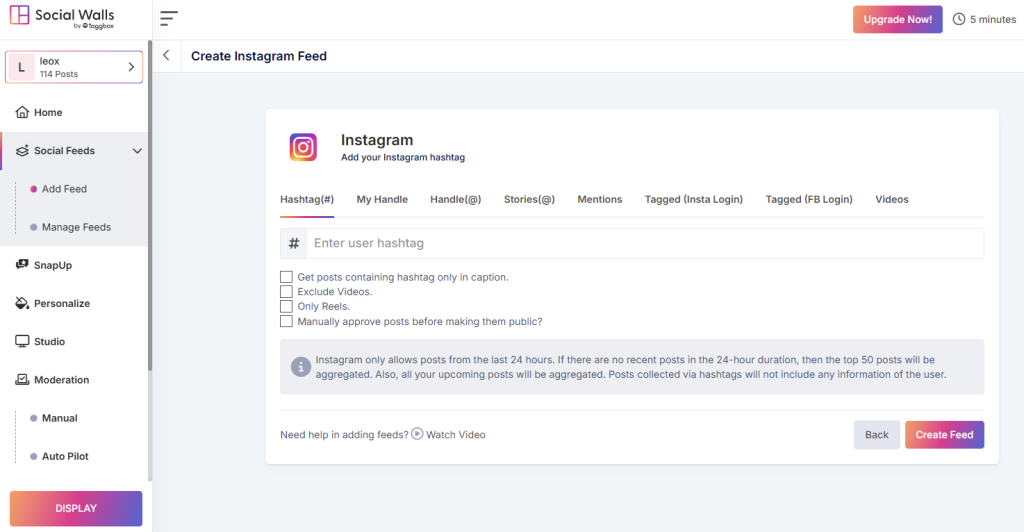
- Hashtag – Recupera post utilizzando l'hashtag del tuo evento
- Menzioni – Raccogli post in cui gli utenti menzionano il tuo brand
- Post Tagged – Evidenzia i contenuti generati dagli utenti
- Handle / Account Personali – Trasmetti post dai tuoi profili ufficiali
- Storie e Video IGTV – Aggiungi visual coinvolgenti e immersivi
Passaggio 6: Una volta selezionato, visualizza in anteprima il tuo Social Wall per assicurarti che sia perfetto prima di visualizzarlo su Mvix.
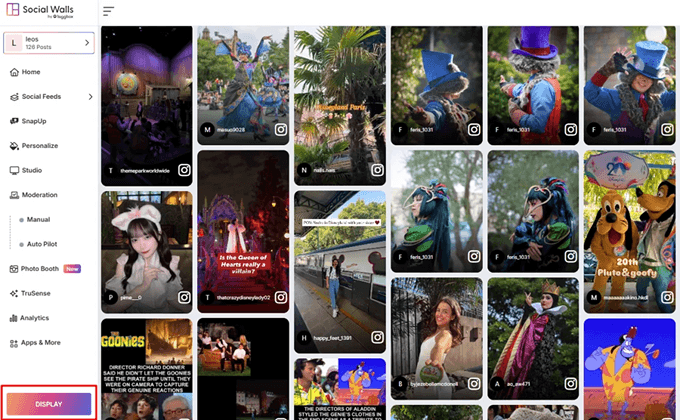
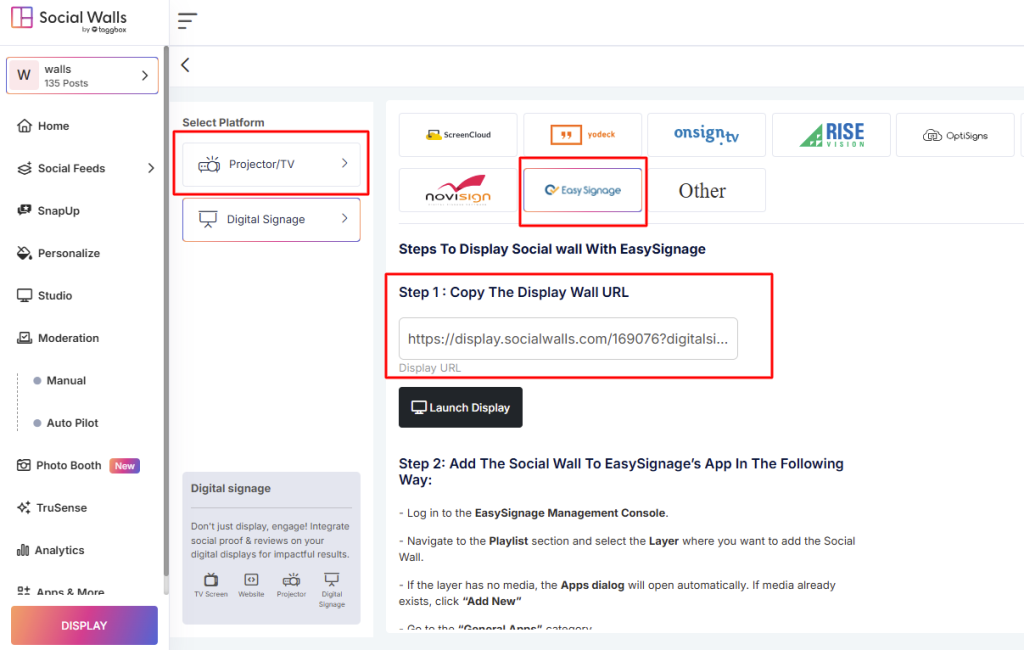
Passaggio 7: Fai clic sul pulsante Display nell'angolo in basso a sinistra. Quindi, sotto Integra con Digital Display → Digital Signage, troverai l'URL di visualizzazione del social wall.
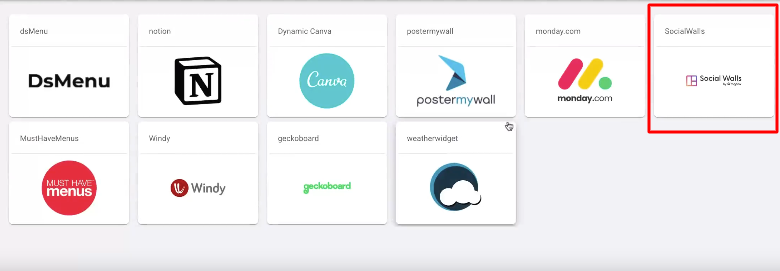
Passaggio 8: Vai su App Generali.
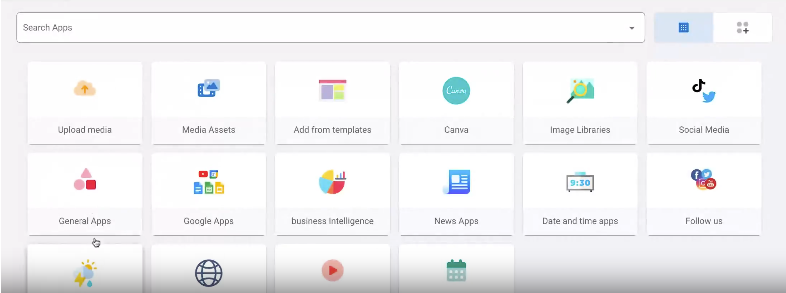
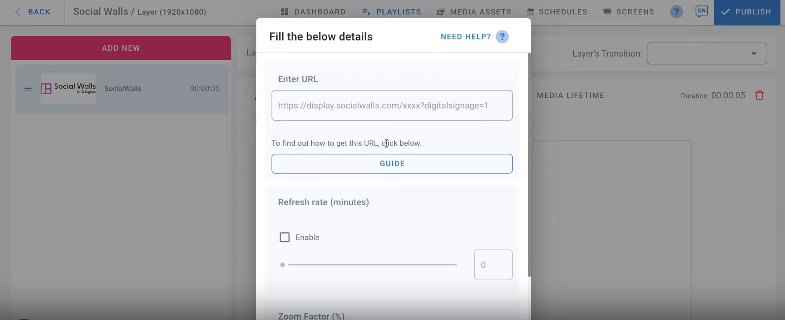
Passaggio 9: Scegli “SocialWalls”. Incolla l'URL copiato nel campo designato.
Passaggio 9: Inserisci l'URL del wall da visualizzare e fai clic su “Salva” e poi su “Pubblica”.
Hai visualizzato con successo il tuo Social Wall su EasySignage. Ora il tuo feed dei social media in tempo reale si aggiornerà automaticamente e verrà visualizzato sui tuoi schermi, aiutandoti a coinvolgere il pubblico con contenuti autentici e interattivi.
Se hai bisogno di assistenza, non esitare a contattarci o a rivolgerti al nostro team di supporto all'indirizzo support@socialwalls.com.


