







Come visualizzare il feed di Twitter su vari display digitali?
Con miliardi di utenti attivi mensili, Twitter è diventata una delle piattaforme social più influenti, dove i Twitterati condividono ogni giorno i loro pensieri e opinioni. Allo stesso tempo, la segnaletica digitale è diventata un modo popolare per potenziare la comunicazione e il coinvolgimento in eventi, uffici e spazi pubblici.
Combinando entrambi, puoi creare un'esperienza dinamica: visualizzare un Twitter Wall sulla segnaletica digitale aiuta gli organizzatori di eventi e i marketer ad aumentare la partecipazione, creare entusiasmo e mostrare interazioni sociali in tempo reale.
Con un aggregatore di social media come Social Walls, puoi visualizzare senza sforzo i feed di Twitter, raccogliere e curare contenuti da hashtag, profili o menzioni, e presentarli in un formato coinvolgente. Puoi anche personalizzare il tuo social media wall per la segnaletica digitale per adattarlo al tema del tuo evento, filtrando al contempo eventuali post indesiderati o inappropriati.
Utilizzare Social Walls per visualizzare il feed di Twitter sui tuoi schermi digitali rende semplice creare un'esperienza interattiva, sicura per il brand e visivamente accattivante che mantiene il tuo pubblico coinvolto e connesso.
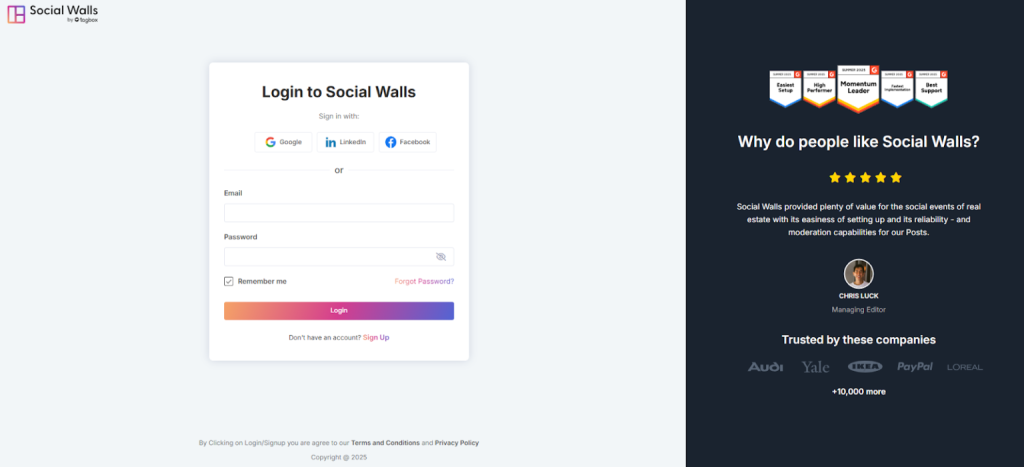
Passaggio 1: Accedi a Social Walls, o registrati se non hai ancora un account.
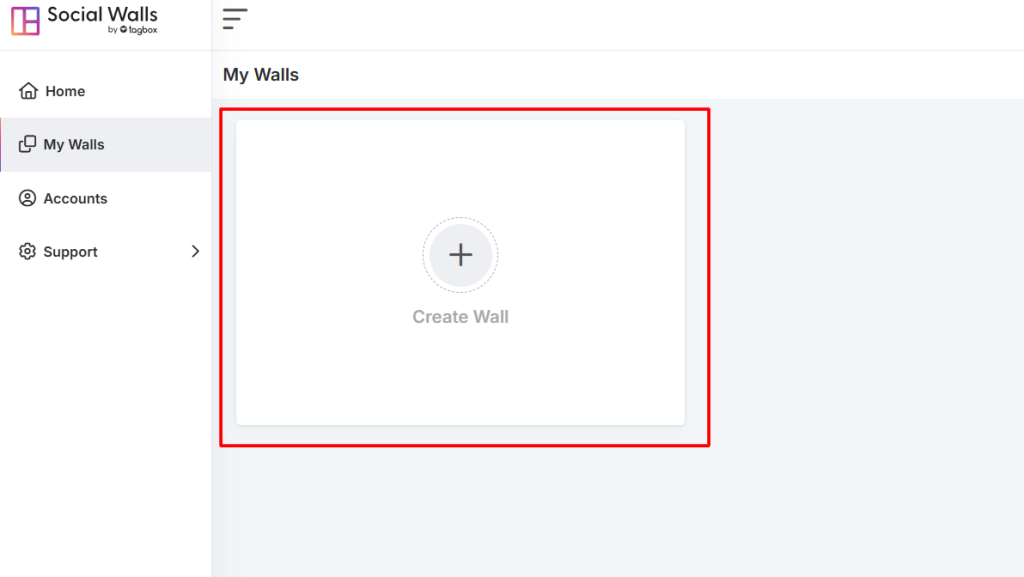
Passaggio 2: Vai alla tua dashboard e fai clic su “I miei Wall” → “Crea Nuovo Wall”.
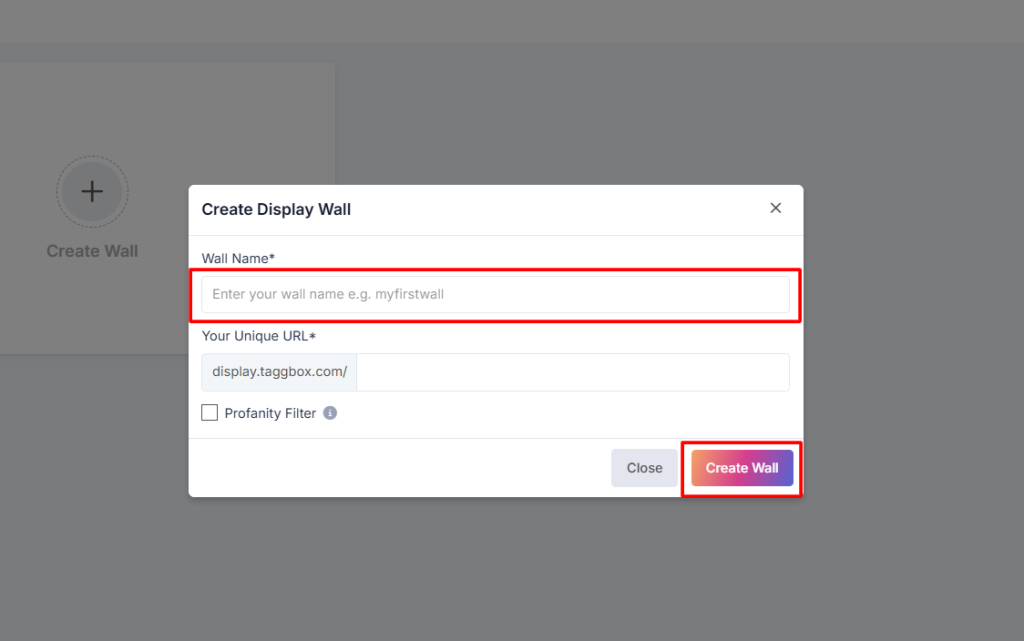
Passaggio 3: Dai al tuo wall un nome che corrisponda al tema del tuo evento, campagna o ufficio.
Passaggio 4: Scegli la rete di origine e lascia che l'aggregatore di social media estragga i contenuti per te.
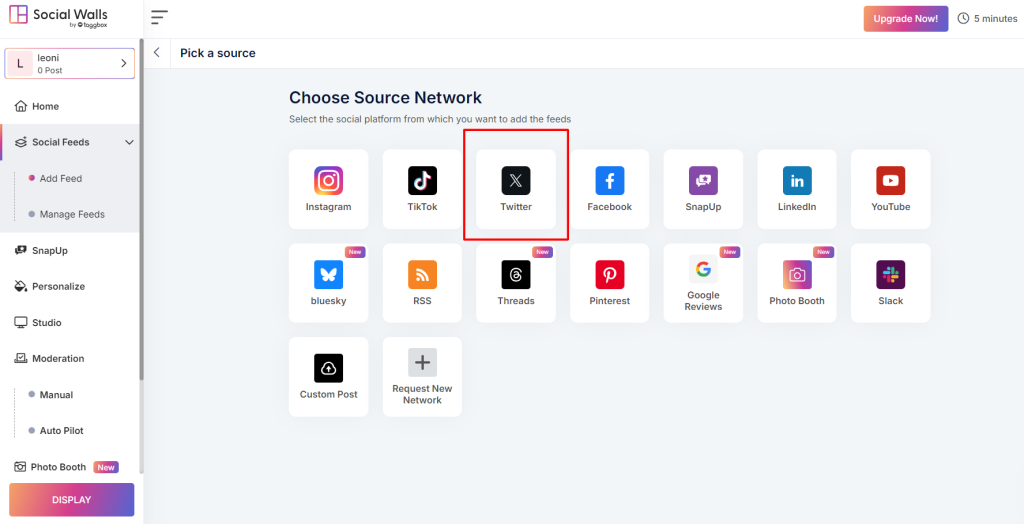
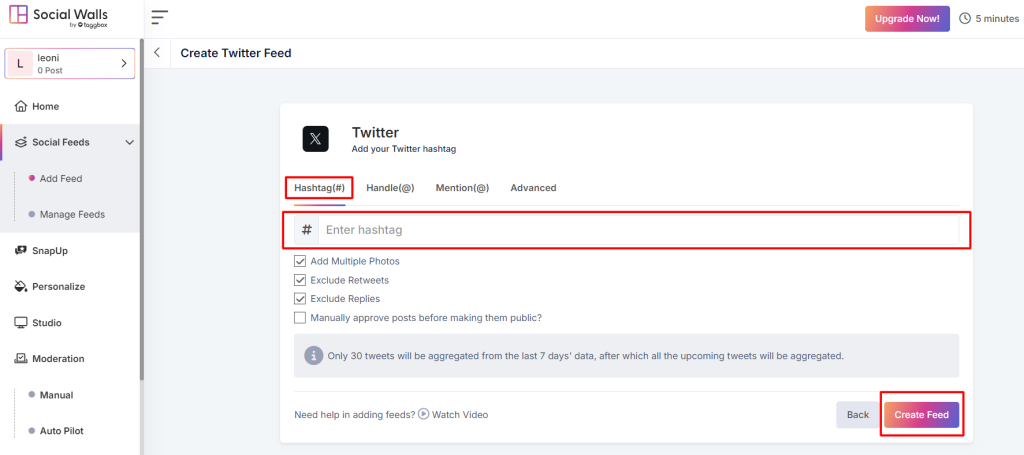
Passaggio 5: Collega il tuo feed di Twitter scegliendo tra le seguenti opzioni per rendere il tuo wall più coinvolgente e interattivo:
- Hashtag (#): Visualizza i post che includono hashtag specifici relativi al tuo evento o campagna.
- Handle (@): Mostra contenuti direttamente dal tuo handle Facebook ufficiale.
- Menzione (@): Raccogli post in cui la tua pagina o il tuo brand viene menzionato da altri.
- Avanzate: Utilizza opzioni avanzate per estrarre post taggati, recensioni.
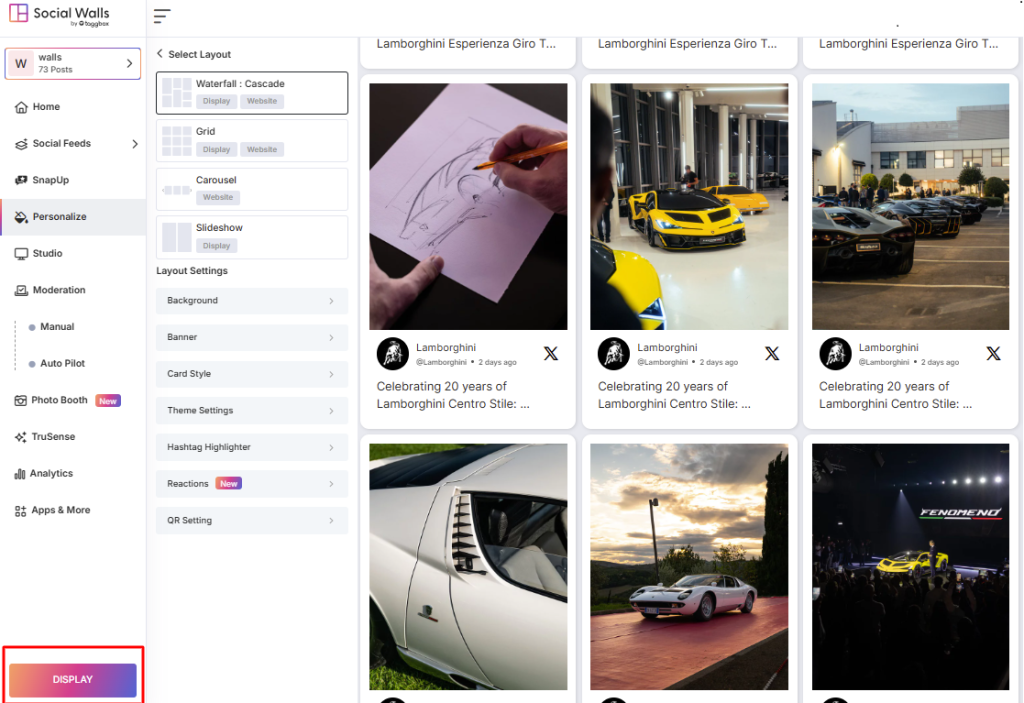
Passaggio 6: Apri il tuo social wall e fai clic sul pulsante Visualizza.
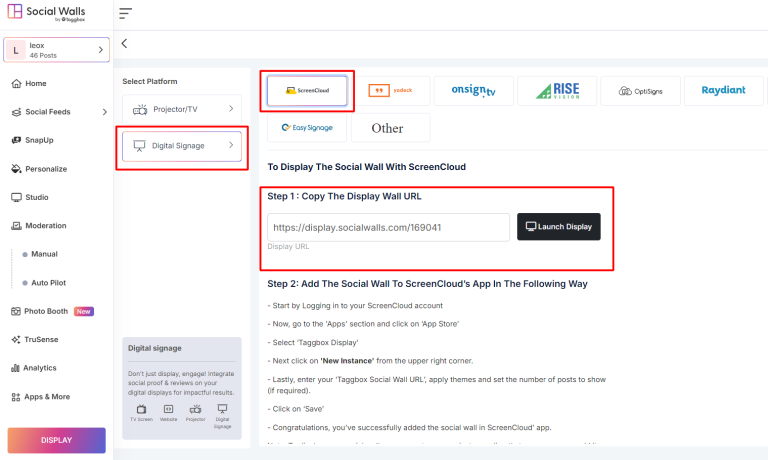
Passaggio 7: Vai su Digital Display → Digital Signage → ScreenCloud e copia l'URL di visualizzazione generato.
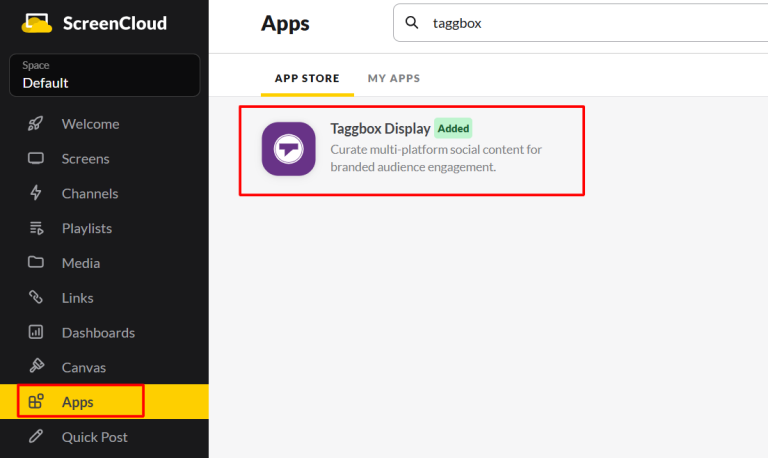
Passaggio 8: Accedi a ScreenCloud, vai su App, cerca Taggbox Display e fai clic su “Ottieni Nuova Istanza”.
Passaggio 9 : Aggiungi il tuo social wall a ScreenCloud.
- Incolla l'URL del tuo display wall nel campo URL
- Fai clic su Anteprima, quindi su Salva
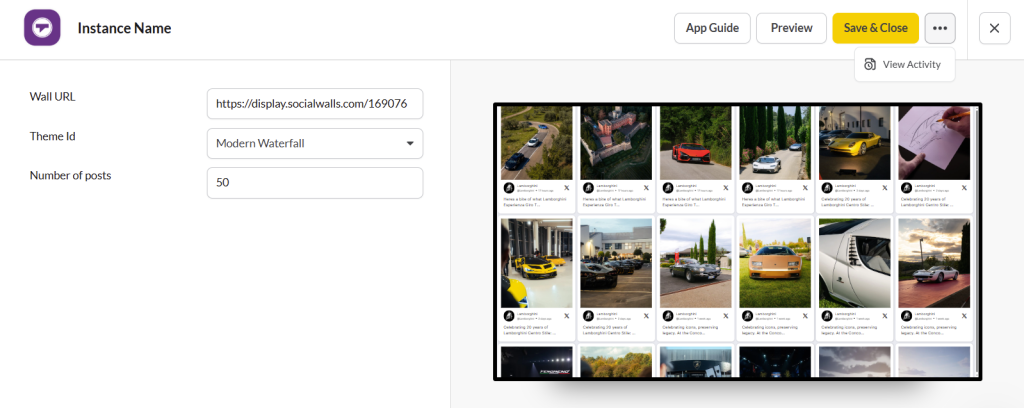
Ottimo! Hai integrato con successo il feed di Twitter sulla segnaletica digitale di Screen Cloud.
Se hai domande o hai bisogno di aiuto, ti preghiamo di contattarci o di scriverci a support@socialwalls.com


