So zeigen Sie den Twitter-Feed auf verschiedenen Digital Signage an?
Mit Milliarden monatlich aktiver Nutzer ist Twitter zu einer der einflussreichsten sozialen Plattformen geworden, auf der die Twitterati täglich ihre Gedanken und Meinungen austauschen. Gleichzeitig ist Digital Signage zu einer beliebten Methode geworden, um Kommunikation und Engagement bei Veranstaltungen, in Büros und an öffentlichen Orten zu fördern.
Durch die Kombination beider können Sie ein dynamisches Erlebnis schaffen – die Anzeige einer Twitter Wall auf Digital Signage hilft Organisatoren von Veranstaltungen und Vermarktern, die Teilnahme zu erhöhen, Begeisterung zu wecken und Echtzeit-Sozialinteraktionen zu präsentieren.
Mit einem Social-Media-Aggregator wie Social Walls können Sie mühelos Twitter-Feeds anzeigen, Inhalte aus Hashtags, Profilen oder Erwähnungen sammeln und kuratieren und sie in einem ansprechenden Format präsentieren. Sie können Ihre Social-Media-Wall für Digital Signage auch an das Thema Ihrer Veranstaltung anpassen und unerwünschte oder unangemessene Beiträge herausfiltern.
Die Verwendung von Social Walls, um Twitter-Feeds auf Ihren digitalen Bildschirmen anzuzeigen, macht es einfach, ein interaktives, markensicheres und visuell ansprechendes Erlebnis zu schaffen, das Ihr Publikum fesselt und verbindet.
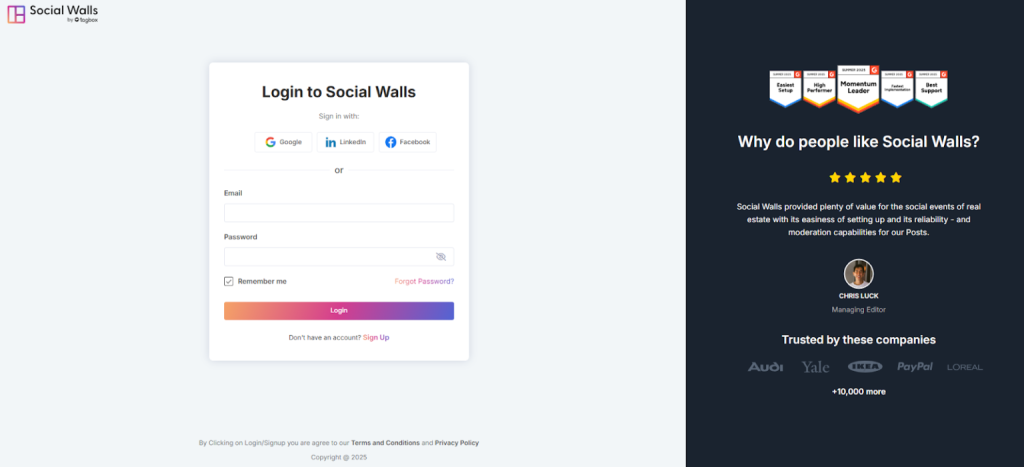
Schritt 1: Melden Sie sich bei Social Walls an oder registrieren Sie sich, wenn Sie noch kein Konto haben.
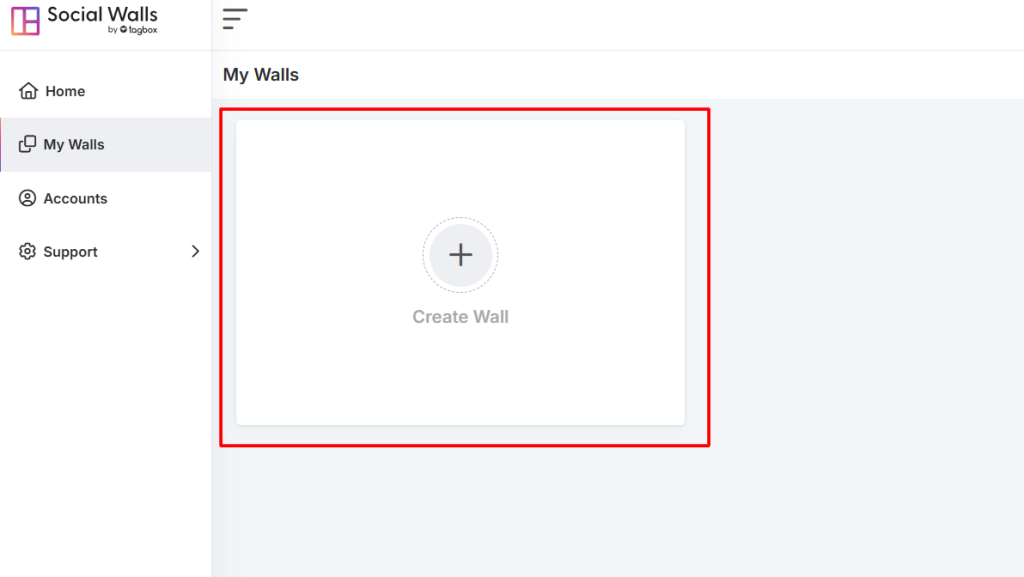
Schritt 2: Gehen Sie zu Ihrem Dashboard und klicken Sie auf „Meine Walls“ → „Neue Wall erstellen“.
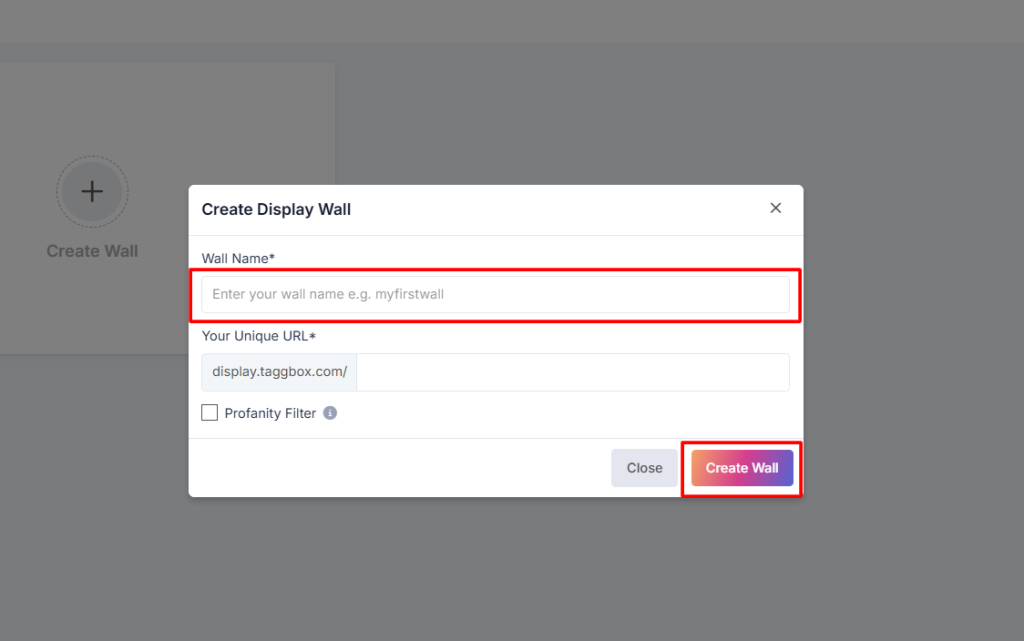
Schritt 3: Geben Sie Ihrer Wall einen Namen, der zu Ihrem Event-, Kampagnen- oder Büromotto passt.
Schritt 4: Wählen Sie das Quellnetzwerk aus und lassen Sie den Social-Media-Aggregator die Inhalte für Sie abrufen.
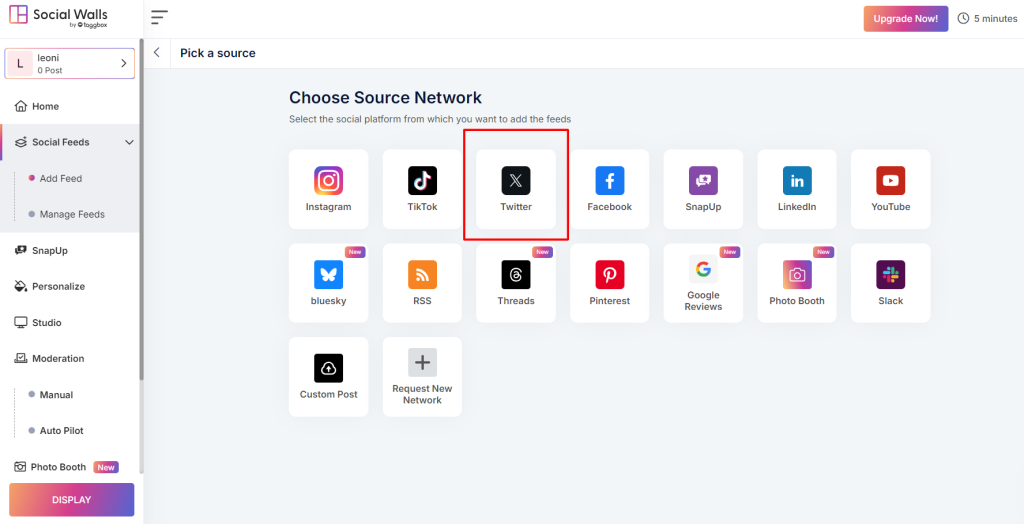
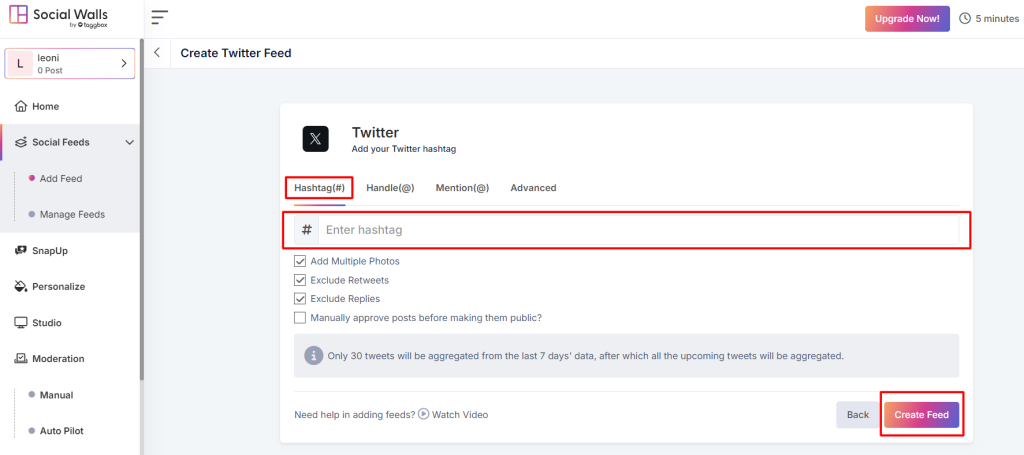
Schritt 5: Verbinden Sie Ihren Twitter-Feed indem Sie aus den folgenden Optionen wählen, um Ihre Wall ansprechender und interaktiver zu gestalten:
- Hashtag (#): Zeigen Sie Beiträge an, die bestimmte Hashtags im Zusammenhang mit Ihrer Veranstaltung oder Kampagne enthalten.
- Handle (@): Präsentieren Sie Inhalte direkt von Ihrem offiziellen Facebook-Handle.
- Erwähnung (@): Sammeln Sie Beiträge, in denen Ihre Seite oder Marke von anderen erwähnt wird.
- Erweitert: Verwenden Sie erweiterte Optionen, um markierte Beiträge und Bewertungen abzurufen.
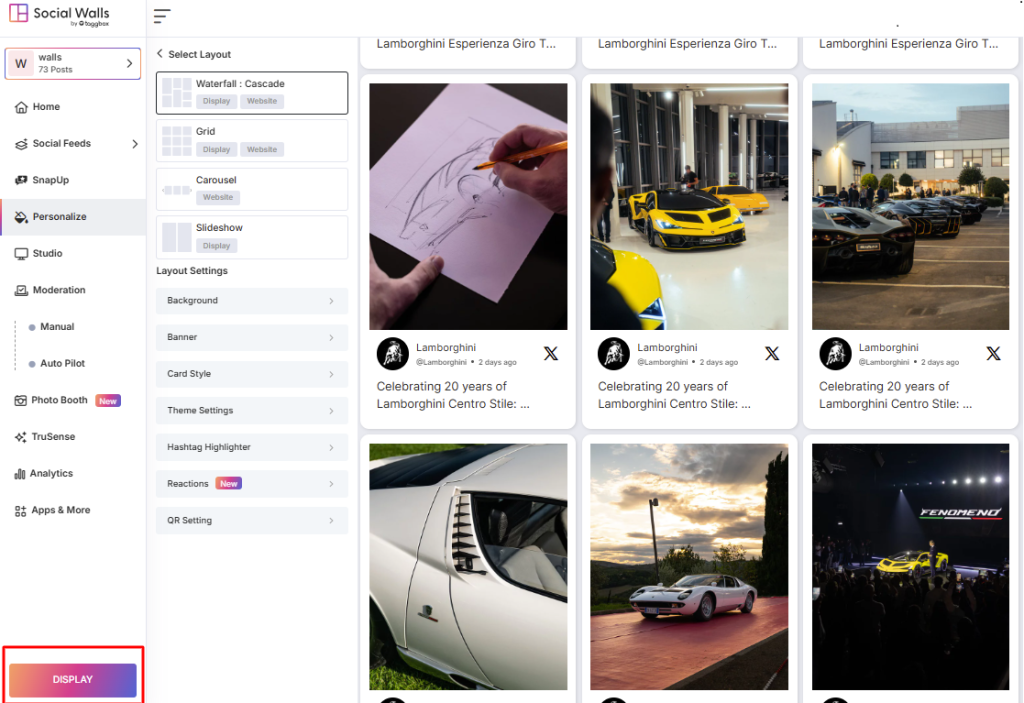
Schritt 6: Öffnen Sie Ihre Social Wall und klicken Sie auf die Schaltfläche „Anzeigen“.
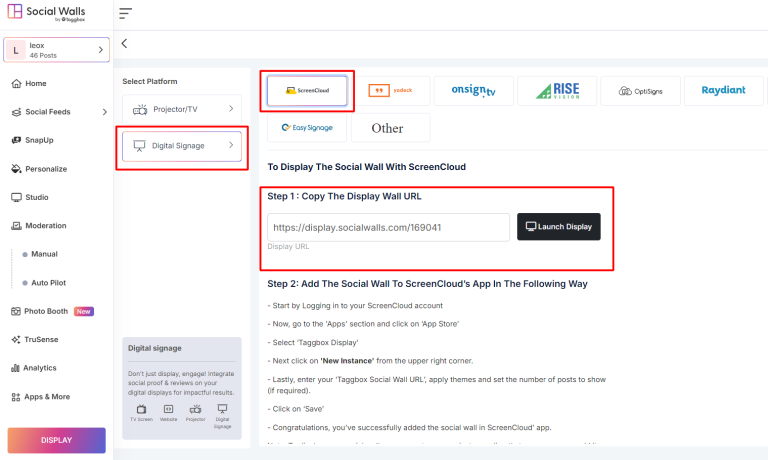
Schritt 7: Gehen Sie zu Digital Display → Digital Signage → ScreenCloud und kopieren Sie die generierte Anzeig-URL.
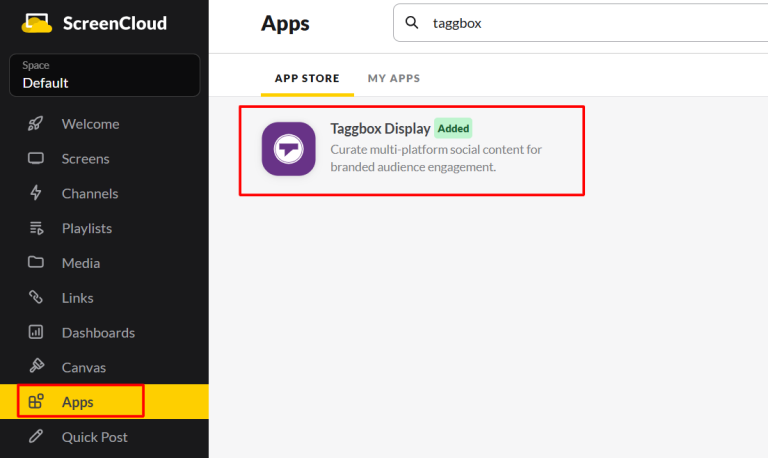
Schritt 8: Melden Sie sich bei ScreenCloud an, gehen Sie zu Apps, suchen Sie nach Taggbox Display und klicken Sie auf „Neue Instanz erhalten“.
Schritt 9: Fügen Sie Ihre Social Wall zu ScreenCloud hinzu.
- Fügen Sie Ihre Display-Wall-URL in das URL-Feld ein
- Klicken Sie auf Vorschau, dann auf Speichern
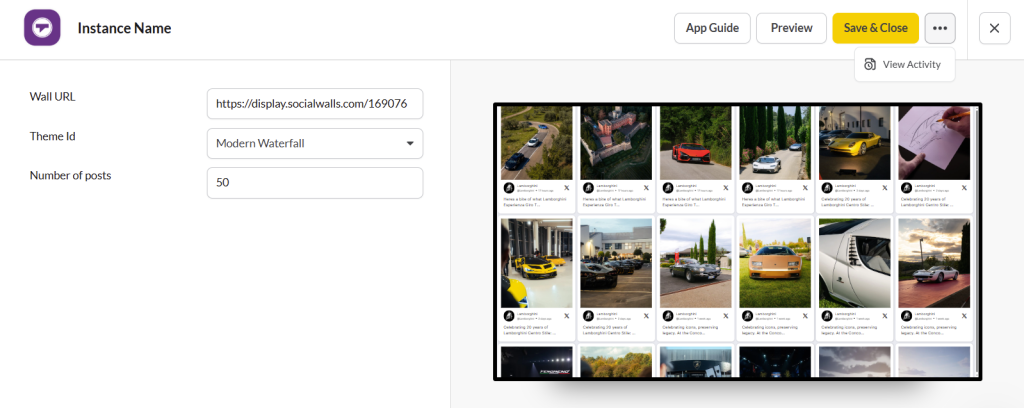
Großartig! Sie haben den Twitter-Feed erfolgreich in Screen Cloud Digital Signage integriert.
Wenn Sie Fragen haben oder Hilfe benötigen, kontaktieren Sie uns oder schreiben Sie uns an support@socialwalls.com